

HiDream O1 Image ComfyUI Image Editing: 構造を保ち、プロンプトに導かれた画像間編集#
このワークフローは、オリジナルの構成を保ちながら信頼できるプロンプトに基づいた変更を望むクリエイターのために HiDream O1 Image ComfyUI Image Editing を提供します。ポートレート、製品写真、インテリア写真を指し示し、望む変更を説明し、RunComfy 内で比較および再実行できる制御されたバリエーションを生成します。
コンパクトなモデルローダー、明確なテキストコンディショニング、単一のサンプラーパスを中心に構築されており、グラフは読みやすく迅速に反復可能です。ポートレートの再スタイリング、製品コンセプトの微調整、デコールの変更、より広範なビジュアルスタイリングテストのための実用的な出発点が必要な場合、この HiDream O1 Image ComfyUI Image Editing ワークフローは最小限のセットアップでそこに到達します。
Comfyui HiDream O1 Image ComfyUI Image Editing ワークフローの主要モデル#
- HiDream O1 Image (BF16)。画像間編集を駆動し、シーンレイアウトを維持しながらテキストコンディショニングされた修正を可能にするコアディフュージョンモデル。BF16 ウェイトは品質と VRAM 効率のバランスを取ります。モデルプロジェクト: HiDream O1 Image。BF16 ウェイト: HiDream-O1-Image-BF16。
Comfyui HiDream O1 Image ComfyUI Image Editing ワークフローの使用方法#
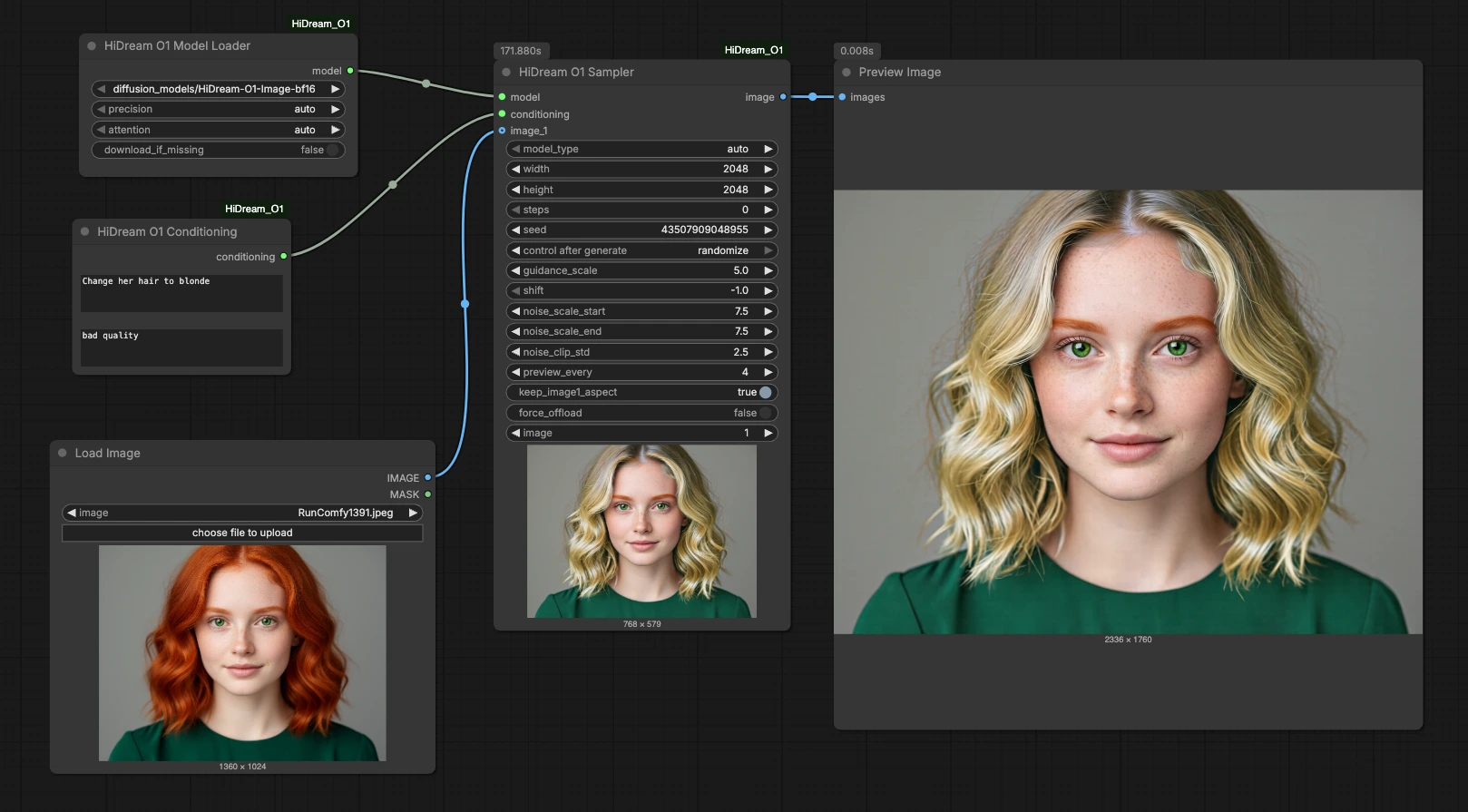
ワークフローは簡潔なパスに従います: リファレンス画像を読み込み、ポジティブおよびネガティブプロンプトを設定し、HiDream O1 Image BF16 モデルをロードし、サンプラーを実行し、結果をプレビューします。それぞれのステージは迅速な反復のために調整されており、再現可能性のためにシードを固定するか、新しいバリエーションのためにランダム化を可能にします。
LoadImage (#10)#
編集したいソース写真またはレンダーを読み込みます。ワークフローは構図を保つように設計されているため、既に気に入っているフレーミングを持つ入力を選択してください。詳細を変更する計画がある場合、入力解像度を目標出力サイズに近づけてシャープさを維持してください。このノードは将来の領域限定ワークフローのためのマスク出力も公開していますが、このグラフではグローバル画像が使用されています。
HiDreamO1Conditioning (#9)#
ポジティブプロンプトで変更すべきものを指示し、ネガティブプロンプトで望ましくない特性をリストします。短く直接的な指示が最適です。例えば「髪をブロンドに変える」、「マグカップをマットブラックに切り替える」、「ソファの生地をリネンに置き換える」などです。ネガティブプロンプトを使用して「悪い品質」、「オーバーサチュレーション」、「歪んだ手」などのアーティファクトを避けるようにします。コンディショニングは画像全体に適用され、モデルがグローバル構造を維持しつつ要求された属性を修正するように導きます。出力はサンプラーが消費するコンパクトなコンディショニングパケットです。
HiDreamO1ModelLoader (#2)#
このノードは HiDream O1 Image BF16 ウェイトをロードし、サンプラーが効率的に編集を実行できるようにします。提供された BF16 モデルのまま使用するか、専門的なバリアントを持っている場合は別の HiDream O1 Image チェックポイントに切り替えてください。ローダーは精度とバックエンドの詳細を抽象化し、グラフをシンプルでポータブルに保ちます。
HiDreamO1Sampler (#8)#
サンプラーは実際に HiDream O1 Image ComfyUI Image Editing ステップを実行し、リファレンス画像、コンディショニング、モデルを新しい画像に融合します。決定的な再実行のためにシードを固定するか、探索のためにランダム化を可能にします。解像度コントロールは出力サイズを設定します。最高の忠実性を得るために、入力のアスペクト比に一致させます。ガイダンスと画像コンディショニングの強度は、プロンプトにどれだけ厳密に従うかとオリジナルの外観をどれだけ保持するかを左右します。数回パスを実行し、結果を比較し、プロンプトやシードを微調整して最終的なルックに収束させます。
PreviewImage (#5)#
このノードは生成された出力を表示し、編集を迅速に判断できるようにします。プロンプト、シード、ガイダンスを変更した際に連続した実行を比較するために使用します。結果が気に入ったら保存し、再現可能性のためにシードを保持します。ビジュアルの目標が達成されるまで反復し、最終的な画像をエクスポートします。
Comfyui HiDream O1 Image ComfyUI Image Editing ワークフローのキーノード#
HiDreamO1Sampler (#8)#
ここが編集が合成されるパイプラインの中心です。最も重要なパラメータは出力解像度、サンプリングステップ、ガイダンススケール、画像コンディショニングの強度、シードです。解像度は入力のアスペクト比に合わせ、難しい編集にはステップを増やし、ガイダンスとコンディショニングの強度をバランスさせてプロンプトの従順度とソースの忠実度をトレードオフします。
HiDreamO1Conditioning (#9)#
何を変更し、何を避けるべきかを定義します。ポジティブプロンプトでは簡潔で曖昧さのない指示を、ネガティブプロンプトではスタイリスティックまたはアーティファクト回避の用語を予約します。編集が強すぎたりターゲットから外れていると感じた場合、指示を簡素化するか、スタイルワードの矛盾を減らします。
HiDreamO1ModelLoader (#2)#
サンプラーが使用する HiDream O1 Image BF16 チェックポイントをロードします。速度とメモリ使用量のバランスを取るために BF16 を使用し、異なる美学やドメインが必要な場合はチェックポイントを切り替えます。モデルを交換する場合、ガイダンスとコンディショニングの強度を再確認してください。最適な値はチェックポイントによって変わることがあります。
オプションの追加#
- 最新の修正と機能を得るために公式の HiDream O1 ComfyUI ノードをインストールします: HiDream_O1-ComfyUI。
- ポートレートの場合、「髪をブロンドに変える」や「微妙なそばかすを追加する」などの短い属性編集を使用し、長く複雑なプロンプトではなく小さな言葉の変更で微調整します。
- 製品やインテリアシーンでは、「マットブラックのセラミックマグカップ」や「リネンランナー付きのオークダイニングテーブル」など、素材や仕上げを明示的に指定します。
- 再現可能な比較をしたい場合はシードをロックし、代替案を迅速に探索するためにランダム化を切り替えます。
- 入力のアスペクト比を目標出力に近づけて構図を保ち、不要なトリミングを避けます。
謝辞#
このワークフローは、以下の作品やリソースを実装し、それを基に構築されています。HiDream-ai に感謝し、HiDream‑O1‑Image、drbaph に HiDream‑O1‑Image‑BF16 モデル、Saganaki22 に HiDream_O1‑ComfyUI ノードの貢献とメンテナンスを行っていただきます。詳細については、以下のオリジナルのドキュメントおよびリポジトリを参照してください。
リソース#
- YouTube/YouTube ワークフローレファレンス
- 文書 / リリースノート: video @Ai Verse
- HiDream-ai/HiDream O1 Image プロジェクト
- GitHub: HiDream-ai/HiDream-O1-Image
- drbaph/HiDream O1 Image BF16 モデルソース
- Hugging Face: drbaph/HiDream-O1-Image-BF16
- Saganaki22/HiDream O1 ComfyUI ノード
- GitHub: Saganaki22/HiDream_O1-ComfyUI
注意: 参照されたモデル、データセット、コードの使用は、それぞれの著者と維持者によって提供されたライセンスと条件に従います。