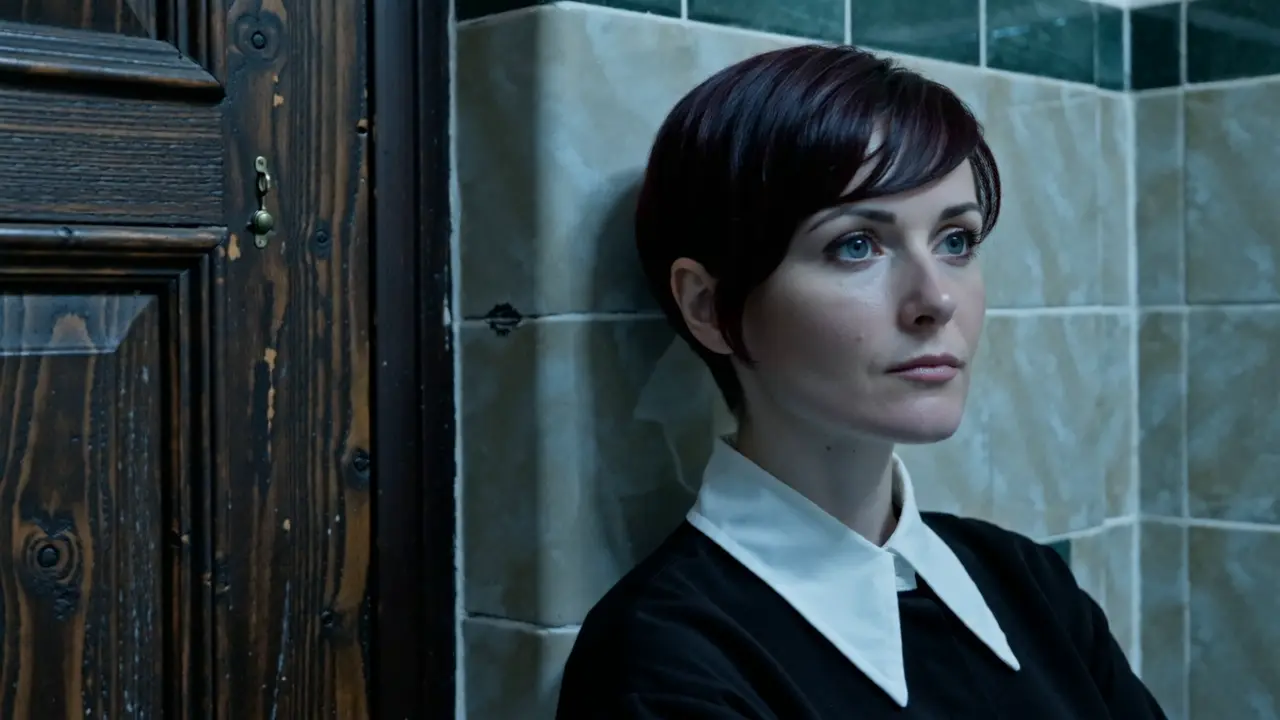
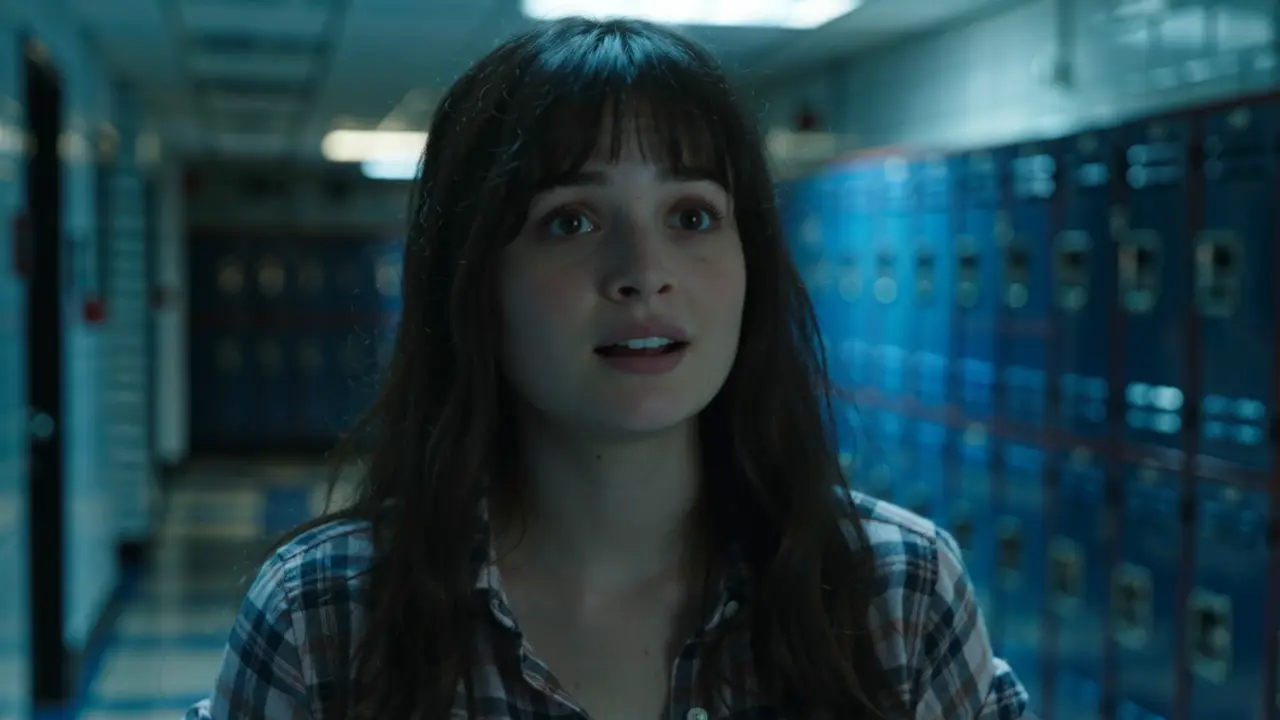
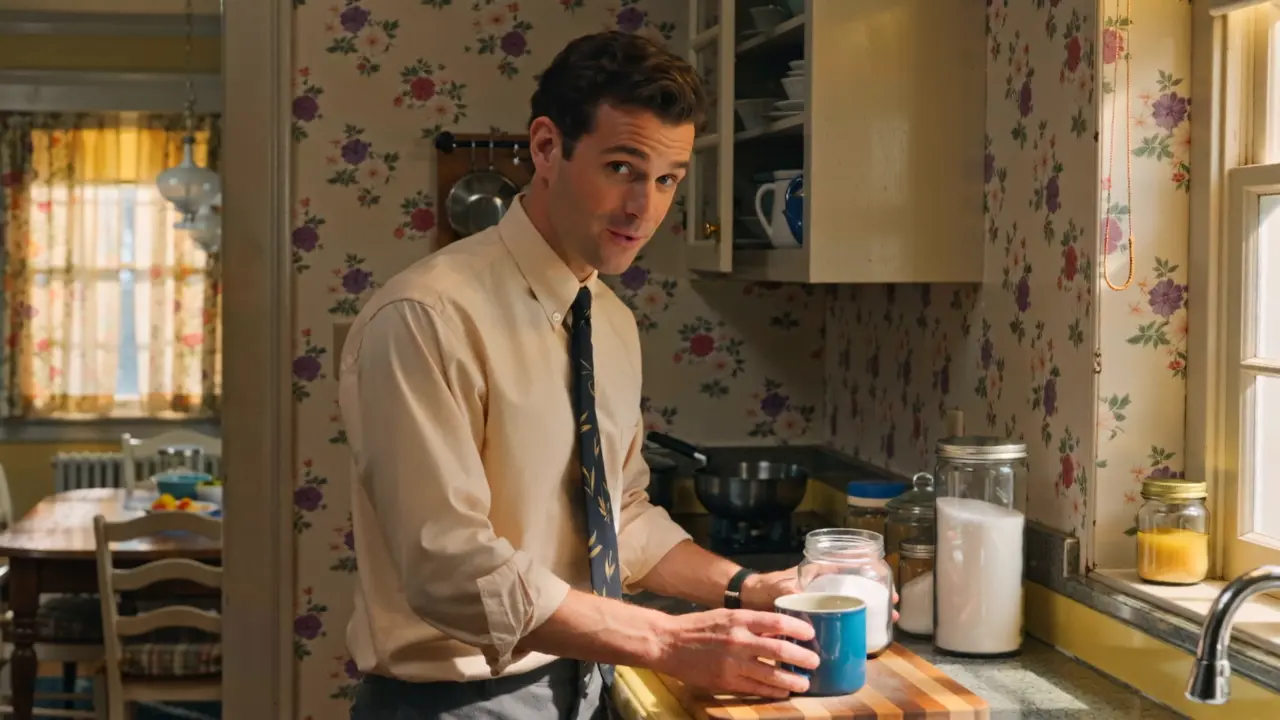
logo
RunComfy
  • ComfyUI
  • Trainer
  • Modelli
  • MCPNuovo
  • Prezzi
  • Seedance 2.5Hot
  • Seedream 5.5Nuovo

Workflow per modello

HotMiniMax H3Video con audio da testo, immagini o riferimentiHotQwen Image 2.1Crea immagini e modifica foto con riferimentiWanVideo da testo o immagini, trasferimento del movimentoFLUXGenerazione, modifica e varianti di personaggiLTXVideo con audio sincronizzato da testo o immaginiQwen Image EditModifica foto con testo e immagini di riferimentoKrea 2Creazione di immagini, trasferimento di stile e modificheZ-ImageRitratti e concept rapidi da testo

Workflow popolari e nuovi

NuovoMiniMax H3 Character Swap V1.5Sostituisci i personaggi mantenendo l'audio originaleNuovoP-H3-Image Reference EditModifica una foto guidata da un'immagine di riferimentoHotMiniMax H3 Image-to-VideoUn'immagine in video cinematografico con audio sincronizzatoHotLTX 2.5 Image-to-VideoUn fotogramma in video nitido con audio sincronizzatoHotMiniMax H3 Character Swap (SAM3)Sostituisci i personaggi seguendo il movimentoQwen Image 2.1 Multi-Image EditingScene precise da fino a 10 immagini di riferimentoFLUX Klein Face SwapScambio di volti naturale e realisticoSeedVR2 Video UpscalerUpscaling video nitido e fluido
Vedi altri workflow

Addestra un modello

NuovoMOSS-Image BaseGenerazione di immagini, appena supportatoNuovoFLUX.3 KleinGenerazione di immagini, appena supportatoHotKrea 2Il modello di immagini più addestratoHotKrea 2 TurboGenerazione di immagini in pochi passiHotQwen Image 2.1Generazione e modifica di immaginiZ-Image TurboRitratti e immagini concept rapidiMiniMax H3Video con audio sincronizzato

Addestra e distribuisci

Per iniziareIl tuo primo addestramento con Ostris AI ToolkitDatasetCarica e gestisci i dataset di addestramentoInferenzaUsa i modelli addestrati nel playground o via APIDistribuzioniPubblica i modelli su endpoint dedicati
Addestra altri modelli

Modelli Immagine

NuovoGPT Image 2.6-5% · Testo in immagine dettagliato, GIF e SVG, fino a 4KNuovoSeedream 5.5-10% · Da testo a immagine fino a 2K, con PNG trasparentiHotSeedream 5.0 Pro-41% · Modifiche da riferimento con testo multilingueHotSeedream 4.5-20% · Modifiche fotorealistiche coerenti con il brandHotWan 2.6 ImageModifica delle immagini tramite istruzioniFLUX.2Modifiche precise e fotorealisticheNano Banana Pro-77% · Immagini precise da 2K a 4K partendo da schizziQwen Image EditModifica con LoRA che rispetta la struttura

Modelli Video

NuovoSeedance 2.5 Flash-34% · Text, image, or reference to videoNuovoKling 4.0-10% · Anima un'immagine in una clip da 3 a 30 sHotWan 3.0 Prime-13% · Clip rapide da video di riferimentoHotSeedance 2.5-36% · Video cinematografici più lunghi e coerentiHotWan 3.0Clip da riferimenti di immagini, video e audioHotMiniMax H3Anima il primo fotogramma in una clip da 5 a 15 sWan 2.5-10% · Movimento fluido con audio nativoFLUX 3 MaxClip da testo, immagine o fotogrammi chiave
Vedi altri modelli

API

Serverless (ComfyUI)Distribuisci flussi di lavoro ComfyUI come endpoint serverless.Serverless (LoRA)Distribuisci LoRA come endpoint serverless.Model APIEsegui modelli ospitati su richiesta senza deployment.Trainer APIAddestra, gestisci e recupera LoRA tramite API.CLIRun RunComfy models from your terminal.
MODELLI
Esplora
Tutti i modelli
LIBRERIA
Generazioni
API DEI MODELLI
Documentazione API
Chiavi API
ACCOUNT
Utilizzo

WAN 2.2 LoRA immagine in video con controllo LoRA e fotogrammi | RunComfy

wan-ai/wan-2-2/lora/image-to-video

Anima un’immagine con un prompt e imposta LoRA, fotogrammi, FPS, risoluzione, proporzioni, passaggi e seed.

URL obbligatorio dell’immagine usata come fotogramma iniziale del video.
Descrivi soggetto, azione, ambiente, inquadratura e direzione visiva desiderata.
LoRA #1
URL o ID repository Hugging Face (owner/repo) dei pesi LoRA.
Scegli `high`, `low` o `both`; il valore predefinito è `both`.
Intensità di applicazione da 0 a 4; il valore predefinito è 1.
Elenco obbligatorio di massimo 3 LoRA; ogni percorso può essere un URL o l’ID di un repository Hugging Face.
Valore da 17 a 161; il valore predefinito è 81.
Valore da 4 a 60; il valore predefinito è 16.
Scegli `480p`, `580p` o `720p`; il valore predefinito è `480p`.
Scegli `16:9`, `9:16`, `1:1` o `auto`; il valore predefinito è `auto`.
Valore da 2 a 40; il valore predefinito è 27.
Descrizione facoltativa degli elementi da evitare.
Seed intero da 10000 a 99999.
Idle
The rate is $0.11 per second, 1 second equals 16 frames.

WAN 2.2 LoRA da immagine a video

Questa pagina da immagine a video usa un’immagine iniziale, un prompt e un elenco LoRA obbligatorio di massimo 3 elementi. Un prompt negativo consente di indicare gli elementi da evitare.

È possibile impostare 17–161 fotogrammi, 4–60 FPS, 480p, 580p o 720p, oltre a 16:9, 9:16, 1:1 o auto. Sono inoltre disponibili 2–40 passaggi di inferenza e un seed da 10000 a 99999.

Modelli correlati

wan-2-2/lora/text-to-video

Crea un video da un prompt e controlla LoRA, risoluzione, proporzioni, fotogrammi, FPS, passaggi e seed.

kling-3.0/standard/image-to-video

Trasforma le foto in clip in movimento cinematografiche con il controllo della fotocamera e dell'audio.

dreamina-3-0/pro/image-to-video

Trasforma le tue immagini statiche in video fluidi e realistici con dettagli 2K e controllo preciso.

flux-3-max/image-to-video

FLUX 3 Max crea clip da testo, un fermo immagine o fotogrammi chiave.

happyhorse-1.0/video-edit

HappyHorse 1.0 Video Edit su Alibaba modifica un video di input con istruzioni di testo e immagini di riferimento per il trasferimento di stile, la sostituzione locale e gli scambi di outfit.
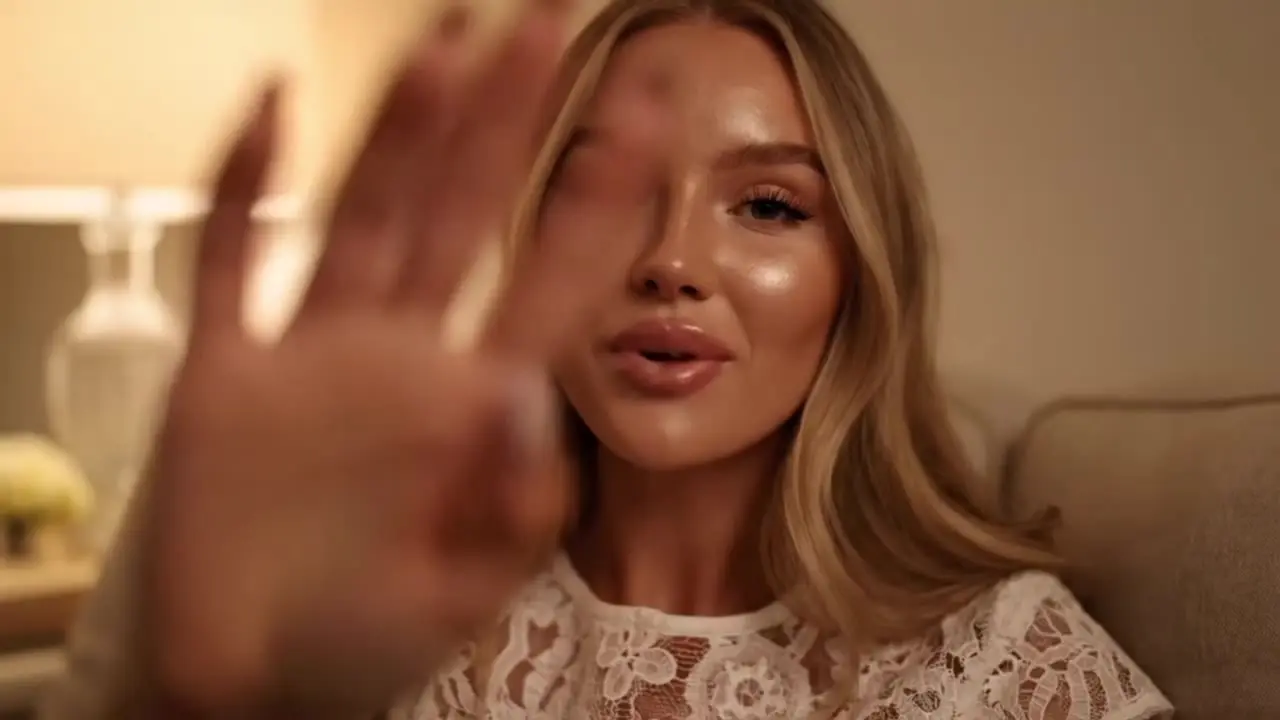
veo-3/image-to-video

Movimenti realistici, regia dinamica e controllo dello stile.

Domande Frequenti

Che cosa fa WAN 2.2 LoRA in questa pagina?

Anima un’immagine iniziale in base a un prompt e ai LoRA selezionati.

Quali input sono obbligatori?

image_url, prompt e loras sono obbligatori; sono ammessi fino a 3 LoRA.

Quali impostazioni ha ogni LoRA?

Percorso, destinazione (high, low o both) e intensità da 0 a 4; i valori predefiniti sono both e 1.

Quali intervalli sono previsti per fotogrammi e FPS?

num_frames va da 17 a 161 e frames_per_second da 4 a 60; i valori predefiniti sono 81 e 16.

Quali risoluzioni sono disponibili?

480p, 580p e 720p; il valore predefinito è 480p.

Quali proporzioni sono disponibili?

16:9, 9:16, 1:1 e auto; il valore predefinito è auto.

Quanti passaggi di inferenza sono disponibili?

num_inference_steps va da 2 a 40; il valore predefinito è 27.

Posso indicare elementi da evitare?

Sì. A tale scopo è disponibile il campo facoltativo negative_prompt.

Qual è l’intervallo del seed?

seed va da 10000 a 99999; il valore predefinito è 15775.

Seguici
  • LinkedIn
  • Facebook
  • Instagram
  • Twitter
Supporto
  • Discord
  • Email
  • Stato del Sistema
  • affiliato
Modelli Video
  • Seedance 2.5 Flash Text To Video
  • Seedance 2.5 Flash
  • Seedance 2.5 Flash Reference to Video
  • Wan 3.0
  • MiniMax H3 Fast
  • Wan 2.5
  • Visualizza tutti i modelli →
Modelli Immagine
  • Seedream 5.5
  • Seedream 5.5 Edit
  • Seedream 5.5 Layer Decomposition
  • Wan 2.6 Image to Image
  • Nano Banana Pro
  • Seedream 5.0 Pro
  • Visualizza tutti i modelli →
Legale
  • Termini di Servizio
  • Informativa sulla Privacy
  • Informativa sui Cookie
RunComfy
Copyright 2026 RunComfy. Tutti i Diritti Riservati.

RunComfy è la piattaforma principale ComfyUI che offre ComfyUI online ambiente e servizi, insieme a workflow di ComfyUI con visuali mozzafiato. RunComfy offre anche AI Models, consentire agli artisti di sfruttare gli ultimi strumenti di AI per creare arte incredibile.
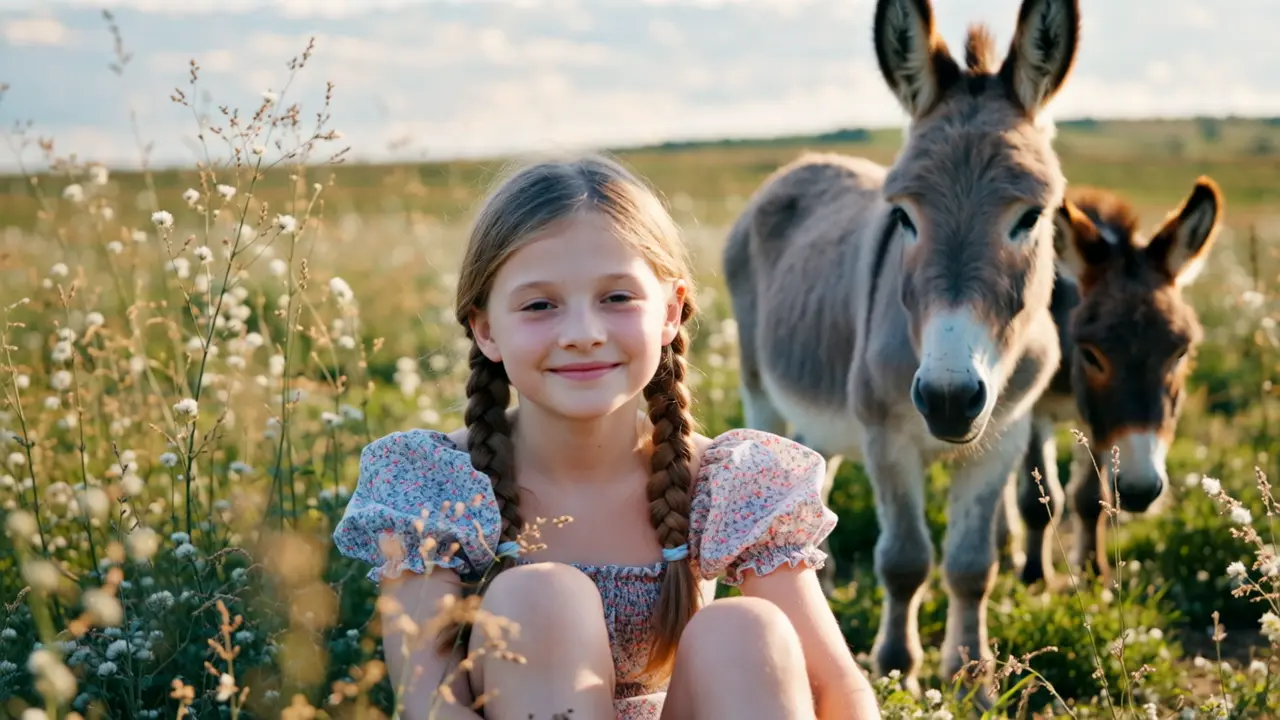
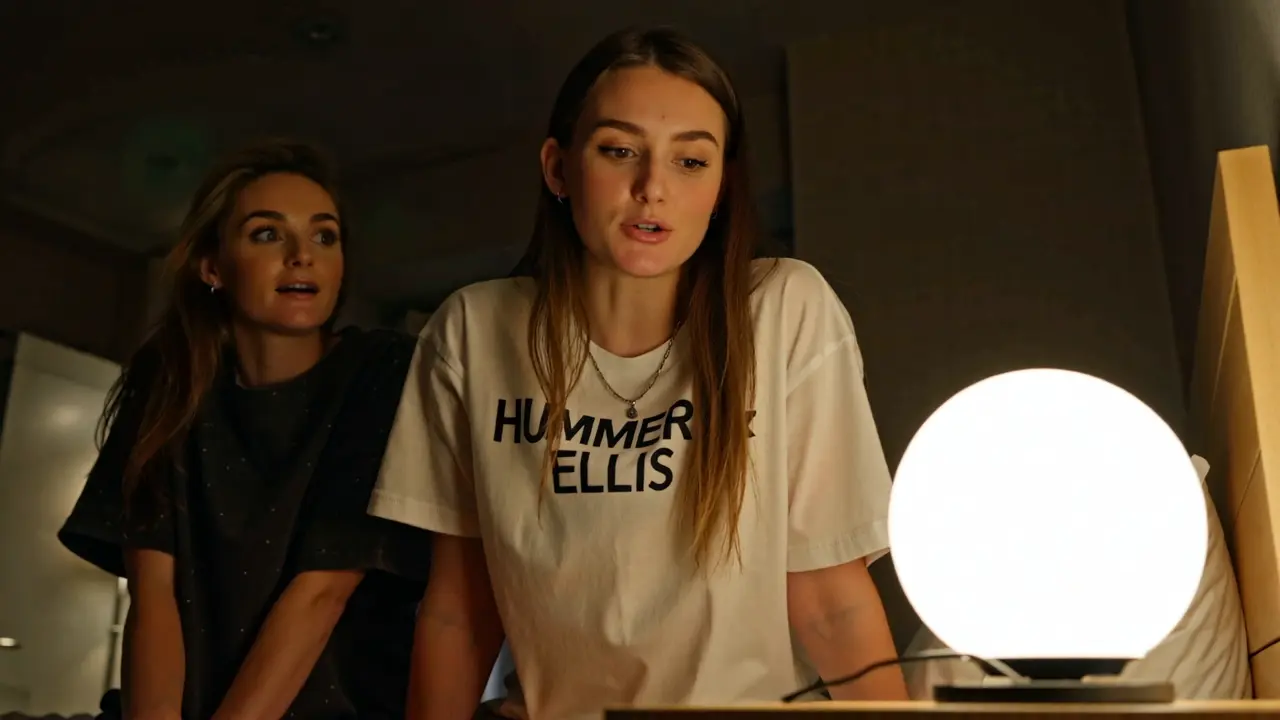
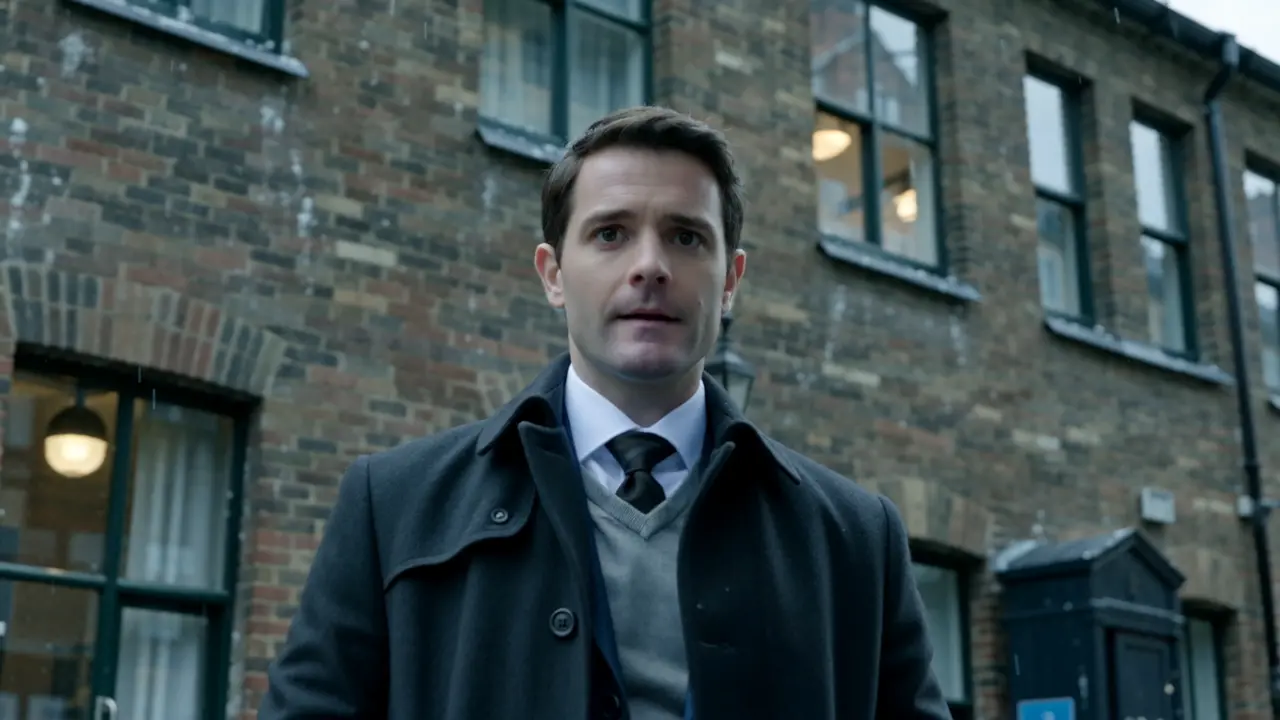
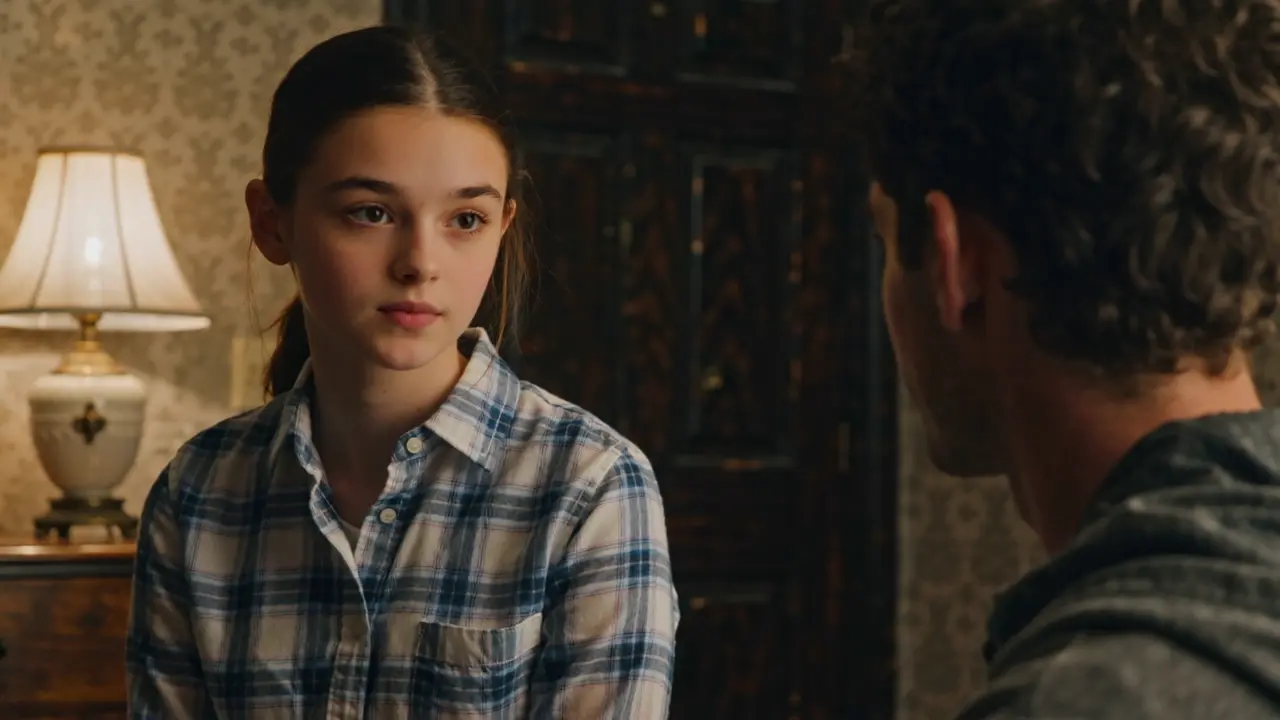
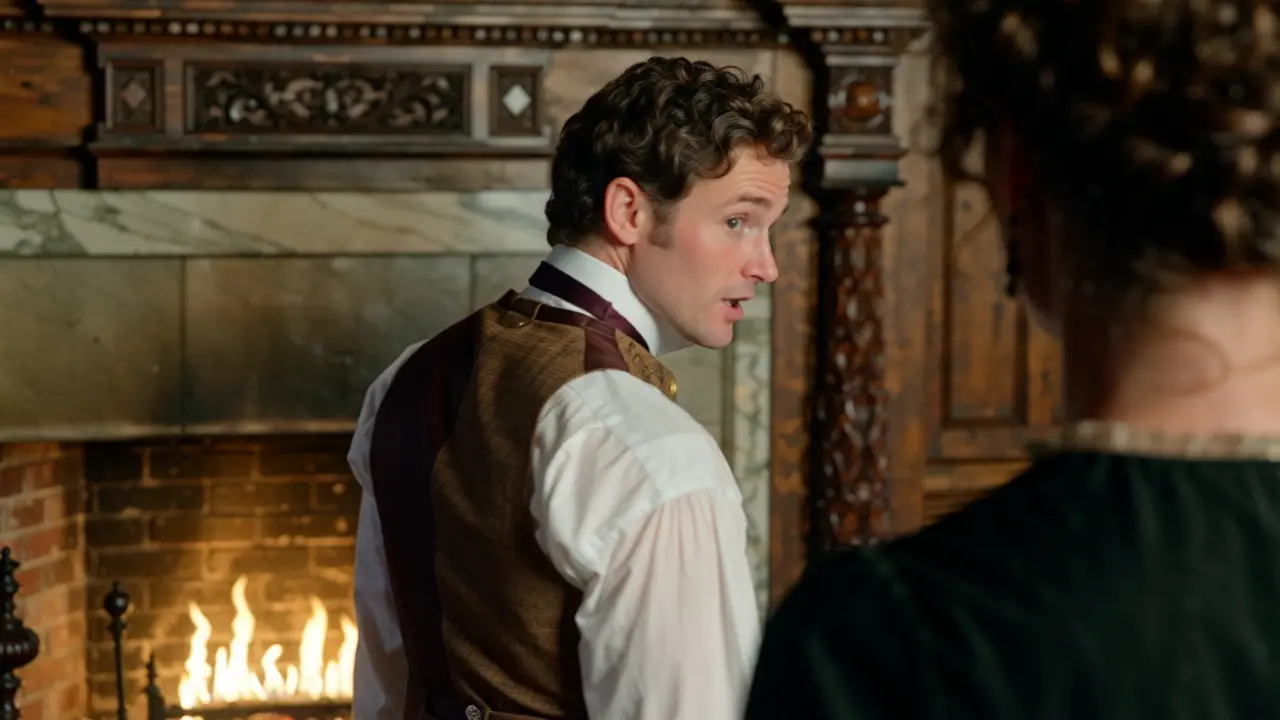
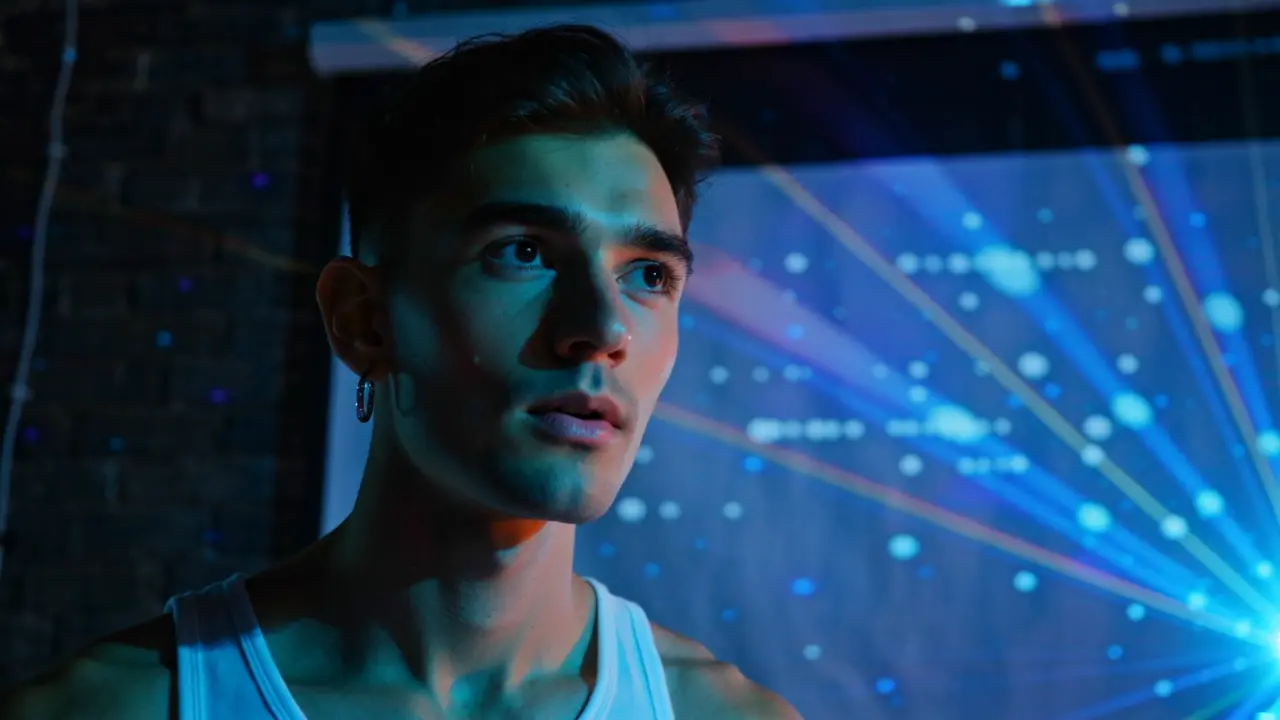
Esempi WAN 2.2 LoRA da immagine a video

Video thumbnail
Loading...
Video thumbnail
Loading...
Video thumbnail
Loading...
Video thumbnail
Loading...
Video thumbnail
Loading...
Video thumbnail
Loading...
Video thumbnail
Loading...
Video thumbnail
Loading...
Video thumbnail
Loading...