logo
RunComfy
  • ComfyUI
    Workflow per modello
    • HotMiniMax H3Video con audio da testo, immagini o riferimenti
    • HotQwen Image 2.1Crea immagini e modifica foto con riferimenti
    • WanVideo da testo o immagini, trasferimento del movimento
    • FLUXGenerazione, modifica e varianti di personaggi
    • LTXVideo con audio sincronizzato da testo o immagini
    • Qwen Image EditModifica foto con testo e immagini di riferimento
    • Krea 2Creazione di immagini, trasferimento di stile e modifiche
    • Z-ImageRitratti e concept rapidi da testo
    Workflow popolari e nuovi
    • NuovoMiniMax H3 Character Swap V1.5Sostituisci i personaggi mantenendo l'audio originale
    • NuovoP-H3-Image Reference EditModifica una foto guidata da un'immagine di riferimento
    • HotMiniMax H3 Image-to-VideoUn'immagine in video cinematografico con audio sincronizzato
    • HotLTX 2.5 Image-to-VideoUn fotogramma in video nitido con audio sincronizzato
    • HotMiniMax H3 Character Swap (SAM3)Sostituisci i personaggi seguendo il movimento
    • Qwen Image 2.1 Multi-Image EditingScene precise da fino a 10 immagini di riferimento
    • FLUX Klein Face SwapScambio di volti naturale e realistico
    • SeedVR2 Video UpscalerUpscaling video nitido e fluido
    Vedi altri workflow
  • Trainer
    Addestra un modello
    • NuovoMOSS-Image BaseGenerazione di immagini, appena supportato
    • NuovoFLUX.3 KleinGenerazione di immagini, appena supportato
    • HotKrea 2Il modello di immagini più addestrato
    • HotKrea 2 TurboGenerazione di immagini in pochi passi
    • HotQwen Image 2.1Generazione e modifica di immagini
    • Z-Image TurboRitratti e immagini concept rapidi
    • MiniMax H3Video con audio sincronizzato
    Addestra e distribuisci
    • Per iniziareIl tuo primo addestramento con Ostris AI Toolkit
    • DatasetCarica e gestisci i dataset di addestramento
    • InferenzaUsa i modelli addestrati nel playground o via API
    • DistribuzioniPubblica i modelli su endpoint dedicati
    Addestra altri modelli
  • Modelli
    Modelli Immagine
    • NuovoGPT Image 2.6-5% · Testo in immagine dettagliato, GIF e SVG, fino a 4K
    • NuovoSeedream 5.5-10% · Da testo a immagine fino a 2K, con PNG trasparenti
    • HotSeedream 5.0 Pro-41% · Modifiche da riferimento con testo multilingue
    • HotSeedream 4.5-20% · Modifiche fotorealistiche coerenti con il brand
    • HotWan 2.6 ImageModifica delle immagini tramite istruzioni
    • FLUX.2Modifiche precise e fotorealistiche
    • Nano Banana Pro-77% · Immagini precise da 2K a 4K partendo da schizzi
    • Qwen Image EditModifica con LoRA che rispetta la struttura
    Modelli Video
    • NuovoKling 4.0-10% · Anima un'immagine in una clip da 3 a 30 s
    • HotWan 3.0 Prime-13% · Clip rapide da video di riferimento
    • HotSeedance 2.5-36% · Video cinematografici più lunghi e coerenti
    • HotWan 3.0Clip da riferimenti di immagini, video e audio
    • HotMiniMax H3Anima il primo fotogramma in una clip da 5 a 15 s
    • Wan 2.5-10% · Movimento fluido con audio nativo
    • FLUX 3 MaxClip da testo, immagine o fotogrammi chiave
    • Wan 2.6 FlashScene realistiche da immagini con dialoghi sincronizzati
    Vedi altri modelli
  • MCPNuovo
  • Prezzi
  • Seedance 2.5Hot
  • Seedream 5.5Nuovo
MODELLI
Esplora
Tutti i modelli
LIBRERIA
Generazioni
API DEI MODELLI
Documentazione API
Chiavi API
ACCOUNT
Utilizzo

PixVerse V6 Generatore di Video AI per i Flussi di Lavoro 1080p su Models and API | RunComfy

pixverse/pixverse-v6/image-to-video

PixVerse V6 trasforma prompt specifici per il compito e contenuti multimediali di origine in video diretti con sincronizzazione da 1 a 15 secondi, controlli di risoluzione e audio nativo opzionale.

Immagine di partenza che ancorra la ripresa generata.
Descrivi il movimento del soggetto, il comportamento della telecamera, l'illuminazione e la progressione della scena.
Livello di qualità di output mostrato come risoluzione video.
Durata di output richiesta in secondi, da 1 a 15.
Genera una traccia audio nativa opzionale con il video.
Abilita una sequenza multi-scatti all'interno del video generato.
Seme usato per riprodurre o variare una generazione.
Idle
Every generated second costs $0.024 at 360p, $0.034 at 540p, $0.044 at 720p, and $0.089 at 1080p without audio. With audio, the rates are $0.034, $0.044, $0.059, and $0.114 per second.

Introduzione a PixVerse V6

Le PixVerse's PixVerse V6 coordinano testo-a-video, immagine-a-video, transizioni, creazione guidata da riferimenti ed estensioni. Scambiando l'iterazione manuale fotogramma per fotogramma con la generazione guidata, PixVerse V6 aiuta registi, designer e team di prodotto a realizzare produzione cinematografica, progettazione di campagne e sviluppo visivo. Per gli sviluppatori, PixVerse V6 su RunComfy può essere utilizzato sia nel browser che tramite un HTTP API, quindi non è necessario ospitare o scalare il modello autonomamente.
Ideale per: Previsualizzazione cinematografica | Video per campagne | Storytelling di prodotto

PixVerse / PixVerse V6#


PixVerse V6 trasforma testi, immagini, fotogrammi accoppiati, riferimenti e video sorgente in clip controllate. Supporta clip fino a 15 secondi, quattro livelli di risoluzione tramite 1080p e audio nativo opzionale, offrendo ai team creativi un unico percorso dai test di movimento grezzi a produzioni brevi rifinite.


La più ampia famiglia PixVerse V6 copre text-to-video, image-to-video, transizioni, creazione guidata da riferimenti e estensione video. PixVerse V6 è progettato per registi, designer, agenzie e team di prodotto che necessitano di sviluppo visivo controllabile senza mantenere un'infrastruttura di generazione video.


Evidenzia#


  • Punti di partenza flessibili: Utilizza il modulo specifico per il compito per iniziare con testo o immagine mentre i modi correlati PixVerse V6 gestiscono transizioni e riferimenti.

  • Inquadratura di produzione: Scegli risoluzioni da 360p a 1080p e imposta la durata da 1 a 15 secondi.

  • Opzione audio: Aggiungi una colonna sonora generata quando immagine e suono devono essere esplorati insieme.

  • Iterazione ripetibile: Riutilizzare un seme mentre si affinano prompt, inquadratura, movimento e tempistica con PixVerse V6.

  • Direzione cinematografica: Descrivi il comportamento dell'obiettivo, il blocco delle scene, l'atmosfera, il ritmo e il movimento dei soggetti invece di fare affidamento su un'etichetta di stile generica.

Parametri#


ParametroObbligatorioTipoPredefinitoIntervallo / OpzioniDescrizione
immagine*Sì (*)stringahttps://playgrounds-storage-public.runcomfy.net/tools/7444/media-files/input.webpURIImmagine iniziale che ancorerà lo scatto generato.
prompt*Sì (*)stringaUn ciclista solitario attraversa un ponte bagnato dalla pioggia durante l'ora blu mentre la telecamera segue di lato, le luci della città riflesse scintillano sotto, illuminazione cinematografica, movimento naturale.Input liberoDescrivi il movimento del soggetto, il comportamento della telecamera, l'illuminazione e la progressione della scena.
risoluzioneNostringa720p360p, 540p, 720p, 1080pLivello di qualità di output mostrato come risoluzione video.
durataNointero51-15Durata dell'output richiesta in secondi, da 1 a 15.
generate_audio_switchNobooleanofalsoInput liberoGenera una traccia audio nativa opzionale con il video.
generate_multi_clip_switchNobooleanfalseInput liberoAbilita una sequenza multi-scatto all'interno del video generato.
semeNointero0Input liberoSeme utilizzato per riprodurre o variare una generazione.

Prezzi#


La fatturazione è per secondo generato.


RisoluzioneSenza audioCon audio
360p$0,024/s$0,034/s
540p$0,034/s$0,044/s
720p$0,044/s$0,059/s
1080p$0,089/s$0,114/s

Come Usare#


  • Apri PixVerse V6 e scegli il modulo di attività che corrisponde al tuo materiale di origine.

  • Aggiungi il prompt richiesto e carica l'immagine iniziale quando la modalità corrente ne ha bisogno.

  • Scrivi il soggetto visibile, l'azione, il percorso della telecamera, l'ambiente e l'illuminazione in termini concreti.

  • Seleziona un rapporto d'aspetto quando viene offerto, quindi scegli una risoluzione e una durata.

  • Attiva l'audio solo quando vuoi che il clip generi suono.

  • Mantieni il seme predefinito per l'esplorazione, oppure registra un seme per revisioni controllate.

  • Genera una bozza, rivedi la continuità del movimento e la composizione, quindi aggiusta un'istruzione alla volta.

  • Sposta la richiesta convalidata nel HTTP API quando la tua applicazione necessita di generazione ripetibile.

Suggerimenti per Prompt e Riferimenti#


  • Dirigere la telecamera: Frasi come dolly-in lento, treppiede fisso, orbita dall'alto o inseguimento a mano libera danno a PixVerse V6 un obiettivo di movimento più chiaro.

  • Movimenti separati: Indica cosa fa il soggetto e cosa fa la fotocamera in modo che il modello non unisca entrambe le azioni.

  • Preservare la composizione: Per lavori basati sulle immagini, iniziare con bordi puliti, sagome leggibili e spazio sufficiente per il movimento previsto.

  • Pianifica il ritmo: Abbina la quantità di azione alla durata selezionata; un evento chiaro spesso si legge meglio di diversi eventi in competizione.

  • Nomina l'atmosfera: Aggiungi l'ora del giorno, la luce principale, il meteo, la temperatura del colore e la risposta dei materiali dove è rilevante.

  • Iterare deliberatamente: Tieni il seme mentre testi una modifica del prompt, poi variarlo dopo che la direzione è stabile.

Come PixVerse V6 si confronta con altri modelli#


  • Copertura dei compiti: Sulla base delle informazioni disponibili pubblicamente, PixVerse V6 combina diversi flussi di lavoro video all'interno di una famiglia di modelli, mentre alcune alternative si concentrano su un tipo di input più specifico.

  • Controllo della durata: L'intervallo di 1-15 secondi rende PixVerse V6 adatto sia per studi di movimento rapidi che per riprese brevi complete.

  • Opzioni di risoluzione: Quattro livelli di output consentono ai team di separare la redazione economica dalla consegna 1080p.

  • Flusso di lavoro sonoro: L'audio generato opzionale può ridurre il divario tra l'ideazione visiva e un primo montaggio audiovisivo.

Più modelli da provare#


  • PixVerse V6 Image To Video per animare un'immagine composta.

  • PixVerse V6 Transition per collegare telai di apertura e chiusura specificati.

  • PixVerse V6 Reference To Video per indicazioni sull'identità o sull'aspetto.

  • PixVerse V6 Extend per continuare un clip esistente.

Modelli correlati

veo-3-1/first-last-frame-to-video

Trasforma immagini in video realistici con audio sincronizzato e controllo creativo

flux-3/extend-video/draft

FLUX 3 Draft Extend: bozze di continuazione di clip rapide ed economiche presso 720p

minimax-h3-fast/reference-to-video

MiniMax H3 Fast: video da un clip e fino a quattro immagini

kling/lipsync/text-to-video

Genera una voce da testo e sincronizzala con un video; scegli voce, lingua e velocità.

wan-3.0-prime/image-to-video

Wan 3.0 Prime anima velocemente l'immagine del primo fotogramma nel video
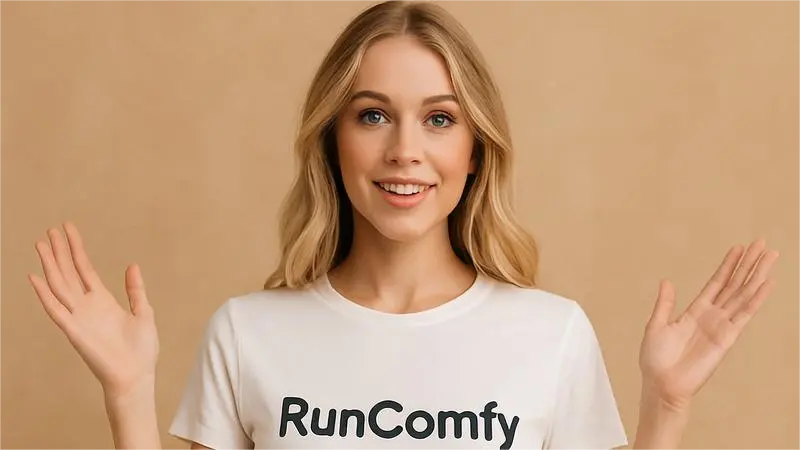
infinite-talk/image-to-video

Trasforma foto in video realistici con sincronizzazione labiale naturale

Domande Frequenti

Cosa può creare PixVerse V6?

PixVerse V6 supporta la conversione da testo a video, da immagine a video, le transizioni e la generazione guidata da riferimenti, oltre all’estensione dei video. La forma attuale utilizza un’immagine e un prompt, mentre le modalità correlate espongono gli altri flussi di lavoro. Le uscite possono durare da 1 a 15 secondi a 360p, 540p, 720p o 1080p.

Chi dovrebbe usare PixVerse V6?

PixVerse V6 è adatto a registi, artisti tecnici, designer, agenzie e team di prodotto che creano concetti di ripresa, materiali per campagne, movimenti di prodotto o video sui social. È particolarmente utile quando sono importanti le indicazioni a livello di prompt e parametri ripetibili.

Come faccio a ottenere un movimento migliore da PixVerse V6?

Dai a PixVerse V6 istruzioni separate per l'azione del soggetto e per il movimento della telecamera, poi aggiungi inquadratura, illuminazione, atmosfera e ritmo. Mantieni l'azione richiesta realistico per la durata selezionata di 1-15 secondi.

PixVerse V6 genera audio?

PixVerse V6 include un'opzione generate_audio_switch che è disattivata per impostazione predefinita. Attivarla richiede l'audio nativo e cambia la tariffa per secondo.

Quali limiti di risoluzione e durata si applicano a PixVerse V6?

PixVerse V6 espone 360p, 540p, 720p e 1080p, con una durata intera da 1 a 15 secondi. Il controllo del rapporto d'aspetto disponibile dipende dalla forma del compito.

Posso riprodurre i risultati da PixVerse V6?

PixVerse V6 include un parametro di seme per un'iterazione controllata. Lo stesso seme e gli stessi input possono migliorare la ripetibilità, anche se i sistemi di generazione video possono comunque mostrare alcune variazioni.

Gli sviluppatori possono chiamare PixVerse V6 tramite l'API RunComfy?

Sì. I team possono testare PixVerse V6 nell'interfaccia utente del modello RunComfy e poi inviare gli stessi parametri esposti tramite HTTP API. Questo supporta il passaggio di una richiesta convalidata in un'applicazione o in un flusso di lavoro automatizzato.

Quanto costa PixVerse V6 su RunComfy?

PixVerse V6 viene fatturato per secondo generato. Senza audio: 360p $0,024/s, 540p $0,034/s, 720p $0,044/s e 1080p $0,089/s. Con audio: 360p $0,034/s, 540p $0,044/s, 720p $0,059/s e 1080p $0,114/s. Il totale dipende dalla durata.

Seguici
  • LinkedIn
  • Facebook
  • Instagram
  • Twitter
Supporto
  • Discord
  • Email
  • Stato del Sistema
  • affiliato
Modelli Video
  • LTX 2
  • Wan 3.0
  • MiniMax H3 Fast
  • Wan 2.5
  • Seedance 2.5 Reference to Video 480p
  • Seedance 1.0 Pro Fast
  • Visualizza tutti i modelli →
Modelli Immagine
  • GPT Image 2.6 Sunburst Image Edit
  • GPT Image 2.6 Sunburst
  • Wan 2.6 Image to Image
  • Nano Banana Pro
  • Seedream 5.0 Pro
  • Flux 2 Max Edit
  • Visualizza tutti i modelli →
Legale
  • Termini di Servizio
  • Informativa sulla Privacy
  • Informativa sui Cookie
RunComfy
Copyright 2026 RunComfy. Tutti i Diritti Riservati.

RunComfy è la piattaforma principale ComfyUI che offre ComfyUI online ambiente e servizi, insieme a workflow di ComfyUI con visuali mozzafiato. RunComfy offre anche AI Models, consentire agli artisti di sfruttare gli ultimi strumenti di AI per creare arte incredibile.

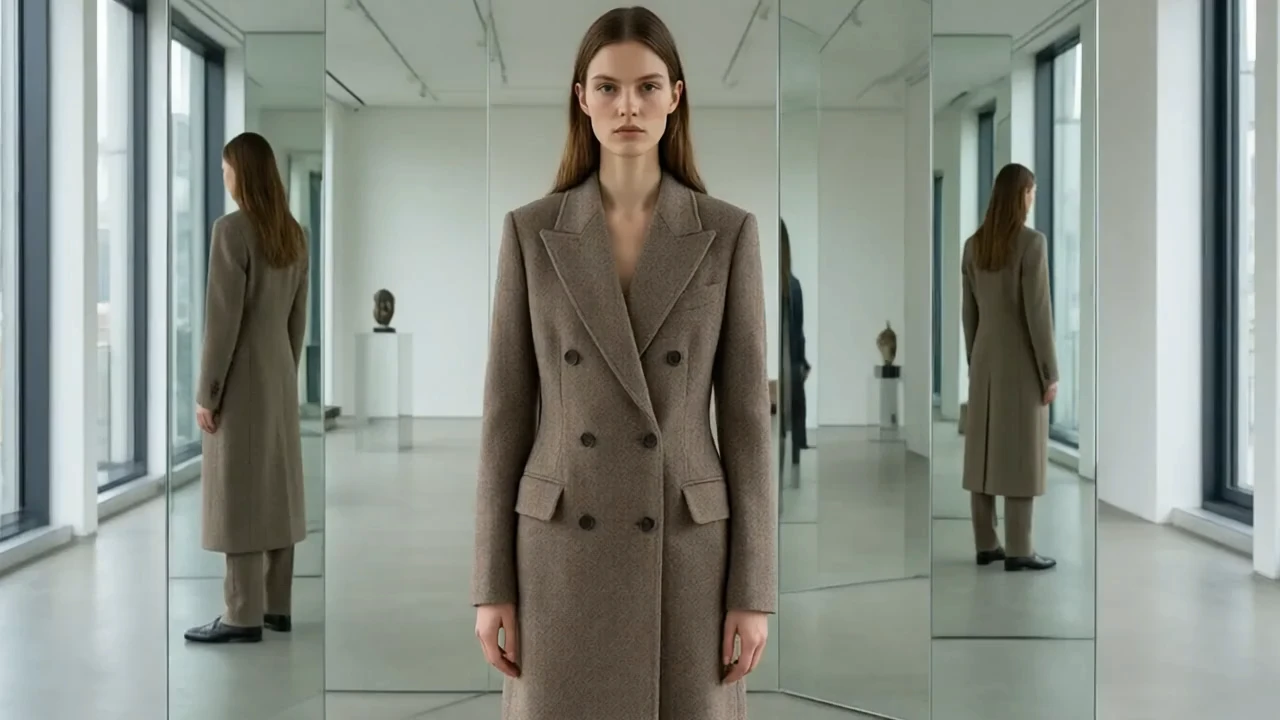
Esempi di PixVerse V6

Video thumbnail
Loading...
Video thumbnail
Loading...
Video thumbnail
Loading...
Video thumbnail
Loading...
Video thumbnail
Loading...
Video thumbnail
Loading...