logo
RunComfy
  • ComfyUI
  • TrainerNuovo
  • Modelli
  • API
  • Prezzi
discord logo
MODELLI
Esplora
Tutti i modelli
LIBRERIA
Generazioni
API DEI MODELLI
Documentazione API
Chiavi API
ACCOUNT
Utilizzo

Seedream 4.5 da testo a immagine con 11 risoluzioni | RunComfy

bytedance/seedream-4-5/text-to-image

Genera un’immagine dal testo e scegli dimensioni automatiche 2K/4K oppure uno dei nove formati fissi.

Si consigliano al massimo 600 parole inglesi. Un prompt troppo lungo può disperdere le informazioni e indurre il modello a tralasciare dettagli per concentrarsi sui punti principali.
Con `2K` e `4K`, larghezza e altezza vengono determinate dal modello; descrivi nel prompt proporzioni, forma o destinazione d’uso. Le altre opzioni fissano dimensioni precise.
Idle
The rate is $0.032 per image.

Panoramica di Seedream 4.5 da testo a immagine

Seedream 4.5 da testo a immagine crea un’immagine esclusivamente da una descrizione scritta; non dispone di un campo per riferimenti. È obbligatorio solo `prompt`. Con `resolution` puoi scegliere `2K` o `4K`, lasciando al modello la decisione su larghezza e altezza, oppure una delle nove dimensioni fisse. Il valore predefinito è `2048x2048 (1:1)`.

Seedream 4.5 da testo a immagine su X

Input#

  • Prompt: prompt è l’unico campo obbligatorio. Si consigliano al massimo 600 parole inglesi; troppi dettagli possono indurre il modello a tralasciare le informazioni secondarie.
  • Risoluzione: resolution offre 2K, 4K, 2048x2048 (1:1), 2304x1728 (4:3), 1728x2304 (3:4), 2560x1440 (16:9), 1440x2560 (9:16), 2496x1664 (3:2), 1664x2496 (2:3), 3024x1296 (21:9), 4096x4096 (1:1). Il valore predefinito è 2048x2048 (1:1).
  • Dimensioni automatiche: Con 2K e 4K, larghezza e altezza vengono decise dal modello. Descrivi nel prompt proporzioni, forma o destinazione d’uso.
  • Dimensioni fisse: Gli altri valori impostano direttamente larghezza, altezza e proporzioni.

Come strutturare il prompt#

  1. Inizia dal soggetto principale e dall’azione.
  2. Aggiungi ambiente, composizione, luce e stile visivo in ordine di importanza.
  3. Scegli una risoluzione fissa quando servono dimensioni esatte.
  4. Usa 2K o 4K se vuoi che il modello ricavi le dimensioni dalla descrizione.

Per modificare un’immagine esistente usa Seedream 4.5 Edit. Per richiedere più immagini insieme scegli Seedream 4.5 Sequential.

Modelli correlati

ideogram-v2/generate

Genera elementi visivi basati su testo con sei modalità di stile e undici proporzioni.

imagen-4/fast/text-to-image

Crea un’immagine con Imagen 4 Fast da un prompt e scegli prompt negativo, proporzioni e seed.
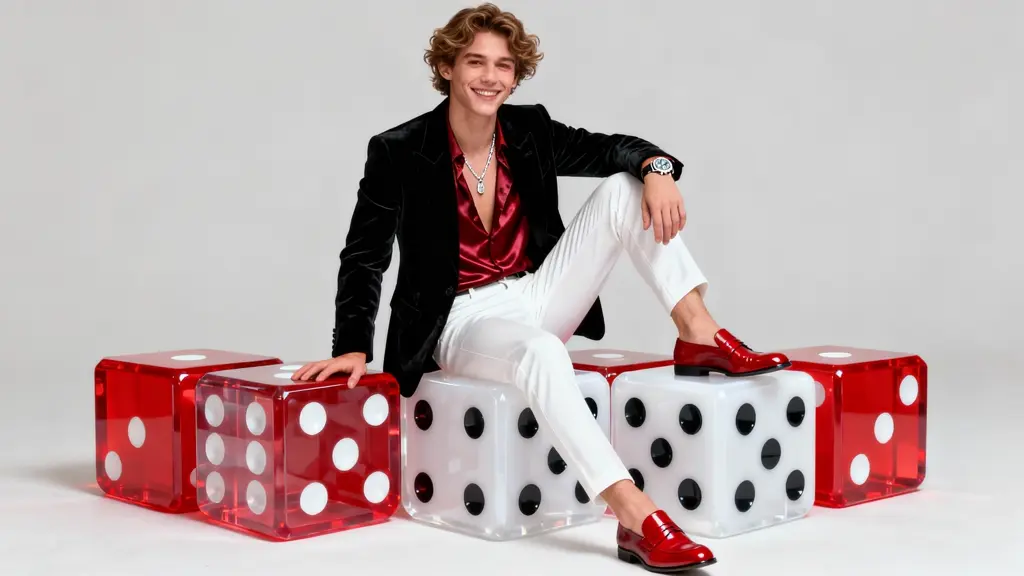
gpt-image-2/text-to-image

Genera visual di brand con testo e loghi precisi all’interno dell’immagine.

flux-2/flash/edit

Flux 2 Flash Edit modifica fino a quattro immagini di riferimento tramite istruzioni chiare e offre controlli precisi per dimensioni e formato di output.

seedream-4-0/sequential

Crea immagini coerenti e sequenze visive fluide da testo con AI.

seedream-4-0/edit-sequential

Crea sequenze visive coerenti con controllo preciso di stile e continuità.

Domande Frequenti

Che cos’è Seedream 4.5 da testo a immagine?

È un modello che crea un’immagine esclusivamente da una descrizione scritta.

Quale input è obbligatorio?

È obbligatorio solo prompt. resolution è un’impostazione aggiuntiva.

Posso caricare immagini di riferimento?

No. Lo schema di input di questa variante da testo a immagine non contiene un campo immagine.

Quanto può essere lungo il prompt?

Si consigliano al massimo 600 parole inglesi. Un prompt troppo lungo può disperdere le informazioni e indurre il modello a tralasciare dettagli.

Quali risoluzioni sono disponibili?

Gli 11 valori sono: 2K, 4K, 2048x2048 (1:1), 2304x1728 (4:3), 1728x2304 (3:4), 2560x1440 (16:9), 1440x2560 (9:16), 2496x1664 (3:2), 1664x2496 (2:3), 3024x1296 (21:9), 4096x4096 (1:1).

Come funzionano 2K e 4K?

Con 2K e 4K, larghezza e altezza vengono decise dal modello. Descrivi nel prompt proporzioni, forma o destinazione d’uso.

Qual è la risoluzione predefinita?

Il valore predefinito di resolution è 2048x2048 (1:1).

Quando conviene scegliere una dimensione fissa?

Scegli una dimensione fissa quando devi controllare con precisione larghezza, altezza o proporzioni.

Come strutturo un prompt chiaro?

Inizia dal soggetto principale e dall’azione, quindi aggiungi ambiente, composizione, luce e stile in ordine di importanza.

Che cosa uso per modificare un’immagine o richiedere più output?

Usa Seedream 4.5 Edit per modificare un’immagine esistente e Seedream 4.5 Sequential per richiedere più risultati insieme.

Seguici
  • LinkedIn
  • Facebook
  • Instagram
  • Twitter
Supporto
  • Discord
  • Email
  • Stato del Sistema
  • affiliato
Modelli Video
  • MiniMax H3 Open
  • FLUX 3 Image to Video
  • MiniMax H3 Open Image to Video
  • Wan 2.6 Flash
  • Happy Horse 1.1 reference to video
  • Seedance 1.5 Pro Text to Video
  • Visualizza tutti i modelli →
Modelli Immagine
  • Seedream 5.0 Pro Image Edit
  • Flux 2 Flash Edit
  • Nano Banana Pro
  • seedream 4.0
  • GPT Image 2
  • Qwen Image Edit 2511 LoRA
  • Visualizza tutti i modelli →
Legale
  • Termini di Servizio
  • Informativa sulla Privacy
  • Informativa sui Cookie
RunComfy
Copyright 2026 RunComfy. Tutti i Diritti Riservati.

RunComfy è la piattaforma principale ComfyUI che offre ComfyUI online ambiente e servizi, insieme a workflow di ComfyUI con visuali mozzafiato. RunComfy offre anche AI Models, consentire agli artisti di sfruttare gli ultimi strumenti di AI per creare arte incredibile.
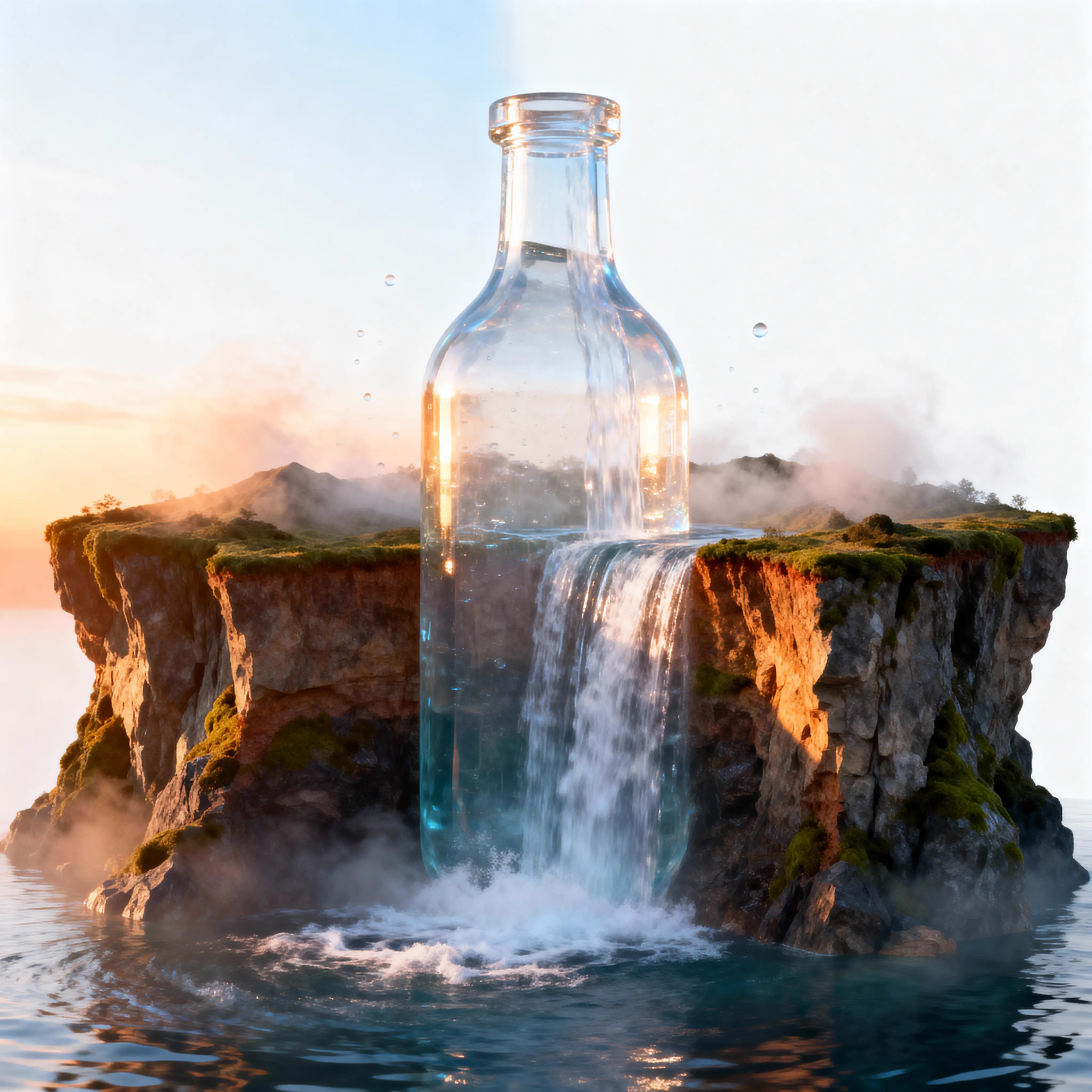
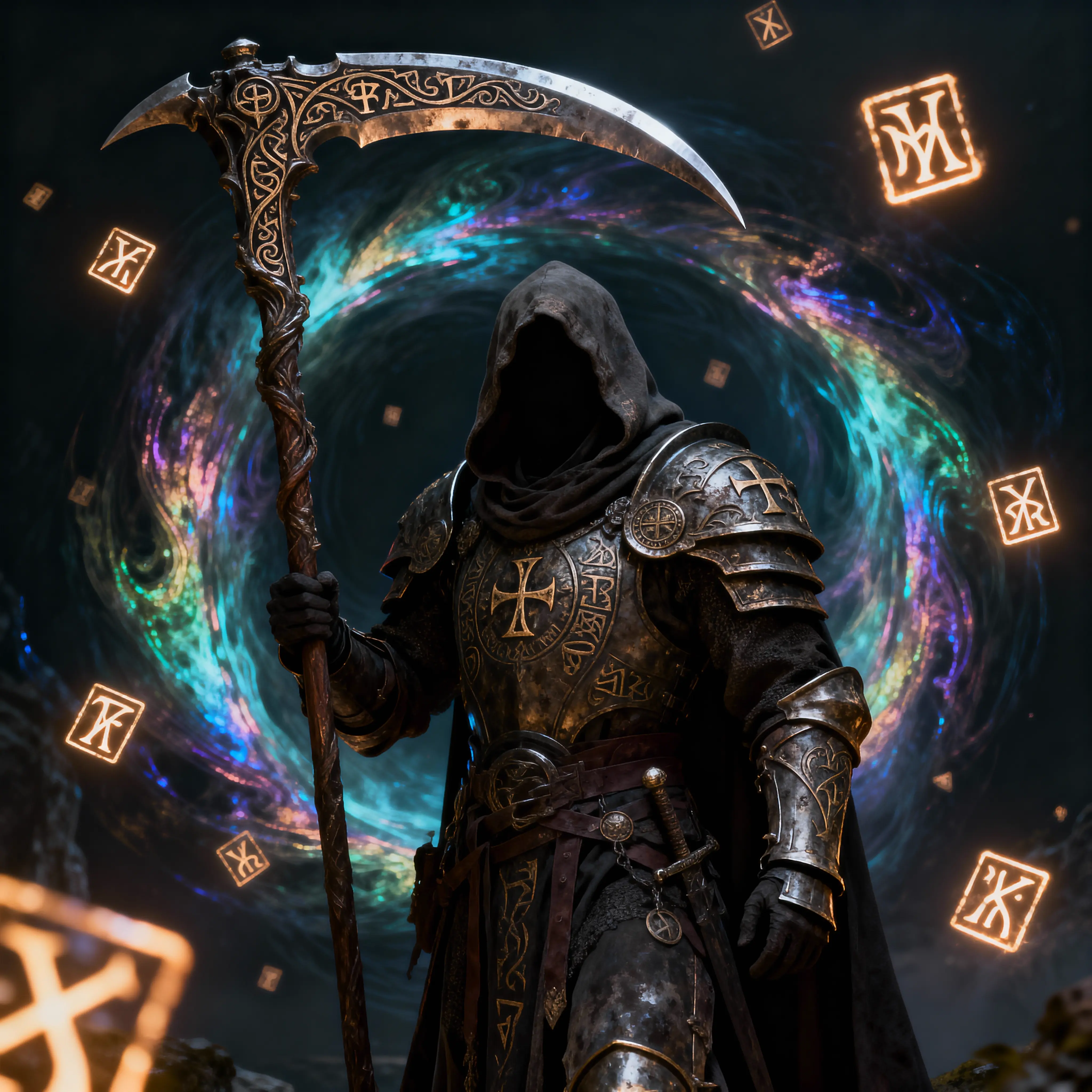
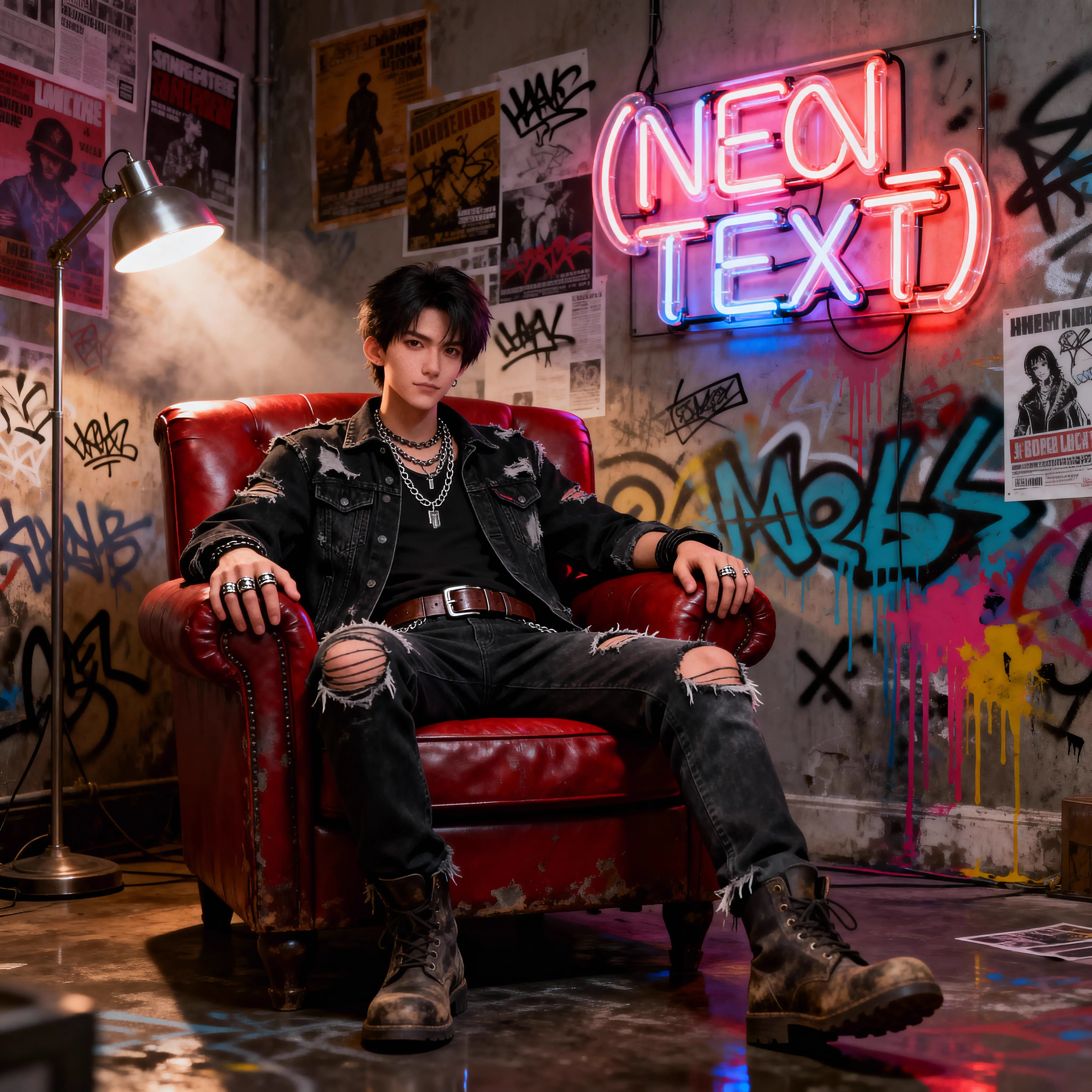
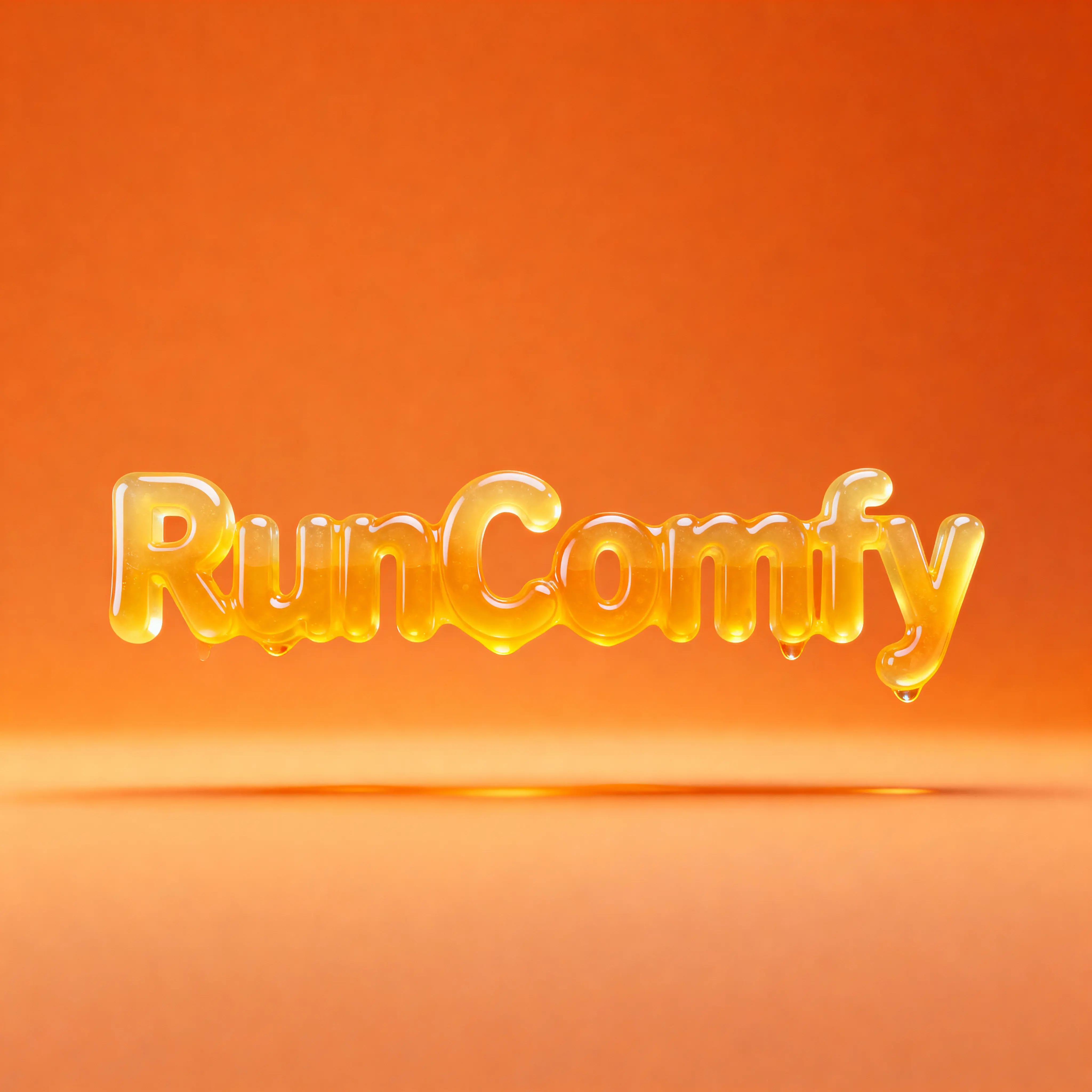
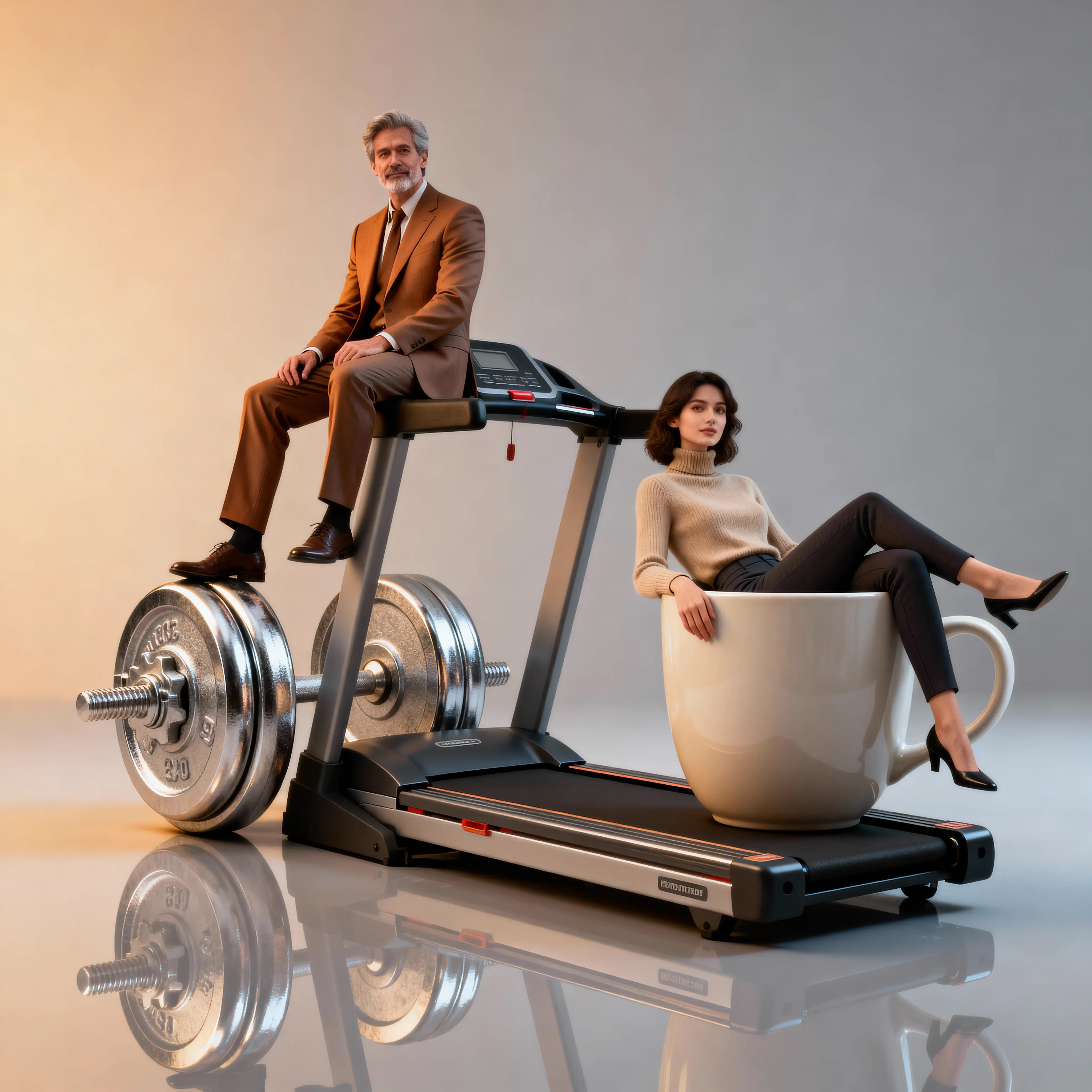
Esempi di Seedream 4.5 da testo a immagine