flux-2/turbo/text-to-image
Flux 2 Turbo Text to Image genera rapidamente immagini dettagliate da testo con controllo su aderenza al prompt, seed e formato.
Vidu Q2 Reference to Image combina un prompt di testo con immagini di riferimento per creare una nuova immagine fissa. Questa pagina RunComfy accetta da uno a sette URL in images, offre framing 16:9, 9:16 e 1:1 e può richiedere output 1080p, 2k o 4k. Un seed fornisce un ulteriore modo per confrontare o ripetere le impostazioni. Lo schema richiede prompt; la pagina precompila due riferimenti di esempio per il flusso di lavoro dell'immagine di riferimento.
Vidu Q2 Reference to Image crea una nuova immagine fissa da un'istruzione di testo e immagini di riferimento. I riferimenti possono comunicare un soggetto, un'identità visiva, materiali, un colore o uno stile, mentre il prompt spiega il nuovo risultato desiderato.
L'interfaccia supporta da una a sette voci in images, tre proporzioni, tre livelli di risoluzione e un seed intero. Nell'elenco richiesto dello schema viene visualizzato solo prompt; due immagini di esempio sono precompilate nella pagina.
| Parametro | Tipo | Valore predefinito/intervallo | Descrizione |
|---|---|---|---|
| prompt | string | Obbligatorio; massimo 1500 caratteri | Descrive l'immagine da creare e come i riferimenti dovrebbero influenzarla. |
| images | array of strings (image_uri) | Facoltativo; 1–7 elementi; due immagini di esempio precompilate | URL delle immagini di riferimento. |
| aspect_ratio | string | Facoltativo; predefinito: 16:9; opzioni: 16:9, 9:16, 1:1 | Inquadratura dell'immagine in uscita. |
| resolution | string | Facoltativo; predefinito: 1080p; opzioni: 1080p, 2k, 4k | Risoluzione di output richiesta. |
| seed | integer | Facoltativo; predefinito: 0 | Seed utilizzato per variare o confrontare generazioni. |
aspect_ratio per il layout desiderato prima di generarlo.Dopo aver convalidato un risultato nel browser, invia gli stessi campi all'Vidu Q2 Reference to Image API. Convalida il numero di images, utilizza uno dei valori enum documentati e mantieni accessibile ogni URL di riferimento durante l'elaborazione della richiesta.
Prima dell'uso commerciale, esamina i termini attuali del fornitore e di RunComfy e conferma di disporre dei diritti necessari su ogni riferimento, sul prompt e sull'immagine generata.
$0.05/img (1080p) · $0.07/img (2K) · $0.08/img (4K).
Flux 2 Turbo Text to Image genera rapidamente immagini dettagliate da testo con controllo su aderenza al prompt, seed e formato.

Modifica da una a dieci immagini di riferimento da un'istruzione di testo con dimensioni predefinite selezionabili, seed e output JPEG o PNG.

Crea sequenze visive coerenti con controllo preciso di stile e continuità.
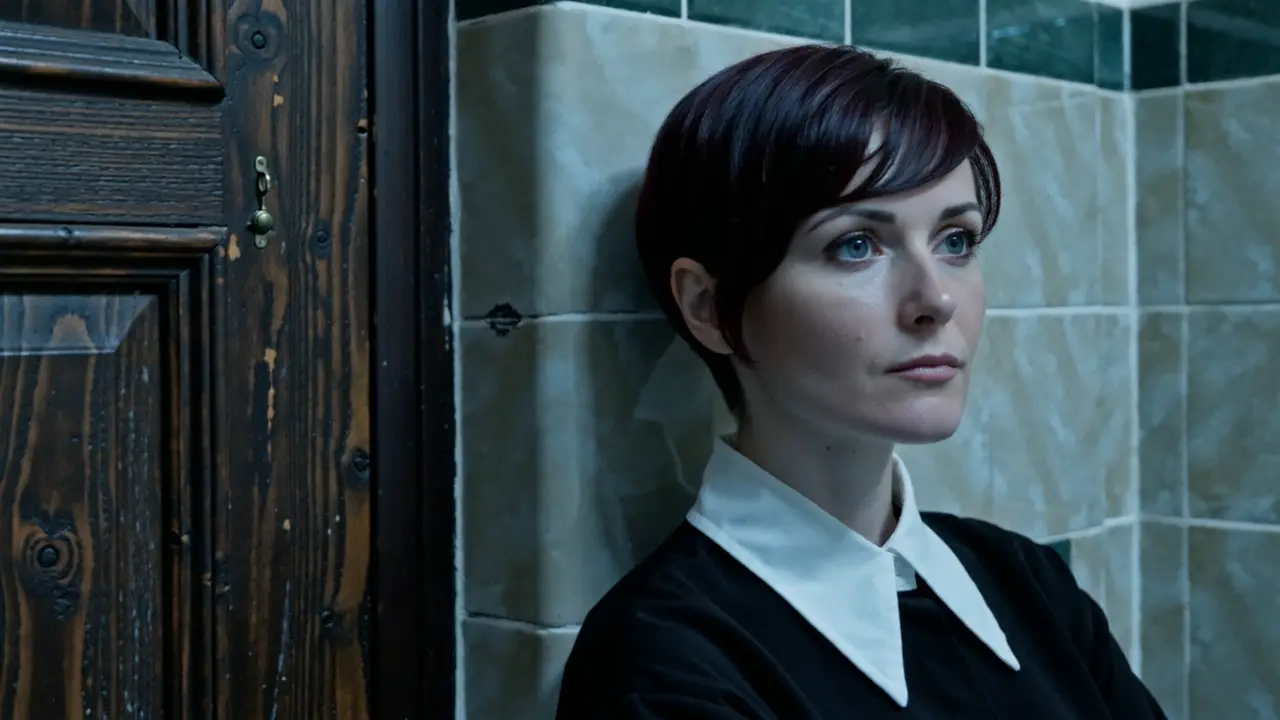
Crea un’immagine con Wan 2.2 Plus da un prompt e scegli dimensioni, seed ed espansione del prompt.

Qwen Image 3.0 Pro Edit: editing di immagini professionale basato su istruzioni

Genera immagini da testo con inquadratura 16:9, 9:16 o 1:1, output 1080p, 2k o 4k e controllo seed.
L'utilizzo è regolato dal fornitore attuale e dai termini di RunComfy, insieme ai diritti associati alle immagini di riferimento, al prompt e all'output. L'accesso RunComfy non sostituisce tali termini né concede automaticamente l'autorizzazione a utilizzare materiale di terze parti. Esaminare i termini applicabili prima della distribuzione commerciale.
Questa pagina non promette una latenza fissa. L'elaborazione può variare in base alla risoluzione selezionata, al numero e alle dimensioni delle immagini di riferimento, al carico del provider e ai limiti dell'account. Misura le richieste rappresentative nel tuo flusso di lavoro anziché fare affidamento su un tempo di completamento presunto.
prompt è obbligatorio e viene descritto come in grado di accettare fino a 1.500 caratteri. images accetta da uno a sette URL di immagini di riferimento quando forniti. aspect_ratio è limitato a 16:9, 9:16 o 1:1; da resolution a 1080p, 2k o 4k; e seed è un numero intero. La pagina non offre altri controlli per adattatori o video.
Crea il prototipo in https://www.runcomfy.com/playground, quindi utilizza l'API del modello con gli stessi campi prompt, images, aspect_ratio, resolution e seed. Convalida il conteggio delle immagini da 1 a 7 e i valori di enumerazione prima dell'invio, mantieni raggiungibile ogni URL di immagine e aggiungi lo stato del lavoro e la gestione degli errori nella tua applicazione.
Utilizza gli stessi prompt, riferimenti, proporzioni, risoluzione e criteri di valutazione. Controlla quanto bene ogni output segue il soggetto, la composizione e i segnali visivi richiesti. Questa pagina documenta i controlli di Vidu Q2, ma non fornisce un moltiplicatore di velocità verificato o una classifica di qualità universale rispetto a Vidu Q1 o ai concorrenti.
Non è richiesta alcuna configurazione GPU locale per le richieste inviate tramite RunComfy. La pagina non indica modelli GPU specifici, concorrenza garantita o un livello di servizio di prestazioni fisso, quindi conferma separatamente i limiti attuali se sono importanti per la tua applicazione.
Questa pagina non definisce una quota gratuita garantita o un livello gratuito specifico per la risoluzione. Crediti, prezzi e idoneità dell'account possono cambiare, quindi controlla le informazioni attuali nel tuo account RunComfy prima di pianificarne l'utilizzo.
Per domande su una richiesta, crediti o integrazione API, contatta RunComfy all'indirizzo hi@runcomfy.com. Includi l'identificatore del lavoro pertinente e una descrizione concisa dell'errore, ma non inviare tramite email credenziali o immagini di riferimento private.
RunComfy è la piattaforma principale ComfyUI che offre ComfyUI online ambiente e servizi, insieme a workflow di ComfyUI con visuali mozzafiato. RunComfy offre anche AI Models, consentire agli artisti di sfruttare gli ultimi strumenti di AI per creare arte incredibile.