wan-2-2/flash/text-to-image
Genera un'immagine da un prompt obbligatorio, con un prompt negativo facoltativo, 15 dimensioni di output, espansione Magic Prompt e controllo seed.
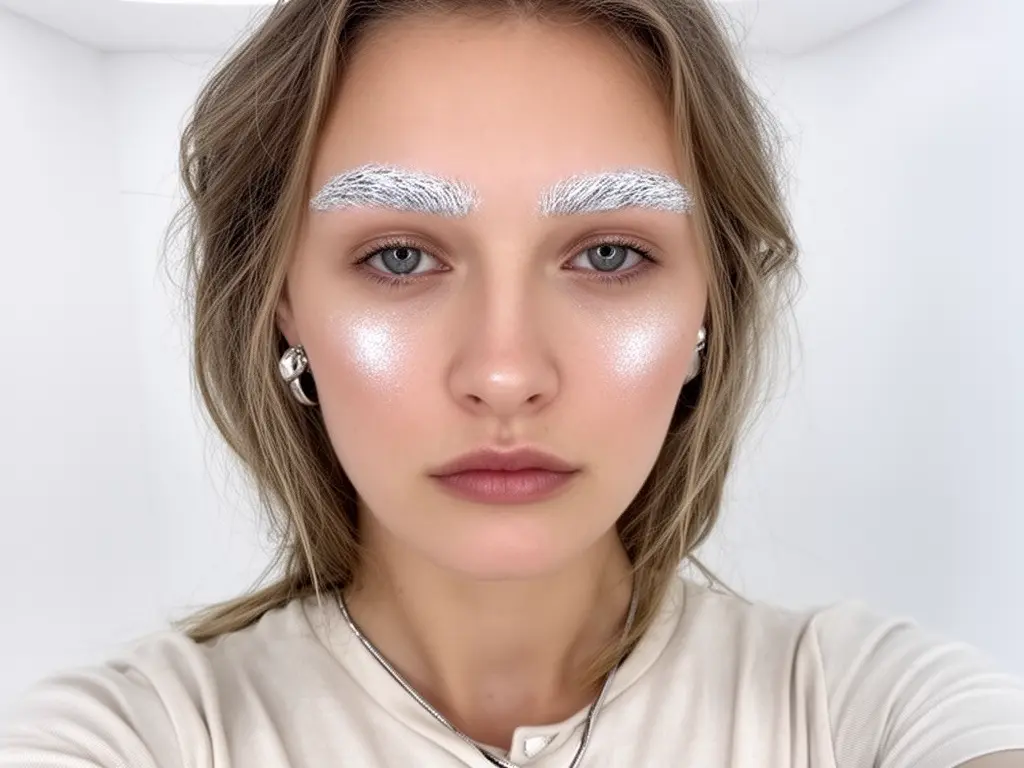
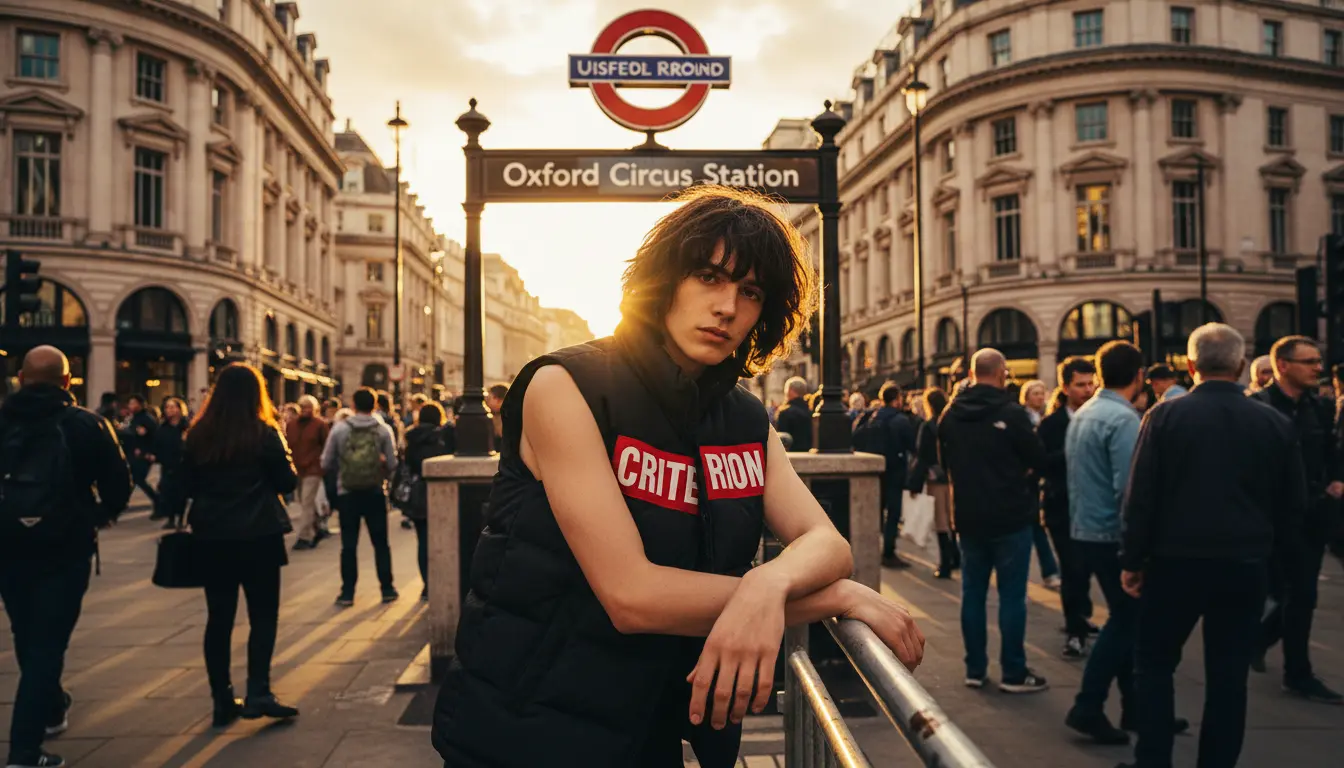
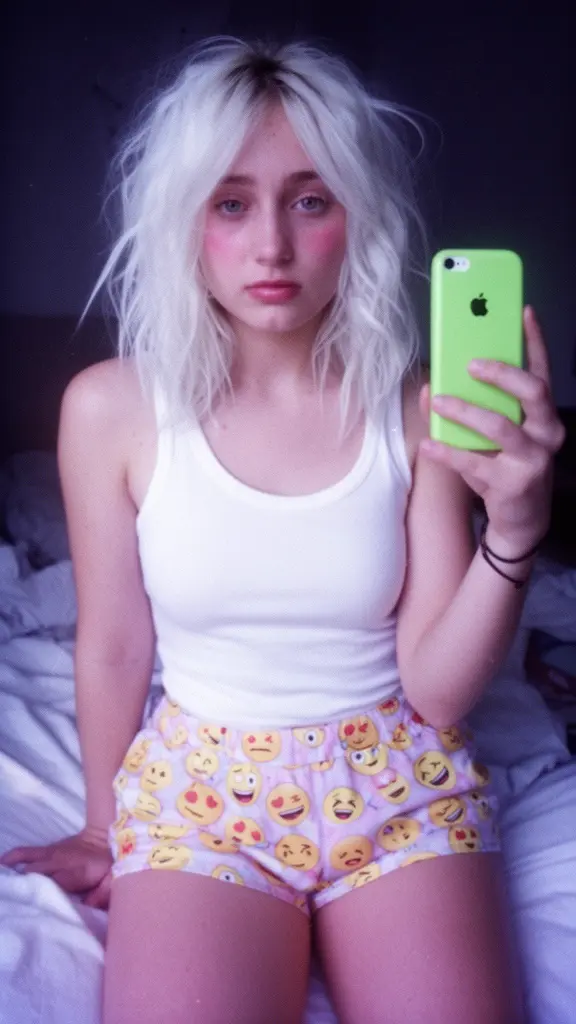
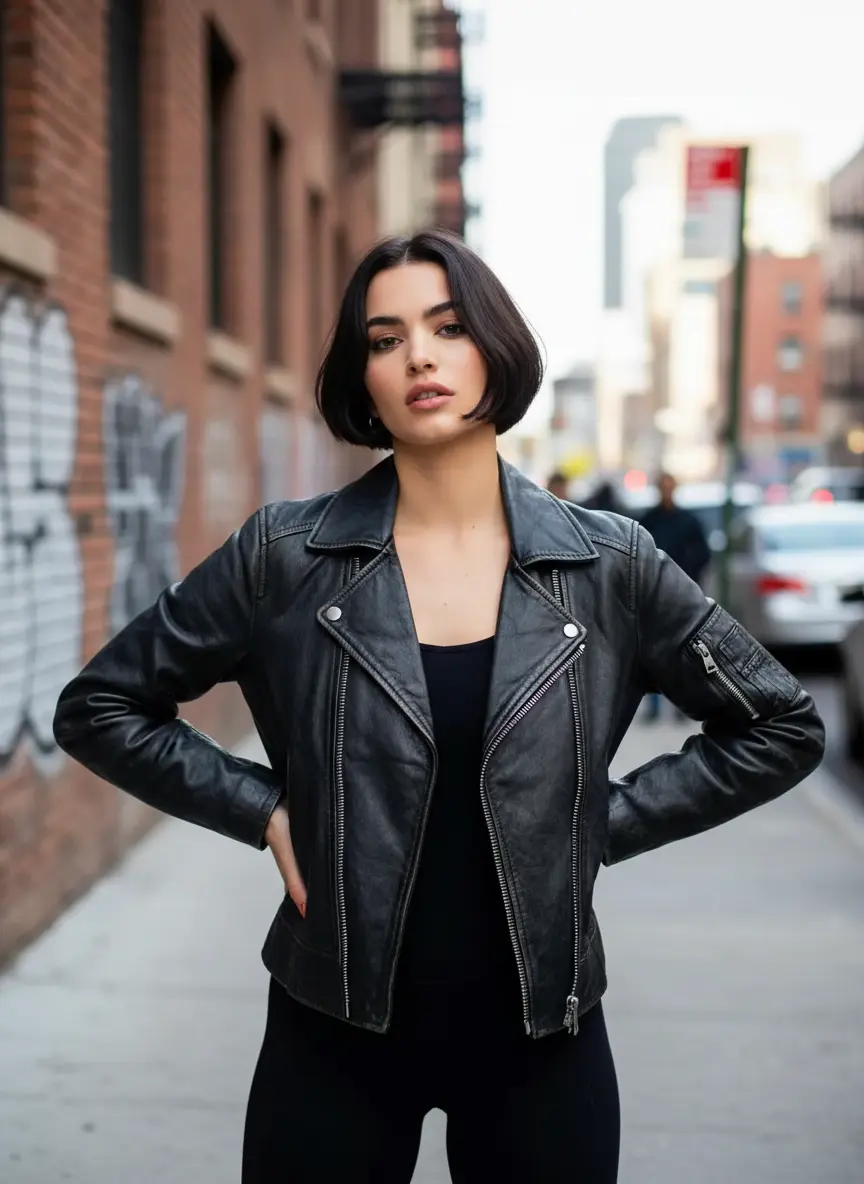
Flux 2 Turbo Text to Image crea immagini direttamente da un prompt testuale. La pagina consente di regolare aderenza al prompt, seed, proporzioni e formato di output senza gestire un’infrastruttura GPU.
Flux 2 Turbo Text to Image crea immagini direttamente da un prompt testuale. La pagina consente di regolare aderenza al prompt, seed, proporzioni e formato di output senza gestire un’infrastruttura GPU.
| Parametro | Obbligatorio | Predefinito/intervallo | Descrizione |
|---|---|---|---|
prompt | Sì | prompt di esempio | Descrizione testuale dell’immagine da generare. |
guidance_scale | No | 2.5 / 0–20 | Controlla quanto rigorosamente il modello segue il prompt (0–20; valore predefinito: 2,5). |
seed | No | 0 | Seed per risultati riproducibili (valore predefinito: 0). |
image_size | No | landscape_4_3 | Dimensione di output tra i formati fissi square_hd, square, portrait_4_3, portrait_16_9, landscape_4_3 e landscape_16_9. |
output_format | No | png | Formato del file generato: jpeg, png o webp. |
prompt soggetto, azione, ambiente, composizione, luce e stile.image_size uno dei formati quadrati, verticali o orizzontali disponibili.guidance_scale, seed e output_format.seed per confronti controllati.image_size predefinite; qui non è possibile inserire misure personalizzate in pixel.seed e modifica una sola variabile per prova.L’ultimo esempio mantiene il testo del prompt originale. Questa pagina accetta però solo i formati image_size predefiniti elencati sopra; 1600x1200 non può essere inserito come valore del campo.
Genera un'immagine da un prompt obbligatorio, con un prompt negativo facoltativo, 15 dimensioni di output, espansione Magic Prompt e controllo seed.
Modello AI rapido e preciso per creare immagini dal testo.

Modifica un’immagine sorgente tramite un prompt obbligatorio, con maschera facoltativa, da 2 a 50 passaggi di inferenza, risoluzione 480p o 720p, controllo del seed e tre formati di output.

Modifica immagine GPT Image 2 di OpenAI: modifiche da immagine a immagine con controllo preciso del testo e pittura in-out

Modifica rapida basata su istruzioni di un massimo di 16 immagini, con supporto maschera.

Genera un'immagine da un prompt richiesto utilizzando una delle sei dimensioni esatte preimpostate e un seme intero opzionale; il valore seme predefinito -1 seleziona un seme casuale.
Flux 2 Turbo Text to Image genera immagini da una descrizione testuale. In questa pagina è obbligatorio solo prompt; si possono inoltre regolare guidance_scale, seed, un formato immagine predefinito e il formato di output.
La pagina è incentrata su un flusso diretto da testo a immagine basato sul prompt. Non pubblica il numero di parametri né confronti verificabili di architettura, velocità o qualità con Flux 1, quindi non è corretto attribuirle vantaggi non documentati.
È adatto a designer, professionisti del marketing, illustratori e altri creativi che desiderano trasformare rapidamente una descrizione in concept visivi, materiali per campagne o bozze di illustrazioni.
Flux 2 Turbo Text to Image è disponibile come modello ospitato su RunComfy. La generazione avviene online e l’uso di questa pagina non richiede un’installazione locale.
L’utilizzo si basa sul sistema di crediti di RunComfy. La pagina del modello mostra il consumo applicabile; ciò non implica un accesso gratuito illimitato.
La qualità dipende dal prompt, dal formato scelto e dalle impostazioni. Le opzioni sono square_hd, square, portrait_4_3, portrait_16_9, landscape_4_3 e landscape_16_9, con landscape_4_3 predefinito. Non è garantita una risoluzione fissa di 4 megapixel.
No. Questa pagina non accetta immagini o riferimenti visivi e non offre funzioni di editing. Per modificare un’immagine esistente occorre usare un modello Edit separato.
Non include campi per immagini di riferimento, editing, negative_prompt, num_images, espansione del prompt o un controllo di sicurezza. Non accetta neppure dimensioni personalizzate in pixel: bisogna scegliere uno dei formati predefiniti.
Offre un flusso essenziale basato sul prompt, con guidance_scale da 0 a 20 (2,5 predefinito), seed predefinito su 0, formati fissi e output jpeg, png o webp. Questi controlli non costituiscono un confronto generale con altri modelli.
RunComfy è la piattaforma principale ComfyUI che offre ComfyUI online ambiente e servizi, insieme a workflow di ComfyUI con visuali mozzafiato. RunComfy offre anche AI Models, consentire agli artisti di sfruttare gli ultimi strumenti di AI per creare arte incredibile.