Qwen Image 2.1 Turbo Edit: modifica immagini veloce e fedele con istruzioni di testo#
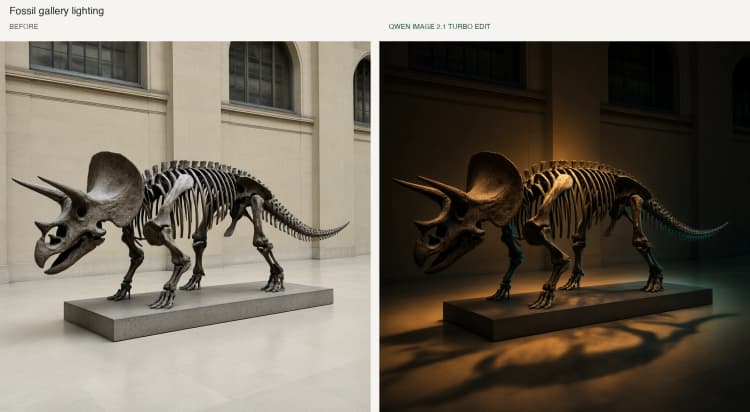
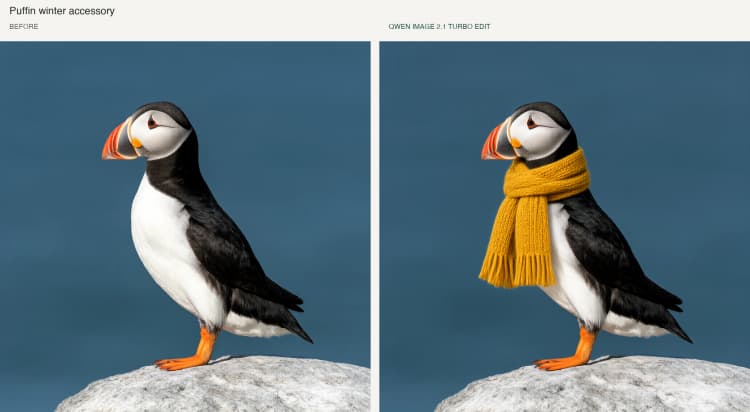
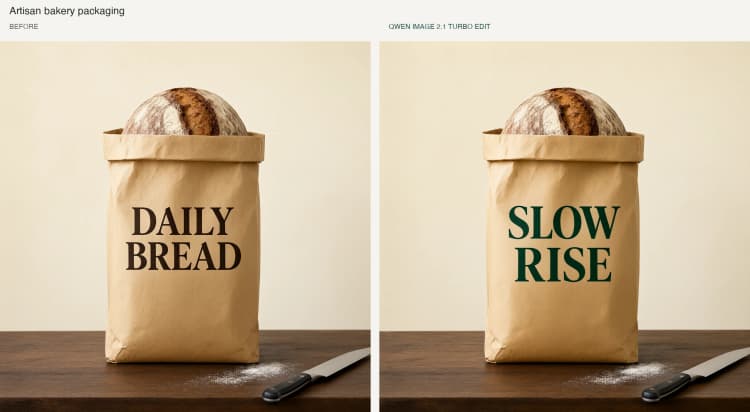
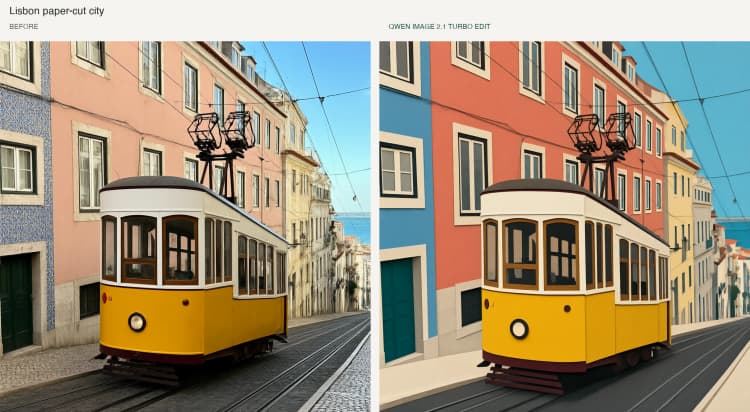
Qwen Image 2.1 Turbo Edit è un flusso di lavoro ComfyUI per modificare un'immagine con istruzioni in linguaggio naturale utilizzando il template ufficiale Qwen Image 2.1 Turbo. Il programma INT8, in otto passaggi, offre una rapida rielaborazione della luce, cambi di scena, modifiche di colore e materiali, aggiunte di accessori, sostituzione del testo e restyling mantenendo il soggetto, la composizione e l'inquadratura.
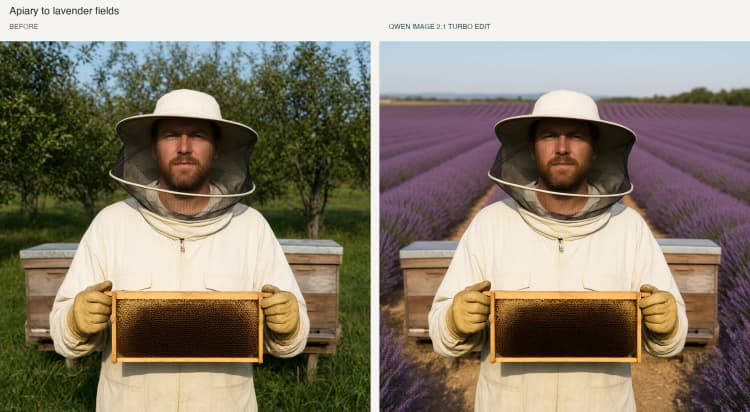
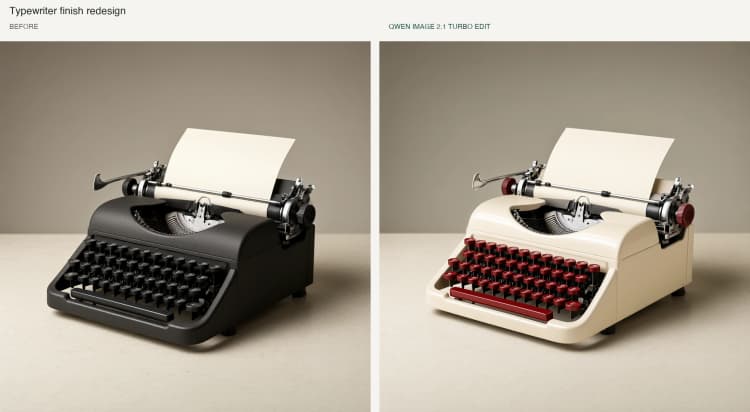
Carica un'immagine di destinazione, aggiungi eventualmente immagini di riferimento, digita la modifica che desideri e avvia. Il flusso di lavoro produce un confronto interattivo prima e dopo in modo che tu possa verificare che Qwen Image 2.1 Turbo Edit abbia applicato la modifica richiesta senza allontanarsi dall'input. È progettato per artisti, fotografi e team di prodotto che necessitano di modifiche ripetibili e di alta qualità.
Modelli chiave nel flusso di lavoro ComfyUI Qwen Image 2.1 Turbo Edit#
- Qwen Image 2.1 Turbo. Il backend di diffusione che esegue la modifica effettiva dell'immagine dal condizionamento del testo e dall'immagine di input. Vedi la scheda del modello ufficiale per capacità e vincoli. Model
- Qwen-Image-2.1 VAE (bf16). Codifica l'immagine di destinazione in uno spazio latente per la modifica e decodifica il latente finale in RGB per il salvataggio e il confronto. Il VAE e i beni di accompagnamento sono distribuiti nel pacchetto Comfy-Org. Repository
- Qwen3-VL 8B text encoder (INT8 convrot). Fornisce il condizionamento del testo multimodale utilizzato da Qwen Image 2.1 per un controllo preciso degli attributi durante la modifica. Distribuito con i file del modello ufficiale Comfy-Org. Repository
- Qwen 3.5 9B Prompt Enhancer (INT8 convrot). Un riscrittore di istruzioni leggero che chiarisce la tua richiesta di modifica prima che arrivi all'editor, migliorando la fedeltà su compiti complessi. Confezionato con il rilascio Comfy-Org. Repository
Come usare il flusso di lavoro ComfyUI Qwen Image 2.1 Turbo Edit#
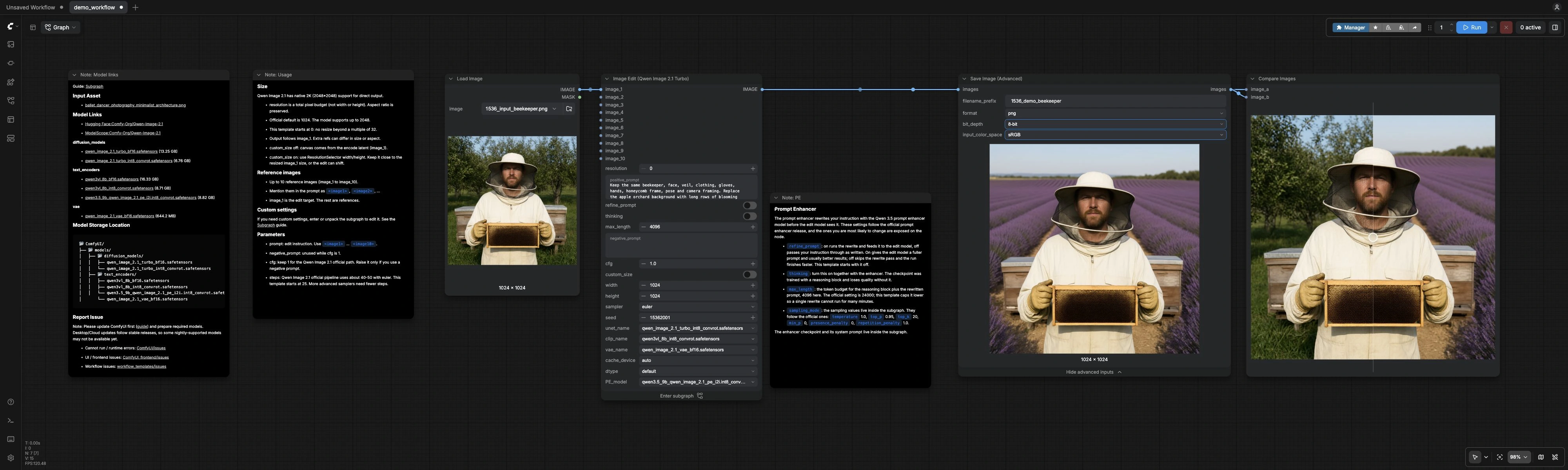
Il flusso di lavoro segue il percorso del template ufficiale dalle immagini di input e testo a un campionatore INT8 guidato in otto passaggi, terminando con un confronto affiancato. I gruppi vengono eseguiti in sequenza e mantengono la modifica ancorata all'immagine di input.
Prompt Enhancer#
Il flusso di lavoro salvato inizia con refine_prompt e thinking disattivati. Tutti i sei esempi in questa pagina utilizzano quella configurazione.
Questo gruppo riscrive opzionalmente la tua istruzione per renderla specifica e attuabile. Il nodo TextGenerate (#500) prende il tuo prompt, il prompt di sistema e un mini-batch di immagini di input per produrre una direttiva raffinata. Attiva refine_prompt per scegliere tra l'istruzione originale e la riscrittura usando ComfySwitchNode (#484). Attiva thinking quando usi l'enhancer per mantenere attivo il suo blocco di ragionamento. Il testo finale viene visualizzato in anteprima da PreviewAny (#480) in modo da vedere sempre cosa leggerà l'editor.
Modelli#
Il flusso di lavoro carica i checkpoint ufficiali una volta e li mantiene in memoria per la velocità. UNETLoader (#451) porta in Qwen Image 2.1 Turbo, CLIPLoader (#453) carica l'encoder di testo Qwen3-VL 8B, e VAELoader (#454) prepara il VAE. QwenImage21Cache (#469) fissa il modello di diffusione sul tuo dispositivo scelto e tipo di dati per un throughput stabile. Questo rispecchia il template a monte in modo che i risultati siano coerenti con l'implementazione di riferimento. Template
Dimensione Immagine#
Il flusso di lavoro salvato imposta resolution a 0 e custom_size a false: l'output segue le dimensioni di input, adattate a multipli di 32.
Usa questo gruppo per controllare il comportamento della tela. Di default, la modifica viene eseguita alla dimensione latente codificata dall'immagine di destinazione per preservare l'inquadratura e le proporzioni. Se hai bisogno di una tela personalizzata, imposta custom_size a true e fornisci width e height a EmptyLatentImage (#456), con ComfySwitchNode (#468) che seleziona il latente personalizzato. Mantenere le dimensioni personalizzate vicine all'immagine di destinazione ridimensionata evita spostamenti indesiderati.
Condizionamento#
TextEncodeQwenImage21 (#474) trasforma la tua istruzione e le immagini in condizionamento di modifica e codifica anche il target in un latente. I ruoli delle immagini sono semplici: image_1 è il target della modifica e le immagini da 2 a 10 sono riferimenti opzionali. Quando fai riferimento ad altri input nel prompt, usa token come <image2> e <image5> per puntarli esplicitamente. L'input resolution è un budget di pixel che preserva il rapporto d'aspetto, e la maggior parte delle modifiche funziona bene senza un prompt negativo. Se prevedi di fare affidamento su un prompt negativo, regola la forza della guida di conseguenza nel Campionamento.
Campionamento#
Questo gruppo esegue la modifica effettiva con un programma INT8 in otto passaggi. KSampler Select (euler) (#503) sceglie il campionatore, Manual Sigmas (Qwen-Image-2.1-Turbo 8-step schedule) (#502) fornisce il programma ufficiale, e Random Noise (#504) imposta un seme per la riproducibilità. CFGGuider (#507) controlla quanto fortemente il prompt guida la modifica, e Sampler Custom Advanced (#505) combina la guida, il campionatore, le sigme e il latente scelto per produrre il latente modificato. VAEDecode (#457) converte il risultato in un'immagine per il salvataggio e il confronto.
Salva e confronta#
Abilita Modern Node Design (Nodes 2.0) nel frontend ComfyUI per visualizzare l'anteprima interattiva ImageCompare. Il renderer legacy può mostrare “Image compare: Node2.0 only” anche quando la generazione ha successo.
SaveImageAdvanced salva l'output con il formato scelto e ImageCompare (#472) rende uno slider interattivo che mostra le immagini originali e modificate affiancate. Questo rende facile confermare che Qwen Image 2.1 Turbo Edit ha cambiato solo ciò che hai richiesto.
Nodi chiave nel flusso di lavoro ComfyUI Qwen Image 2.1 Turbo Edit#
TextGenerate (#500)#
Ruolo: enhancer opzionale del prompt che riscrive la tua istruzione per essere specifica e non ambigua. Attiva thinking insieme a refine_prompt per i migliori risultati. Aumenta max_length se il tuo brief di modifica è lungo; abbassalo se preferisci riscritture più rapide. Usa un sampling_mode.seed fisso per rendere la riscrittura deterministica tra le esecuzioni.
TextEncodeQwenImage21 (#474)#
Ruolo: converte testo e immagini in condizionamento per Qwen Image 2.1 e codifica il target in un latente. Usa i tag <image1>...<image10> nel prompt per citare esplicitamente le immagini di riferimento. L'input resolution agisce come un budget totale di pixel che mantiene il rapporto d'aspetto, quindi alzalo per più dettagli o mantienilo vicino alla dimensione effettiva del target per minimizzare la deriva.
ComfySwitchNode (#468) — dimensione personalizzata#
Ruolo: passa tra il latente codificato dall'immagine di destinazione e un latente vuoto definito dall'utente. Lascia custom_size disattivato per preservare la composizione originale. Attivalo solo quando hai veramente bisogno di una tela diversa, e mantieni width e height vicini al target ridimensionato per mantenere l'allineamento.
CFGGuider (#507)#
Ruolo: imposta la forza della guida per quanto fermamente il testo guida la modifica. Mantieni cfg a 1 per seguire il percorso ufficiale di Qwen Image 2.1 Turbo dove non è richiesto un prompt negativo. Se introduci un prompt negativo, alza cfg moderatamente in modo che il modello bilanci aggiunte e soppressioni senza eccessive deviazioni.
Manual Sigmas (Qwen-Image-2.1-Turbo 8-step schedule) (#502)#
Ruolo: impone il programma ufficiale in otto passaggi che rende Turbo veloce e coerente. Mantieni questo programma per lavori sensibili alla velocità. Se cambi programma, aspettati conteggi di passaggi diversi e ritune la guida per corrispondere.
KSampler Select (euler) (#503) e Sampler Custom Advanced (#505)#
Ruolo: selezione ed esecuzione del campionatore. Euler funziona bene con il programma Turbo; altri campionatori possono richiedere meno o più passaggi e guide diverse per raggiungere una forza simile. Fissa il seme quando hai bisogno di modifiche riproducibili tra le iterazioni del prompt.
ImageCompare (#472)#
Ruolo: strumento di QA interattivo che mostra input e output insieme. Usalo per confermare il disaccoppiamento degli attributi, ad esempio che la rielaborazione della luce non ha alterato posa, abbigliamento o layout.
Extra opzionali#
- Scrivi prima l'operazione, ad esempio “Rielabora a una notte di luna fresca” o “Sostituisci il testo del poster con ‘Vendita di Primavera’,” quindi nomina ciò che deve rimanere fisso.
- Per la sostituzione del testo, racchiudi le esatte parole che vuoi disegnare tra virgolette doppie in modo che il modello le renda letteralmente.
- Riferimenti di immagine: image_1 è il target della modifica. Aggiungi fino a nove immagini di riferimento in più e citali con
<image2>...<image10>nella tua istruzione. - Risoluzione: tratta
resolutioncome un budget di pixel, non come larghezza o altezza. Per la maggior parte delle modifiche, mantienilo vicino alla dimensione naturale dell'input; alzalo per più dettagli sui ritagli ravvicinati. - Prestazioni: il percorso INT8 mantiene la memoria bassa e si abbina al programma in otto passaggi per la velocità. Se passi a checkpoint bf16, aspettati un uso maggiore di VRAM con potenziali guadagni di qualità.
Riconoscimenti#
Questo flusso di lavoro implementa e si basa sui seguenti lavori e risorse. Ringraziamo Comfy-Org per il template del flusso di lavoro image_qwen_image_2_1_turbo_image_edit.json, Comfy-Org per i file modello ComfyUI per Qwen-Image-2.1 e Qwen per il modello Qwen-Image-2.1-Turbo per i loro contributi e manutenzione. Per dettagli autorevoli, si prega di fare riferimento alla documentazione originale e ai repository collegati di seguito.
Risorse#
- Comfy-Org/workflow_templates — image_qwen_image_2_1_turbo_image_edit.json
- GitHub: Comfy-Org/workflow_templates
- Comfy-Org/Qwen-Image-2.1
- Hugging Face: Comfy-Org/Qwen-Image-2.1
- Qwen/Qwen-Image-2.1-Turbo
- GitHub: QwenLM/Qwen-Image-2.1
- Hugging Face: Qwen/Qwen-Image-2.1-Turbo
Nota: L'uso dei modelli, dei dataset e del codice di riferimento è soggetto alle rispettive licenze e termini forniti dai loro autori e manutentori.