

MiniMax H3 Contrôle de Caméra ComfyUI : transformez une image unique en une vidéo guidée par trajectoire#
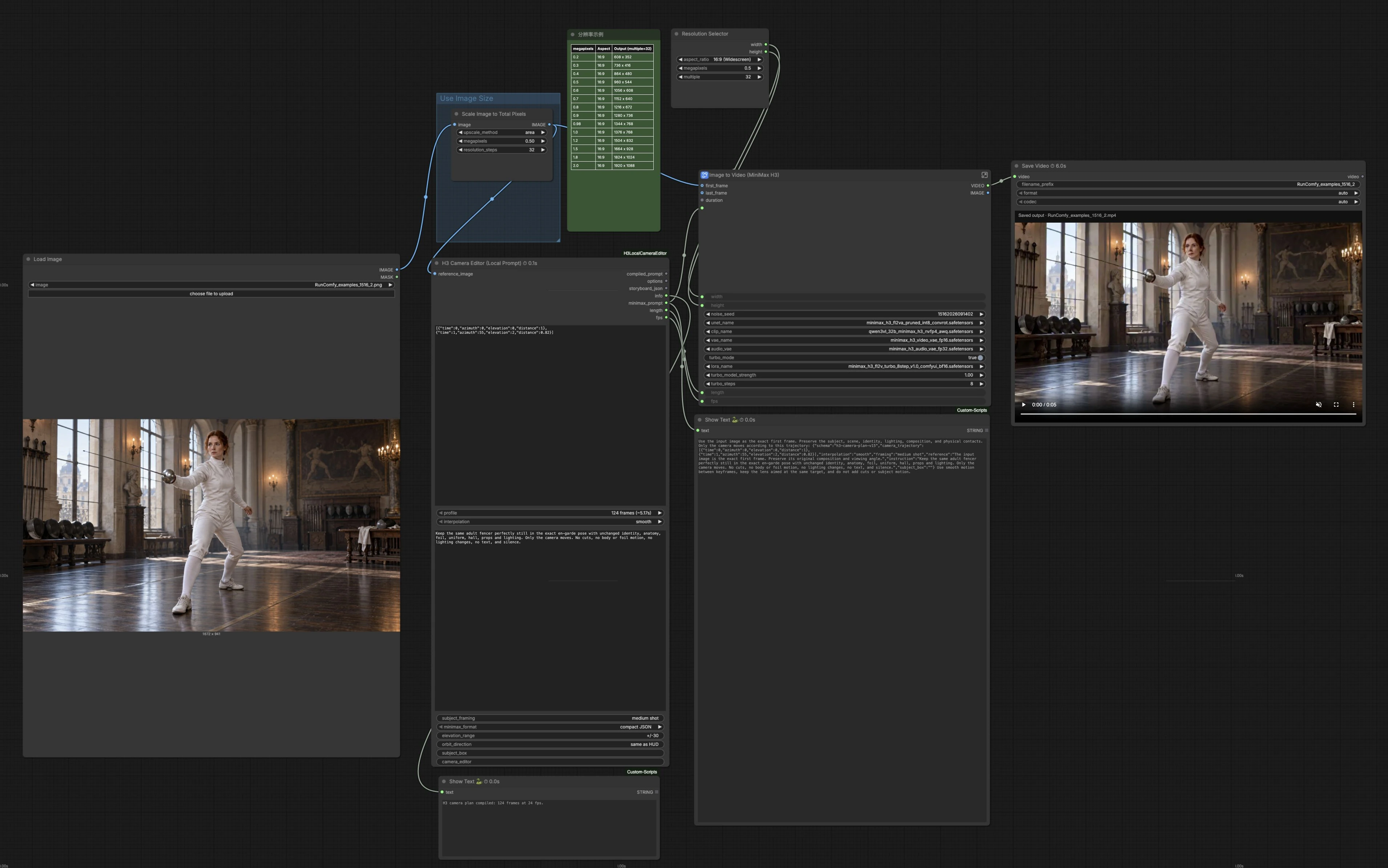
Ce workflow MiniMax H3 Contrôle de Caméra ComfyUI convertit une image de référence en un clip vidéo propre et unique avec un mouvement de caméra guidé physiquement. Vous dessinez le mouvement en tant qu'azimut, élévation, distance et timing, l'éditeur de caméra H3 le traduit en une invite MiniMax en langage naturel, et un Camera Motion LoRA impose un comportement stable d'orbite, de dolly et d'inclinaison avec un parallaxe naturel. Le sujet et la scène restent cohérents tandis que seule la caméra semble bouger.
Conçu pour les prises de beauté de produits, de personnages et d'environnements, le workflow MiniMax H3 Contrôle de Caméra ComfyUI est idéal lorsque vous avez besoin de mouvements répétables comme l'arc latéral ou le zoom avant sans reconstruire une scène 3D. Il contrôle le chemin de la caméra dans la vidéo générée ; il ne crée pas un espace 3D navigable.
Modèles clés dans le workflow Comfyui MiniMax H3 Contrôle de Caméra ComfyUI#
- MiniMax H3 image-à-vidéo. Le modèle de diffusion principal qui transforme l'invite plus votre cadre de référence en séquences vidéo cohérentes. Voir la fiche du modèle officiel pour plus de détails : MiniMaxAI/MiniMax-H3.
- MiniMax H3 Video VAE et Audio VAE de la distribution Comfy-Org. Ceux-ci décodent la vidéo latente (et, le cas échéant, l'audio) produit par le modèle en séquences et une piste optionnelle : Comfy-Org/MiniMax-H3.
- MiniMax H3 Camera Motion LoRA. Un adaptateur léger qui incline la génération vers des changements d'orbite, de dolly et d'élévation physiquement plausibles tout en préservant l'identité du sujet : Jojocodex/minimax-h3-Camera-Motion-lora.
- MiniMax H3 Turbo LoRA. Un adaptateur optionnel orienté vers la vitesse qui s'associe à des étapes d'échantillonnage réduites pour des aperçus plus rapides tout en maintenant l'adhérence à la trajectoire : voir les LoRAs dans Comfy-Org/MiniMax-H3.
Comment utiliser le workflow Comfyui MiniMax H3 Contrôle de Caméra ComfyUI#
Le workflow se déroule d'une image de référence unique à un plan de caméra en langage naturel, puis à MiniMax H3 pour la génération, et enfin à l'assemblage vidéo.
Chargez et dimensionnez votre image de référence#
Importez votre image source avec LoadImage (#114). L'image est automatiquement redimensionnée par ImageScaleToTotalPixels (#119) pour un budget de pixels qui équilibre la fidélité et la VRAM. Utilisez des entrées de haute qualité et bien éclairées pour une meilleure préservation de l'identité et de l'éclairage. Si vous correspondez à un ratio d'aspect livrable, gardez cela à l'esprit ici pour que le cadrage reste prévisible en aval.
Créez le chemin de la caméra dans l'éditeur de caméra H3#
Utilisez H3LocalCameraEditor - Langage Naturel (#127) pour définir le mouvement comme une courte chronologie de keyframes avec azimut, élévation et distance par rapport à la vue de départ. L'éditeur compile cela en une invite MiniMax prête qui décrit un arc de caméra physique, une inclinaison et un dolly, ainsi que la longueur prévue et les fps. Gardez les instructions du sujet explicites, par exemple "seule la caméra bouge" et "préserver la pose, l'éclairage et les contacts". L'éditeur renvoie l'invite compilée, la durée en images et les fps pour piloter la génération.
Choisissez la résolution et la durée#
Choisissez votre taille de sortie avec ResolutionSelector (#157). Les images et les fps déterminent ensemble le temps d'exécution ; par exemple, total_seconds = frames ÷ fps. Si vous avez besoin de prévisualiser rapidement, choisissez un réglage de mégapixels plus bas ; vous pouvez augmenter la résolution plus tard pour le passage final avec le même plan de caméra.
Générez avec MiniMax H3#
Le sous-graphe Image to Video (MiniMax H3) (#105) transmet votre plan à MiniMaxH3ImageToVideo (#104), charge le UNet, CLIP et les VAEs appropriés, et applique les LoRAs. Le Camera Motion LoRA favorise un parallaxe clair et une préservation stable du sujet. Activez éventuellement le mode Turbo pour des brouillons plus rapides ; il échange un Turbo LoRA et un calendrier de réduction des étapes par le biais de commutateurs internes afin que vous puissiez itérer sur le mouvement avant les rendus de qualité finale.
Assemblez et exportez#
CreateVideo (#91) emballe les séquences décodées et, le cas échéant, une piste audio générée ; sinon, il écrit un clip silencieux. Le résultat est enregistré par SaveVideo (#92) avec votre préfixe de nom de fichier choisi. Parce que le workflow MiniMax H3 Contrôle de Caméra ComfyUI est déterministe lorsque la graine est fixée, vous pouvez re-rendre la prise exacte à une résolution plus élevée ou avec des fps différents sans changer le mouvement.
Nœuds clés dans le workflow Comfyui MiniMax H3 Contrôle de Caméra ComfyUI#
H3LocalCameraEditor - Langage Naturel (#127)#
Définit la trajectoire de la caméra comme un ensemble compact de keyframes normalisés dans le temps et la compile en un plan MiniMax en langage naturel. Ajustez la trajectoire en réglant l'azimut pour la direction et l'étendue de l'orbite, l'élévation pour l'inclinaison, et la distance pour le zoom avant ou arrière. Utilisez une interpolation fluide pour des mouvements de beauté ; passez à linéaire pour un timing mécanique. Gardez les contraintes du sujet strictes si l'identité et la pose doivent rester inchangées.
MiniMaxH3ImageToVideo (#104)#
Consomme l'invite compilée plus votre cadre de référence pour créer un conditionnement et une séquence latente initiale pour le débruitage. La largeur, la hauteur et la longueur contrôlent la toile spatiale et temporelle ; faites correspondre celles-ci au fps de l'éditeur et à votre spécification de livraison. Définissez une graine de bruit fixe pour des résultats reproductibles, ou randomisez en explorant les looks. Laissez le last_frame optionnel détaché à moins que vous n'expérimentiez des transitions entre deux images.
LoraLoaderModelOnly (#156) Camera Motion#
Charge le MiniMax H3 Camera Motion LoRA qui impose les sémantiques d'orbite, de dolly et d'élévation impliquées par votre plan de caméra. Augmentez strength_model lorsque le mouvement de la caméra doit avoir plus d'autorité sur les invites ambiguës ; réduisez-le si vous remarquez des artefacts ou des contraintes excessives. Des mouvements de caméra forts combinés à de petites distances peuvent comprimer la composition, alors équilibrez la force avec le cadrage.
ComfySwitchNode (#122) If/Else Switch (Model)#
Bascule entre le chemin du modèle de base et un chemin Turbo LoRA pour des aperçus rapides. Lorsqu'il est activé, le commutateur associe le Turbo LoRA à un nombre réduit d'étapes de débruitage via le commutateur de pas compagnon, échangeant un peu de détail pour la vitesse. Utilisez cela pour verrouiller le mouvement de la caméra et le cadrage d'abord, puis désactivez-le pour des rendus de qualité finale.
ResolutionSelector (#157)#
Fournit un dimensionnement conscient de l'aspect qui s'accroche à des multiples amicaux pour le modèle tout en respectant une cible de mégapixels. Commencez bas pour l'animation de blocage et augmentez pour la livraison. Si vous changez la résolution en cours de projet, gardez la graine, les fps et la trajectoire les mêmes pour préserver le mouvement de la prise.
Extras optionnels#
- Gardez le sujet vraiment stationnaire dans vos instructions. Écrivez "seule la caméra bouge" et évitez d'ajouter des actions qui luttent contre le plan de la caméra.
- Combinez orbite et dolly pour le parallaxe le plus convaincant. Modérez les étendues d'azimut avec un léger zoom avant pour produire une profondeur claire sans perdre le cadrage.
- Pour les performances sur VRAM limitée, prévisualisez à des mégapixels plus petits et activez le mode Turbo, puis revenez à la pleine qualité pour le passage final.
- Utilisez une graine fixe pour la reproductibilité lors des changements de résolution ou de fps.
- Le workflow contrôle uniquement le mouvement apparent de la caméra ; il ne reconstruit pas une scène 3D. Attendez-vous à des changements d'occlusion naturels dus au mouvement, pas à une navigation libre.
Remerciements#
Ce workflow implémente et s'appuie sur les travaux et ressources suivants. Nous remercions chaleureusement MiniMaxAI pour MiniMax H3, Comfy-Org pour les fichiers de modèle MiniMax H3, et Jojocodex pour le MiniMax H3 Camera Motion LoRA pour leurs contributions et leur maintenance. Pour des détails autoritaires, veuillez vous référer à la documentation et aux dépôts originaux liés ci-dessous.
Ressources#
- MiniMaxAI/MiniMax-H3
- Hugging Face: MiniMaxAI/MiniMax-H3
- Comfy-Org/MiniMax-H3
- Hugging Face: Comfy-Org/MiniMax-H3
- Jojocodex/minimax-h3-Camera-Motion-lora
- Hugging Face: Jojocodex/minimax-h3-Camera-Motion-lora
Note: L'utilisation des modèles, ensembles de données et code référencés est soumise aux licences et conditions respectives fournies par leurs auteurs et mainteneurs.