logo
RunComfy
  • ComfyUI
  • EntrenadorNuevo
  • Modelos
  • API
  • Precios
discord logo
MODELOS
Explorar
Todos los modelos
BIBLIOTECA
Generaciones
APIS DE MODELOS
Documentación de la API
Claves API
CUENTA
Uso

Kling O1 Standard Text To Video: Creación de vídeos basada en indicaciones | RunComfy

kling/kling-video-o1/standard/text-to-video

Genere un vídeo de 5 o 10 segundos a partir de texto en `16:9`, `9:16` o `1:1`, utilizando un flujo de trabajo compacto que prioriza la solicitud.

Instrucciones de texto que describen el tema, la acción, el entorno, el comportamiento de la cámara, la iluminación y el estilo.
Forma del fotograma del vídeo generado: `16:9`, `9:16` o `1:1`.
Duración del clip generado en segundos: 5 o 10.
Idle
The rate is $0.084 per second.

Introducción a Kling O1 Standard Text To Video

Kling O1 Standard Text To Video genera un clip a partir de un prompt de texto requerido. Sus controles enfocados le permiten seleccionar `aspect_ratio` de `16:9`, `9:16` o `1:1` y configurar `duration` en 5 o 10 segundos. Esta página no tiene entrada de imagen de referencia, edición de video o generación de audio.

Kling O1 Standard Text To Video descripción general#


Kling O1 Standard Text To Video genera un clip directamente desde un prompt requerido. La página expone solo dos controles adicionales: aspect_ratio y duration. No acepta una imagen de referencia o un video fuente y no proporciona campos de edición o generación de audio.


Parámetros disponibles#


ParámetroRequeridoPredeterminado/opcionesDescripción
promptSíprompt de ejemploDescribe el tema, la acción, el entorno, el comportamiento de la cámara, la iluminación y el estilo.
aspect_ratioNo16:9; 16:9, 9:16 o 1:1Establece la forma del fotograma del vídeo.
durationNo5; 5 o 10Establece la duración del clip en segundos.

Flujo de trabajo recomendado#


  1. Escribe primero el tema principal y la acción en prompt.
  2. Añade el entorno, el tamaño de la toma, el movimiento de la cámara, la iluminación y el estilo visual en orden de importancia.
  3. Elija aspect_ratio como destino y establezca duration en 5 o 10.
  4. Genere una prueba, mantenga la estructura concisa y cambie un detalle a la vez.

Notas prácticas#


  • Los verbos de movimiento concretos y las direcciones de la cámara son más claros que largas cadenas de adjetivos vagos.
  • Este esquema no expone controles de resolución, imagen de referencia, edición de video, sonido o formato de salida.
  • Mantenga simples las acciones mutuamente dependientes cuando la continuidad visual sea importante.

Indicaciones de ejemplo#


  • A dynamic shot of a cyclist racing through a rainy neon city at night, slow push-in, reflections on wet asphalt, moody rim light.
  • Cozy kitchen scene with a steaming cup on a wooden table, shallow depth of field, gentle camera pan left, morning soft light, aspect_ratio 16:9, duration 5.
  • Desert rover crossing dunes at golden hour, wide shot, tripod locked, dust trailing, realistic shadows, aspect_ratio 1:1, duration 10.
  • A puppy running across a sunlit park, handheld feel with slight sway, bright color grade, natural motion emphasized.
  • Futuristic drone flythrough of a glass atrium, parallax on balconies, smooth forward dolly, controlled highlights.

Modelo relacionado#


Kling O1 Standard Imagen a vídeo

Modelos relacionados

creatify/lipsync

Sincroniza una pista de audio con un vídeo y decide si el vídeo debe repetirse.

minimax-h3/reference-to-video

Genere vídeo de 768p o 2K a partir de referencias de imagen, vídeo y audio

dreamina-3-0/text-to-video

Crea videos realistas en segundos con Dreamina 3.0 y su potente IA de texto a video.

sync/lipsync/v2

Cree un video sincronizado con los labios a partir de las URL de audio y video requeridas. Elija `lipsync-2` o `lipsync-2-pro` (Pro cuesta aproximadamente 1,67 veces más por la misma duración) y seleccione uno de los cinco modos de duración no coincidente.

veo-3-1/fast/image-to-video

Convierte imágenes en videos cinematográficos al instante con Veo 3.1 Fast.

bytedance/upscale/video

Escala un vídeo fuente a la resolución y la frecuencia de fotogramas elegidas.

Preguntas Frecuentes

¿Qué es Kling O1 Standard Text To Video y cómo funciona su función de texto a vídeo?

Kling O1 Standard Text To Video genera un vídeo a partir de un prompt requerido. Puede elegir aspect_ratio entre 16:9, 9:16 o 1:1 y configurar duration en 5 o 10 segundos.

¿Qué diferencia a Kling O1 Standard Text To Video de las versiones anteriores de Kling?

Esta página no proporciona ninguna comparación verificada de arquitectura, velocidad o calidad con versiones anteriores de Kling. Su interfaz documentada es un flujo de trabajo enfocado de texto a video con controles de relación de aspecto y duración.

¿Cuánto cuesta usar Kling O1 Standard Text To Video?

RunComfy maneja el uso a través de su sistema de crédito. Consulte el área de generación de la página del modelo para conocer los requisitos de crédito actuales; el esquema no establece una asignación gratuita permanente.

¿Quién debería utilizar Kling O1 Standard Text To Video y para qué tipos de proyectos?

Es adecuado para cineastas, anunciantes, diseñadores y creadores sociales que quieran convertir descripciones concisas de escenas en conceptos de vídeo cortos o recursos de campaña.

¿Kling O1 Standard Text To Video admite la edición y las imágenes de referencia?

No. Esta página de texto a video no tiene imagen, video fuente ni entrada de edición. Utilice un modelo de edición de vídeo o de imagen a vídeo independiente cuando un elemento visual existente deba guiar el resultado.

¿Qué calidad de salida puedo esperar de Kling O1 Standard Text To Video?

La calidad depende del mensaje, la composición y el momento seleccionado. El esquema no expone un selector de resolución y no garantiza una salida de 480p, 720p o 1080p.

¿Dónde está disponible Kling O1 Standard Text To Video y cómo accedo a él?

Kling O1 Standard Text To Video está disponible como página de modelo alojada RunComfy. Se puede utilizar sin instalar ni ejecutar el modelo localmente.

¿Cuáles son las limitaciones conocidas de Kling O1 Standard Text To Video?

La página ofrece solo prompt, aspect_ratio y duration. Las acciones complejas o contradictorias pueden ser más difíciles de expresar con claridad, así que priorice el tema, el movimiento, la cámara y la escena.

¿Kling O1 Standard Text To Video crea sonido junto con imágenes?

No se expone ningún control de audio en este esquema, por lo que esta página no documenta la generación de sonido integrada ni la salida Kling-Foley.

Síguenos
  • LinkedIn
  • Facebook
  • Instagram
  • Twitter
Soporte
  • Discord
  • Correo electrónico
  • Estado del sistema
  • afiliado
Modelos de Video
  • Wan 3.0 Reference To Video
  • LTX 2.5 Pro
  • Wan 3.0
  • Wan 2.6 Flash
  • MiniMax H3 Open Image to Video
  • Happy Horse 1.1 reference to video
  • Ver todos los modelos →
Modelos de Imagen
  • seedream 4.0
  • Seedream 5.0 Pro Image Edit
  • Flux 2 Flash Edit
  • Nano Banana Pro
  • Qwen Image Edit 2511 LoRA
  • Flux 2 Pro
  • Ver todos los modelos →
Legal
  • Términos de servicio
  • Política de privacidad
  • Política de cookies
RunComfy
Derechos de autor 2026 RunComfy. Todos los derechos reservados.

RunComfy es la principal ComfyUI plataforma, ofreciendo ComfyUI en línea entorno y servicios, junto con flujos de trabajo de ComfyUI con impresionantes imágenes. RunComfy también ofrece AI Models, permitiendo a los artistas aprovechar las últimas herramientas de AI para crear arte increíble.
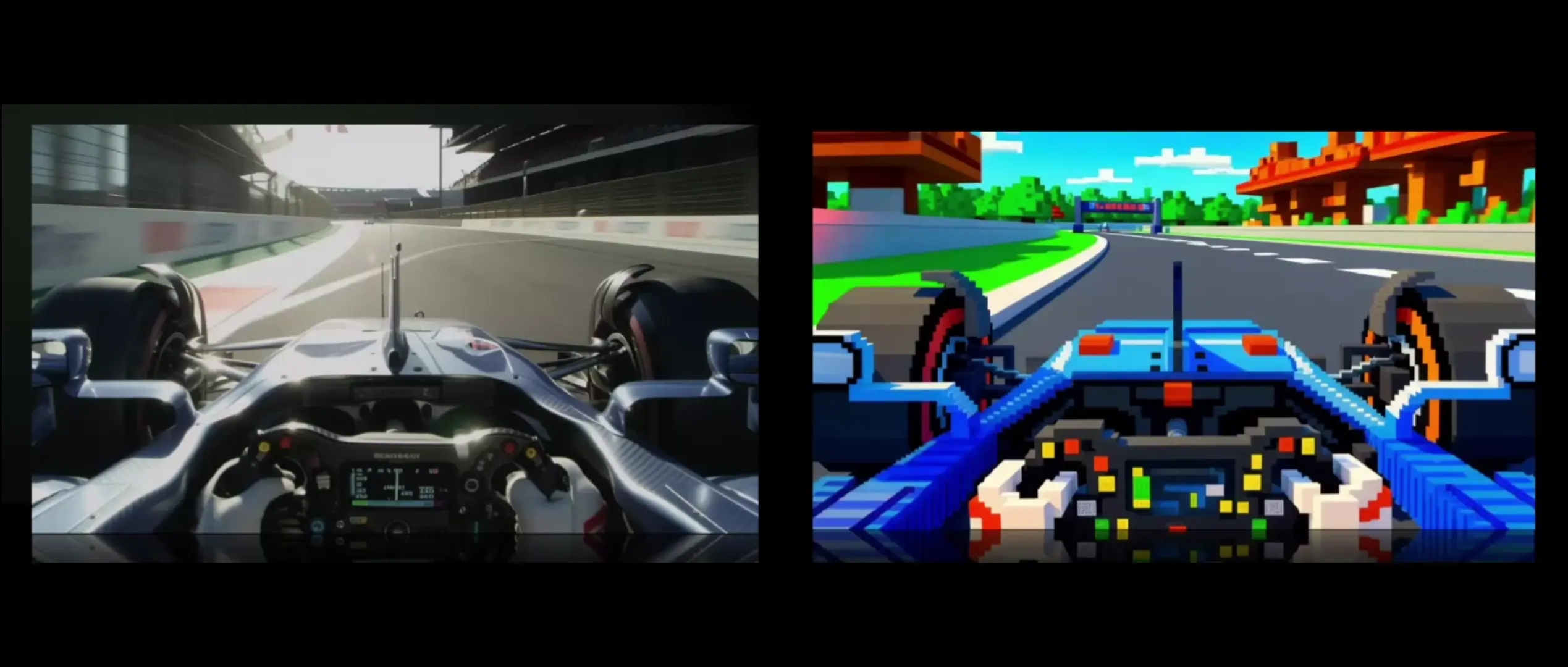
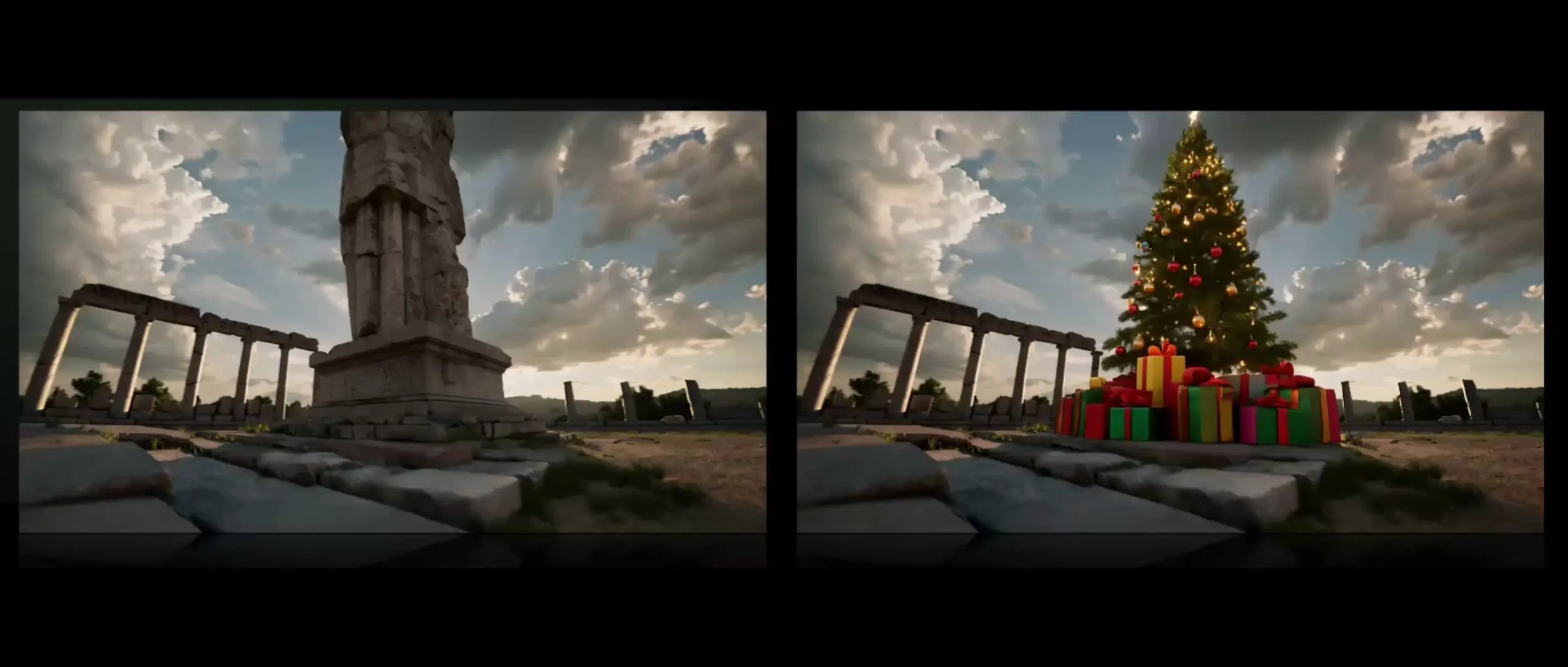
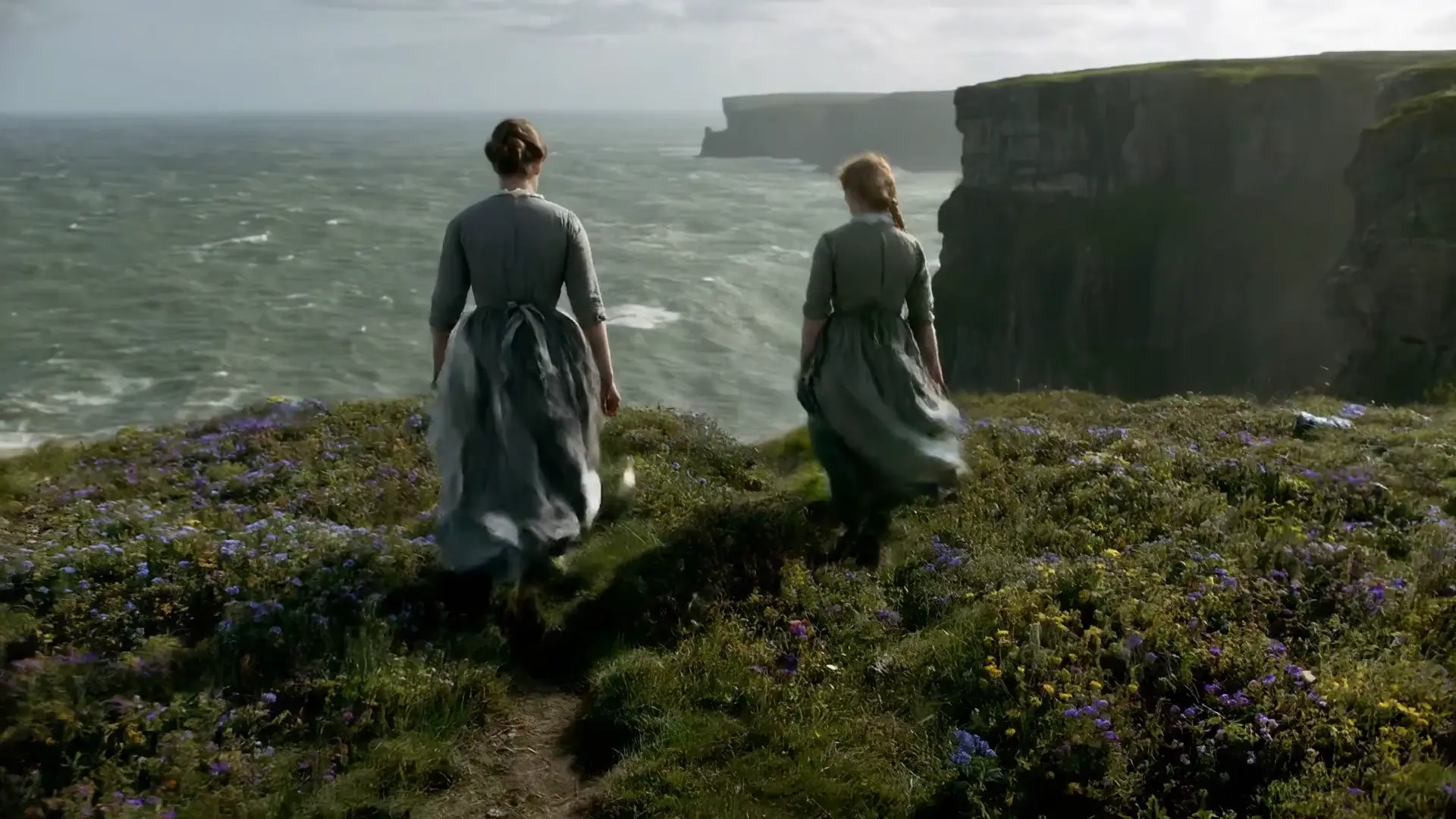
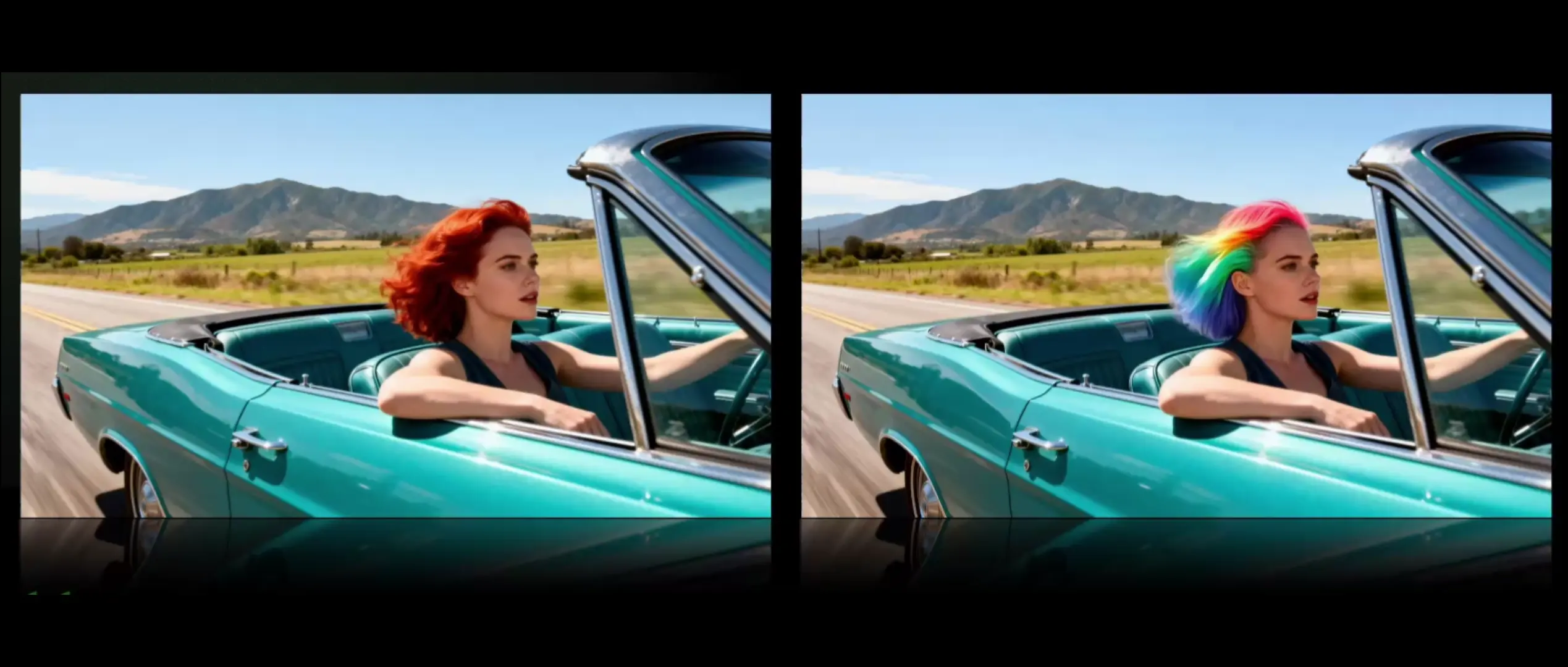
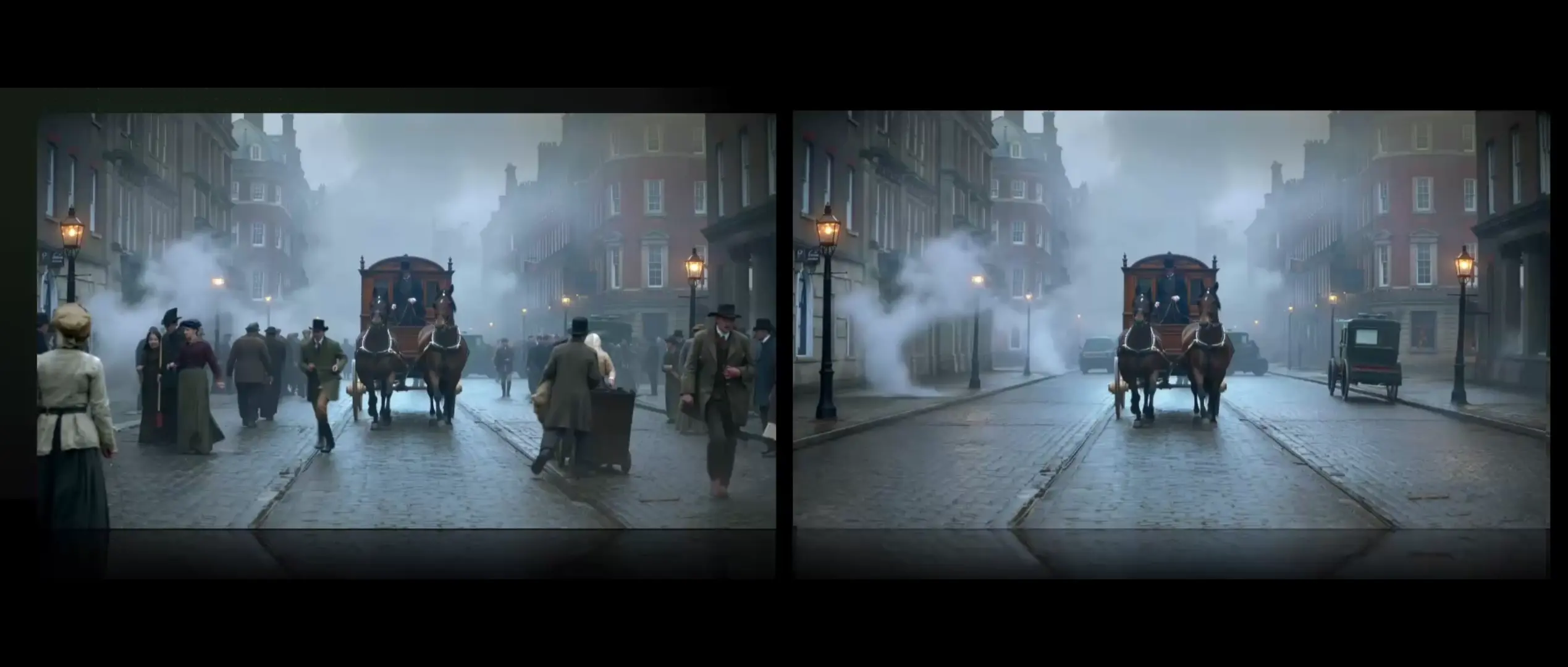
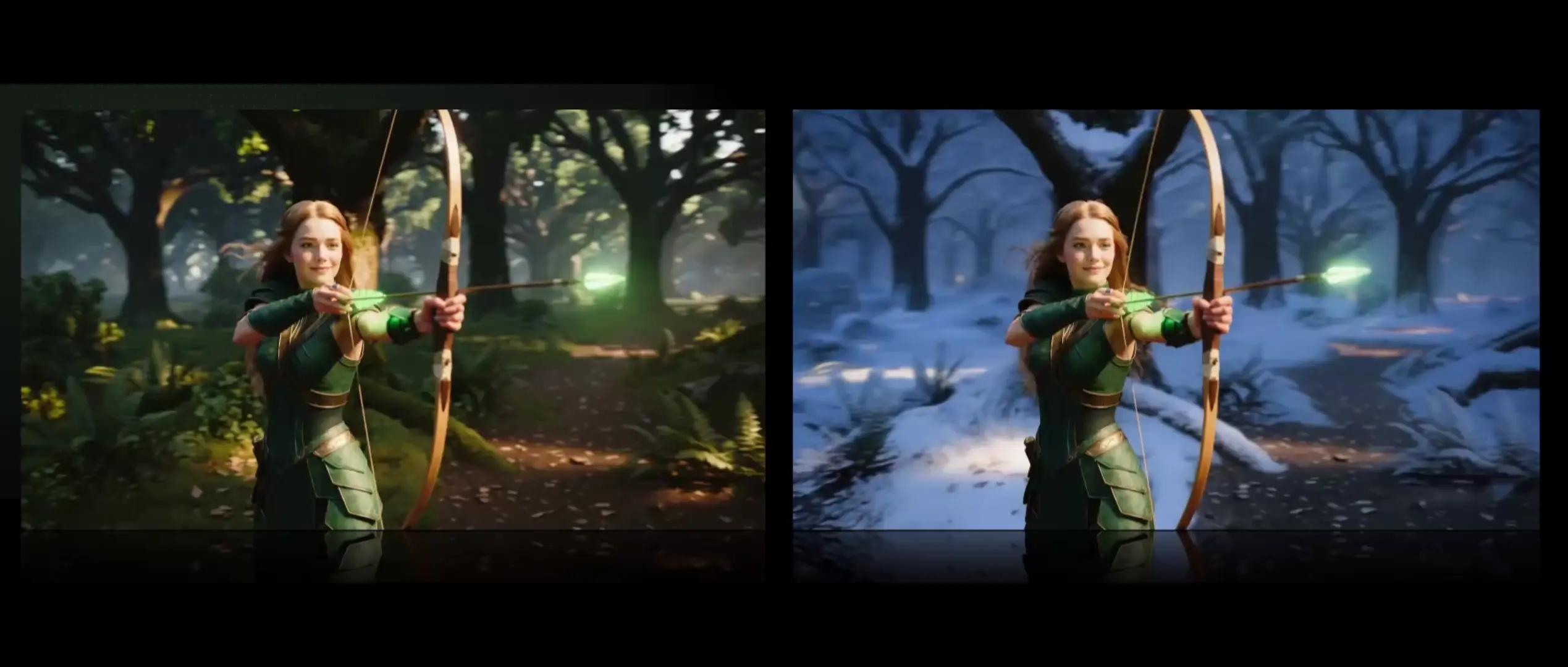
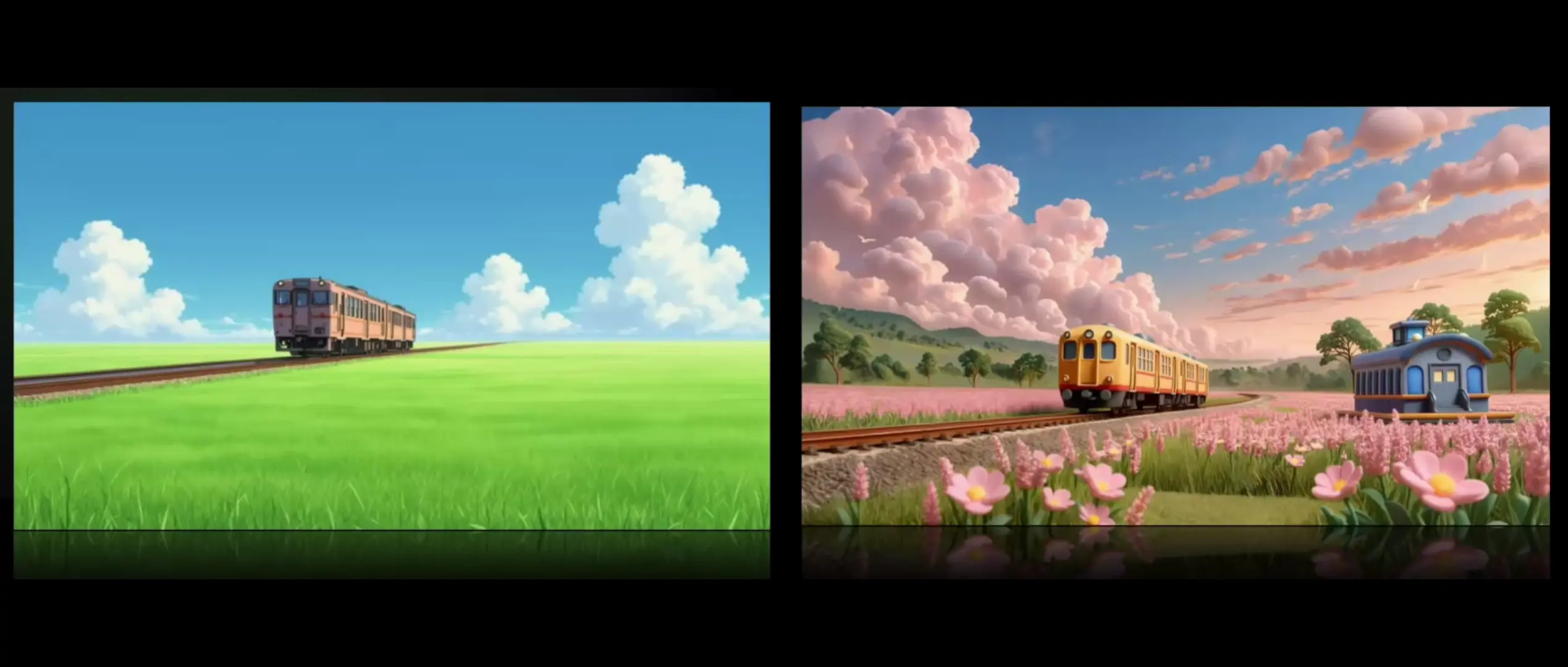
Ejemplos creados con Kling O1 Standard Text To Video

Video thumbnail
Loading...
Video thumbnail
Loading...
Video thumbnail
Loading...
Video thumbnail
Loading...
Video thumbnail
Loading...
Video thumbnail
Loading...