logo
RunComfy
  • ComfyUI
  • EntrenadorNuevo
  • Modelos
  • API
  • Precios
discord logo
MODELOS
Explorar
Todos los modelos
BIBLIOTECA
Generaciones
APIS DE MODELOS
Documentación de la API
Claves API
CUENTA
Uso

Kling 2.6 Pro de texto a vídeo con audio opcional | RunComfy

kling/kling-2-6/pro/text-to-video

Genera vídeo desde texto, escoge 5 o 10 segundos y el formato adecuado, y añade audio nativo si lo necesitas.

Duración del vídeo generado, en segundos.
Relación de aspecto del fotograma de vídeo generado.
Elementos o cualidades que deben excluirse de la generación.
Indica si se debe crear audio nativo para el vídeo. Admite voz en chino e inglés; los demás idiomas se traducen automáticamente al inglés. Para habla inglesa, usa minúsculas y reserva las mayúsculas para siglas o nombres propios.
Idle
The rate is $0.07 per second without audio, and $0.14 per second with audio.

Qué ofrece Kling 2.6 Pro de texto a vídeo

Kling 2.6 Pro de texto a vídeo transforma una descripción escrita en un clip sin necesitar una imagen inicial. El único campo obligatorio es `prompt`. Los controles `duration`, `aspect_ratio`, `negative_prompt` y `generate_audio` permiten ajustar la duración, el encuadre, lo que debe evitarse y la creación opcional de sonido. Puedes probarlo en la interfaz de RunComfy o integrarlo mediante API.

Kling 2.6 Pro de texto a vídeo en X

Controles disponibles#

  • Descripción de la escena: prompt puede incluir sujeto, acción, entorno, iluminación, cámara y, si corresponde, sonido.
  • Duración: duration solo admite 5 o 10 segundos; el valor predeterminado es 5.
  • Formato: aspect_ratio ofrece 16:9, 9:16 y 1:1, con 16:9 como opción predeterminada.
  • Exclusiones: Usa negative_prompt para señalar elementos o defectos que no quieres ver.
  • Audio: generate_audio está activado de forma predeterminada. Admite voz en chino e inglés; otros idiomas se traducen al inglés.

Flujo recomendado#

  1. Define el sujeto principal, el lugar y una acción visible.
  2. Añade estilo, luz y movimiento de cámara con instrucciones concretas.
  3. Si mantienes el audio activado, describe en prompt los sonidos o el diálogo que importan.
  4. Usa 9:16 para vertical, 16:9 para horizontal o 1:1 para cuadrado.
  5. Reserva negative_prompt para problemas específicos, como desenfoque o deformaciones.

Ten en cuenta#

Este modelo de texto a vídeo no incluye una entrada de imagen. Para animar una imagen existente, utiliza Kling 2.6 Pro Image-to-Video.

Modelos relacionados

video-background-removal/green-screen

Elimina el fondo de un vídeo y ajusta el códec y la supresión del derrame de color para la edición posterior.

kling-2-1/master/image-to-video

Convierte imágenes y textos en videos HD con movimiento realista.

seedance-2.0-mini/video-to-video

Transforma un clip de origen mediante un prompt de texto y audio nativo.

pikadditions

Añade con Pikadditions una persona o un objeto de una imagen a un vídeo existente.

sam-3/video-to-video

Segmenta un elemento descrito a lo largo de los fotogramas de un vídeo.

kling-video-o1/standard/image-to-video

Anime una imagen requerida del primer fotograma a partir de un prompt de texto, guiando opcionalmente el final con una imagen del último fotograma.

Preguntas Frecuentes

¿Qué es Kling 2.6 Pro de texto a vídeo?

Es un modelo que crea un clip corto directamente desde una descripción escrita de la escena. Esta variante no necesita una imagen inicial.

¿Qué entrada es obligatoria?

Solo prompt es obligatorio. Úsalo para describir el sujeto, la acción, el entorno y la puesta en escena.

¿Qué duraciones y formatos admite?

duration solo acepta 5 o 10 segundos. aspect_ratio ofrece 16:9, 9:16 y 1:1.

¿Cómo funciona la opción de audio?

generate_audio activa o desactiva la generación de audio nativo y viene activado. Admite voz en chino e inglés; los demás idiomas se traducen al inglés.

¿Para qué sirve el prompt negativo?

Con negative_prompt indicas elementos o cualidades que quieres evitar, como desenfoque o deformaciones.

¿Puedo subir una imagen a este modelo?

No. El esquema de entrada de esta variante de texto a vídeo no incluye un campo de imagen. Para partir de una imagen, utiliza el modelo de imagen a vídeo.

¿Cómo preparo un prompt útil?

Describe con precisión la acción visible, el entorno, la iluminación y la cámara. Si activas el audio, añade también los sonidos o el contenido hablado.

¿Cuáles son los valores predeterminados?

Los valores iniciales son duration = 5, aspect_ratio = 16:9 y generate_audio = true. El prompt negativo empieza con «blur, distort, and low quality».

¿Puedo usar Kling 2.6 Pro mediante API?

Sí. Puedes ejecutar el modelo en RunComfy o integrarlo en un flujo mediante la API HTTP.

Síguenos
  • LinkedIn
  • Facebook
  • Instagram
  • Twitter
Soporte
  • Discord
  • Correo electrónico
  • Estado del sistema
  • afiliado
Modelos de Video
  • MiniMax H3 Open
  • FLUX 3 Image to Video
  • MiniMax H3 Open Image to Video
  • Wan 2.6 Flash
  • Happy Horse 1.1 reference to video
  • Seedance 1.5 Pro Text to Video
  • Ver todos los modelos →
Modelos de Imagen
  • Seedream 5.0 Pro Image Edit
  • Flux 2 Flash Edit
  • Nano Banana Pro
  • seedream 4.0
  • GPT Image 2
  • Qwen Image Edit 2511 LoRA
  • Ver todos los modelos →
Legal
  • Términos de servicio
  • Política de privacidad
  • Política de cookies
RunComfy
Derechos de autor 2026 RunComfy. Todos los derechos reservados.

RunComfy es la principal ComfyUI plataforma, ofreciendo ComfyUI en línea entorno y servicios, junto con flujos de trabajo de ComfyUI con impresionantes imágenes. RunComfy también ofrece AI Models, permitiendo a los artistas aprovechar las últimas herramientas de AI para crear arte increíble.

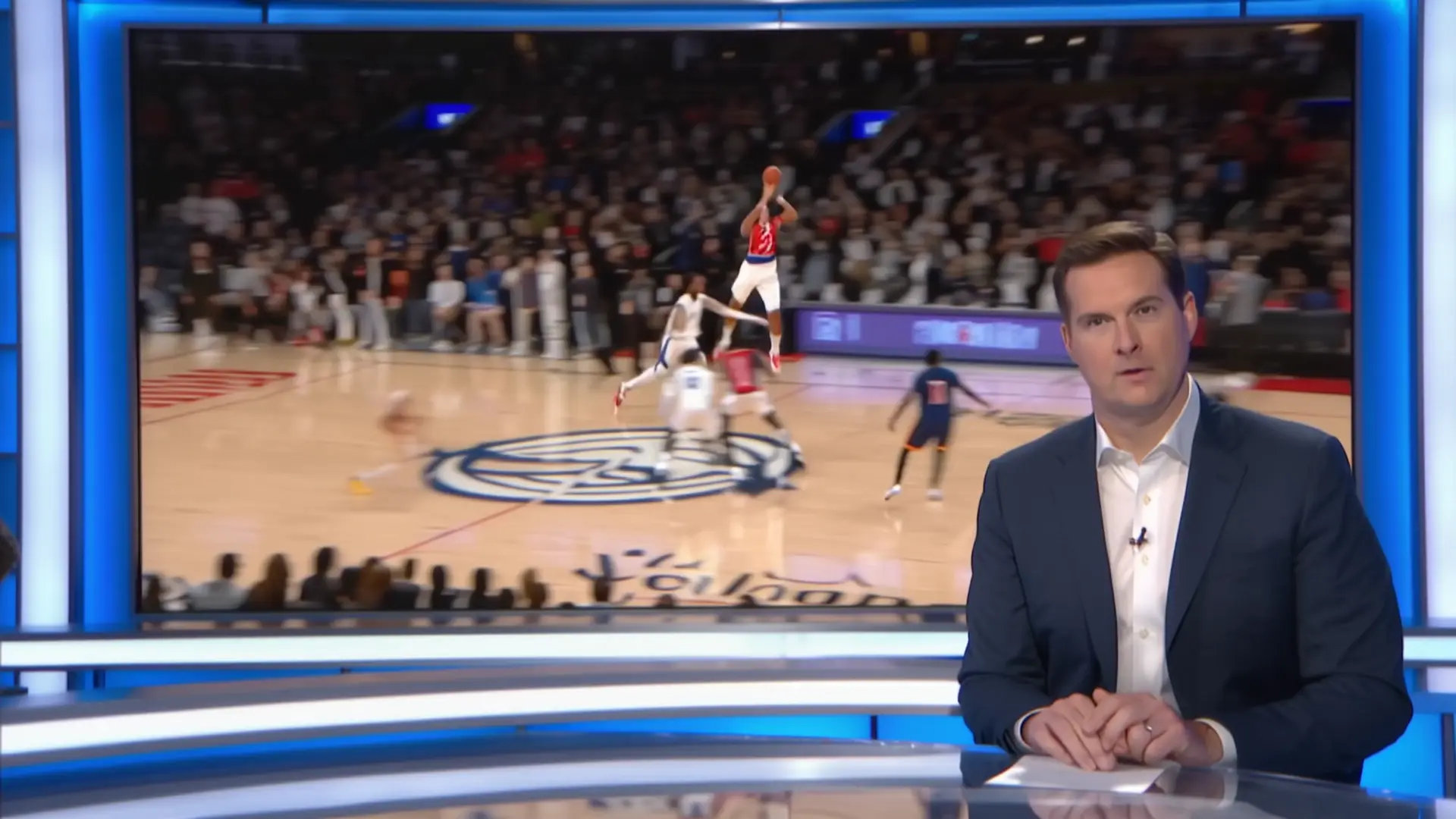
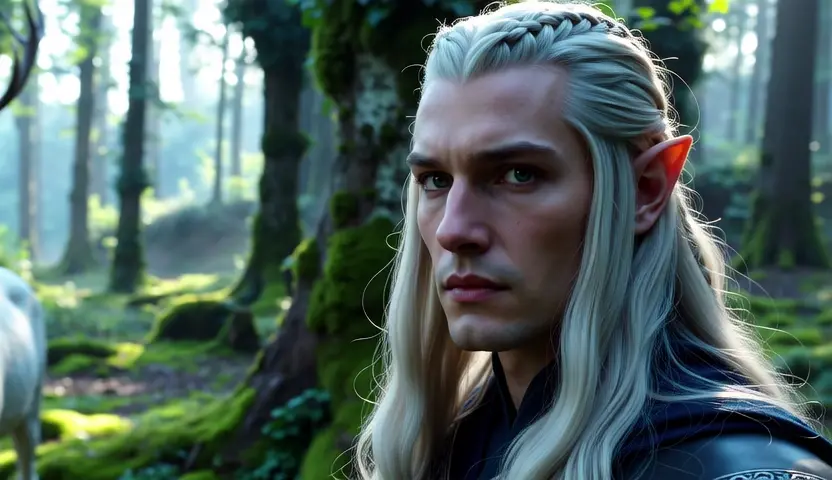
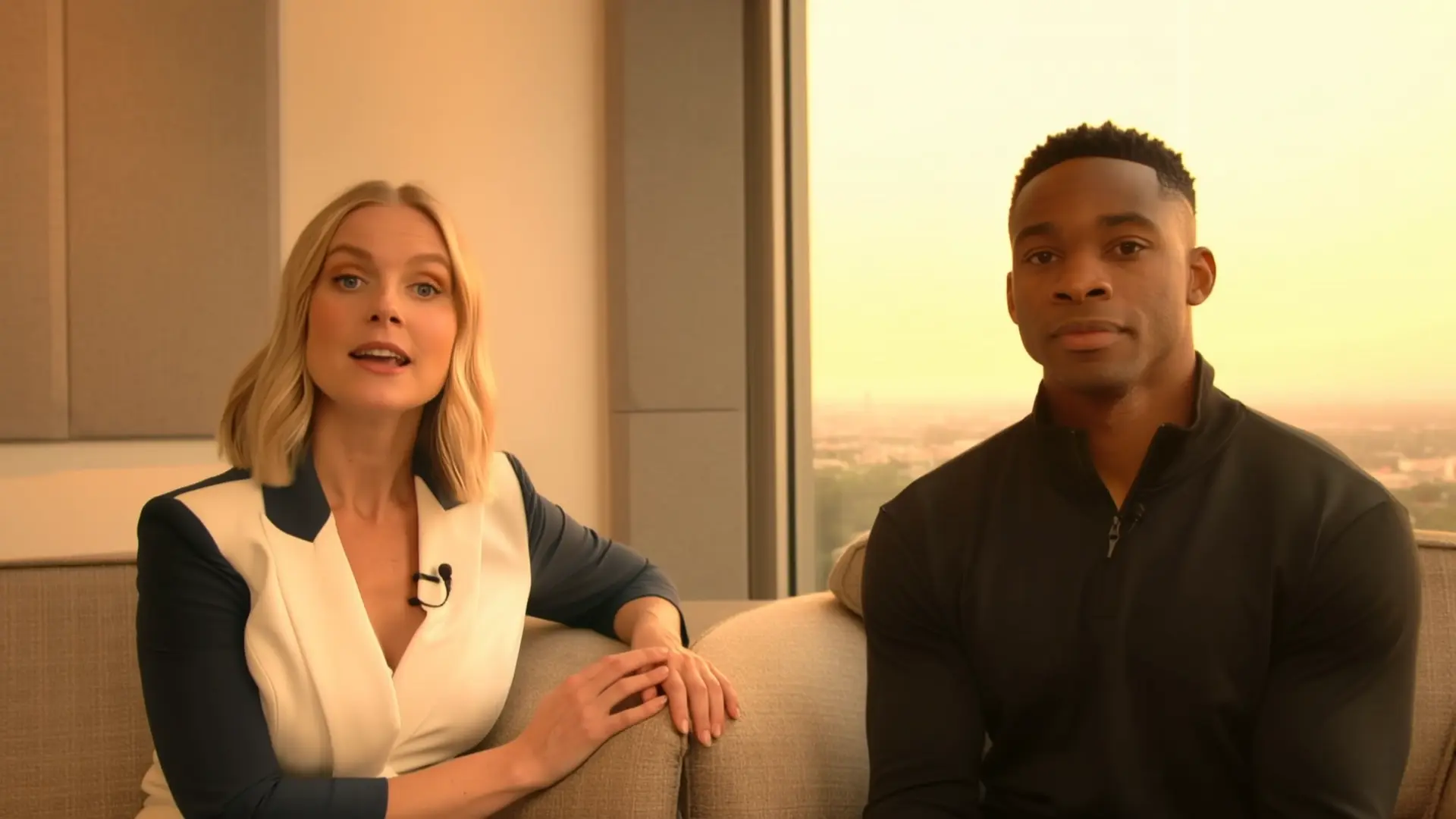
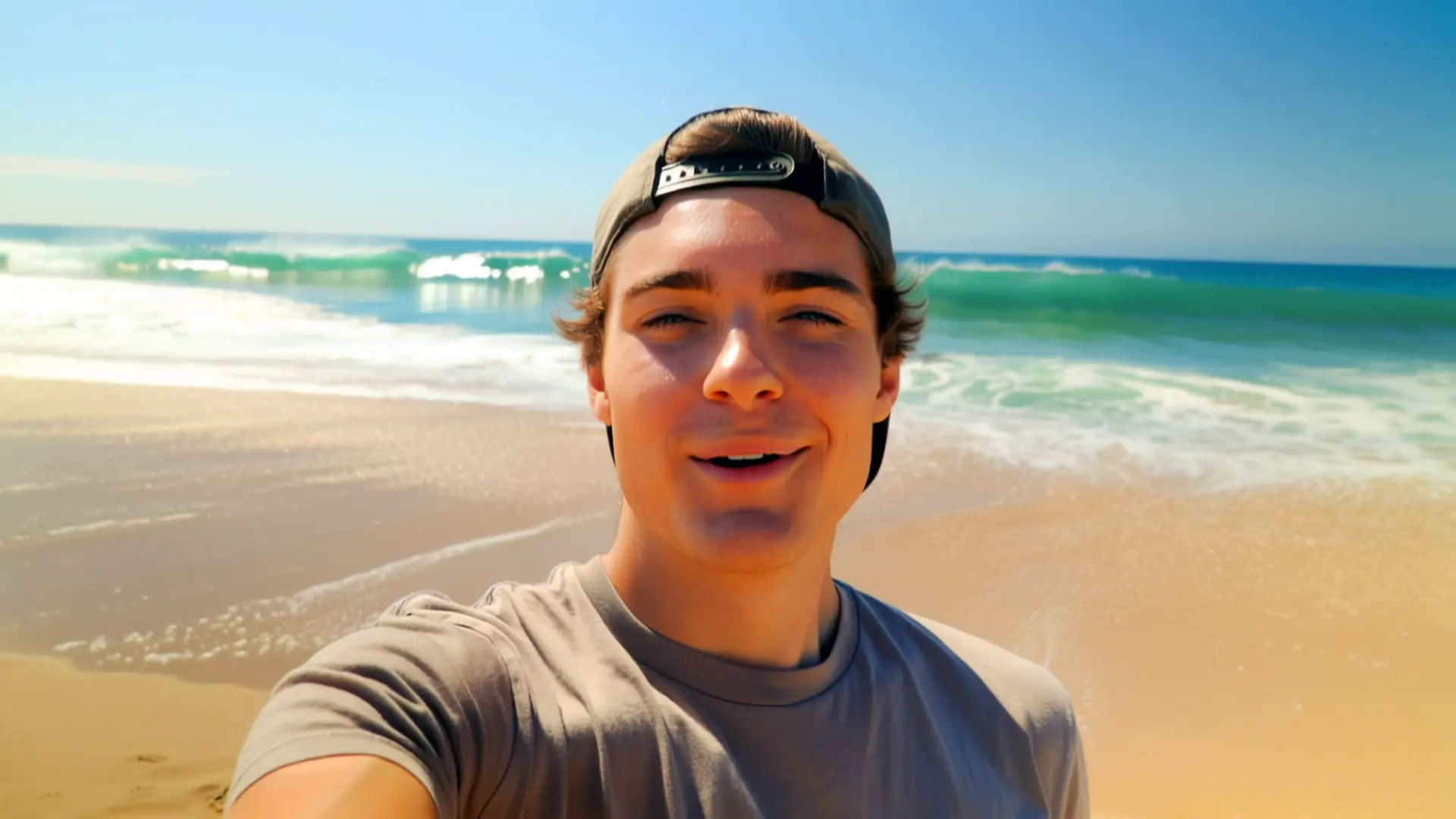
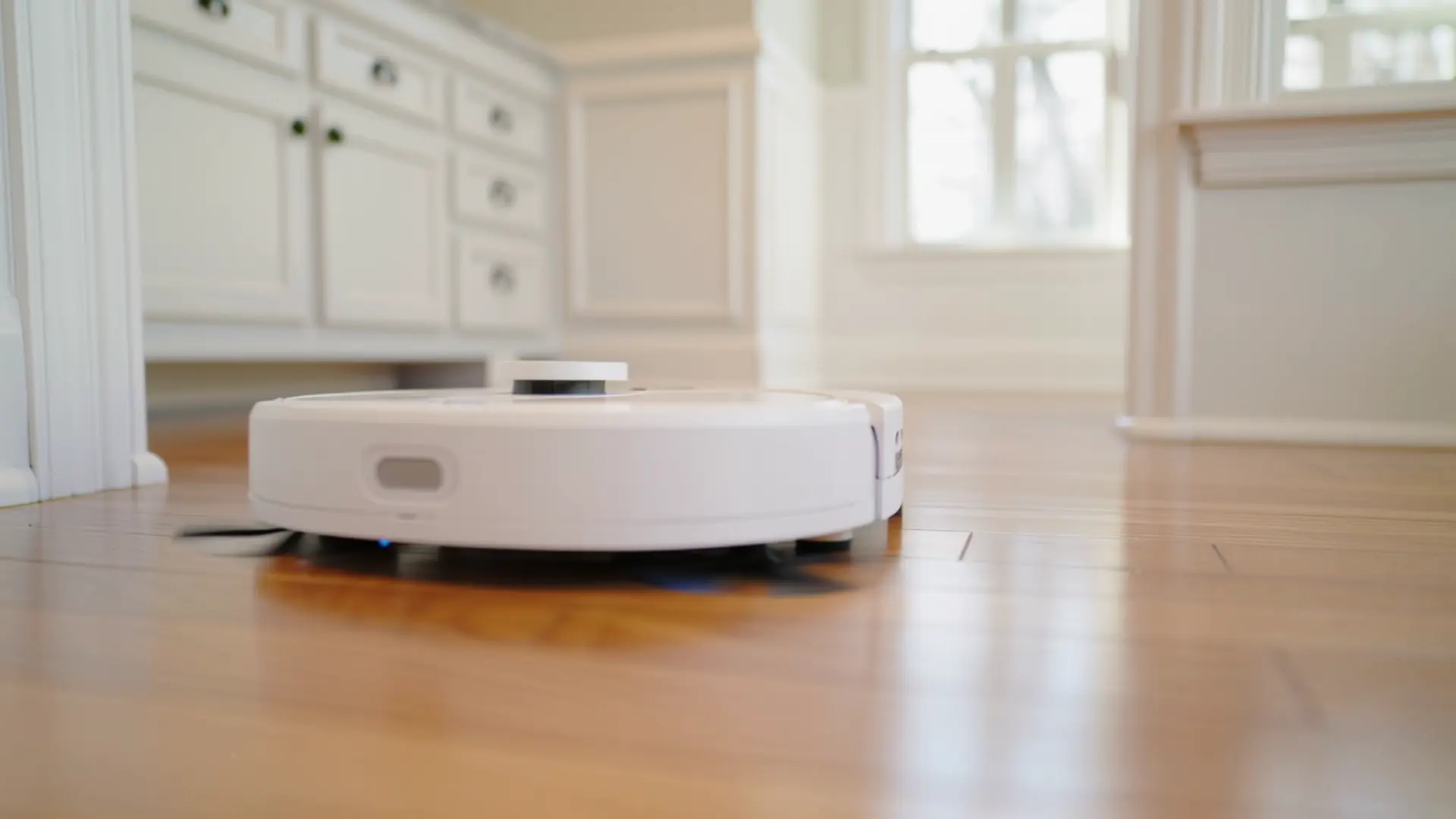
Ejemplos de Kling 2.6 Pro de texto a vídeo

Video thumbnail
Loading...
Video thumbnail
Loading...
Video thumbnail
Loading...
Video thumbnail
Loading...
Video thumbnail
Loading...
Video thumbnail
Loading...