flux-3-max/text-to-video
FLUX 3 Max Text To Video convierte un prompt en un clip corto.
Veo 3.1 Fast Video Extend continúa un vídeo existente a partir de un prompt. prompt y video_url son obligatorios; el vídeo de origen debe ser de 720p o 1080p y tener una relación de aspecto de 16:9 o 9:16. Cada ejecución produce una ampliación de 7 segundos a 720p. Puedes heredar la relación de aspecto de forma automática o elegir 16:9 o 9:16, y generate_audio controla la generación de audio. El modelo se puede ejecutar en el navegador de RunComfy o mediante la API HTTP.
Ideal para: Continuar planos | Probar finales de escena | Crear clips horizontales y verticales
Veo 3.1 Fast Video Extend utiliza un vídeo de origen y una instrucción de texto para generar su continuación. Esta página solo ofrece las entradas y opciones indicadas a continuación.
prompt y video_url son obligatorios. El vídeo indicado en video_url debe ser de 720p o 1080p y tener una relación de aspecto de 16:9 o 9:16.
aspect_ratio: acepta exactamente auto, 16:9 o 9:16; el valor predeterminado es auto.duration: solo acepta 7s; el valor predeterminado es 7s.resolution: solo acepta 720p; el valor predeterminado es 720p.generate_audio: determina si se genera audio; el valor predeterminado es true.Describe con claridad la siguiente acción, el movimiento de cámara y el ambiente deseado. Revisa cada resultado, ya que el sujeto, el movimiento o los detalles visuales pueden desviarse del vídeo original.
FLUX 3 Max Text To Video convierte un prompt en un clip corto.

Cree un movimiento V6 suave entre los marcos de apertura y cierre especificados.

Genera un vídeo a partir de una pista de audio y una imagen, con prompt y semilla opcionales.

LTX 2.5 Fast audio a vídeo para clips 1080p cronometrados en pista

Genera voz desde texto y sincronízala con un vídeo; permite elegir voz, idioma y velocidad.
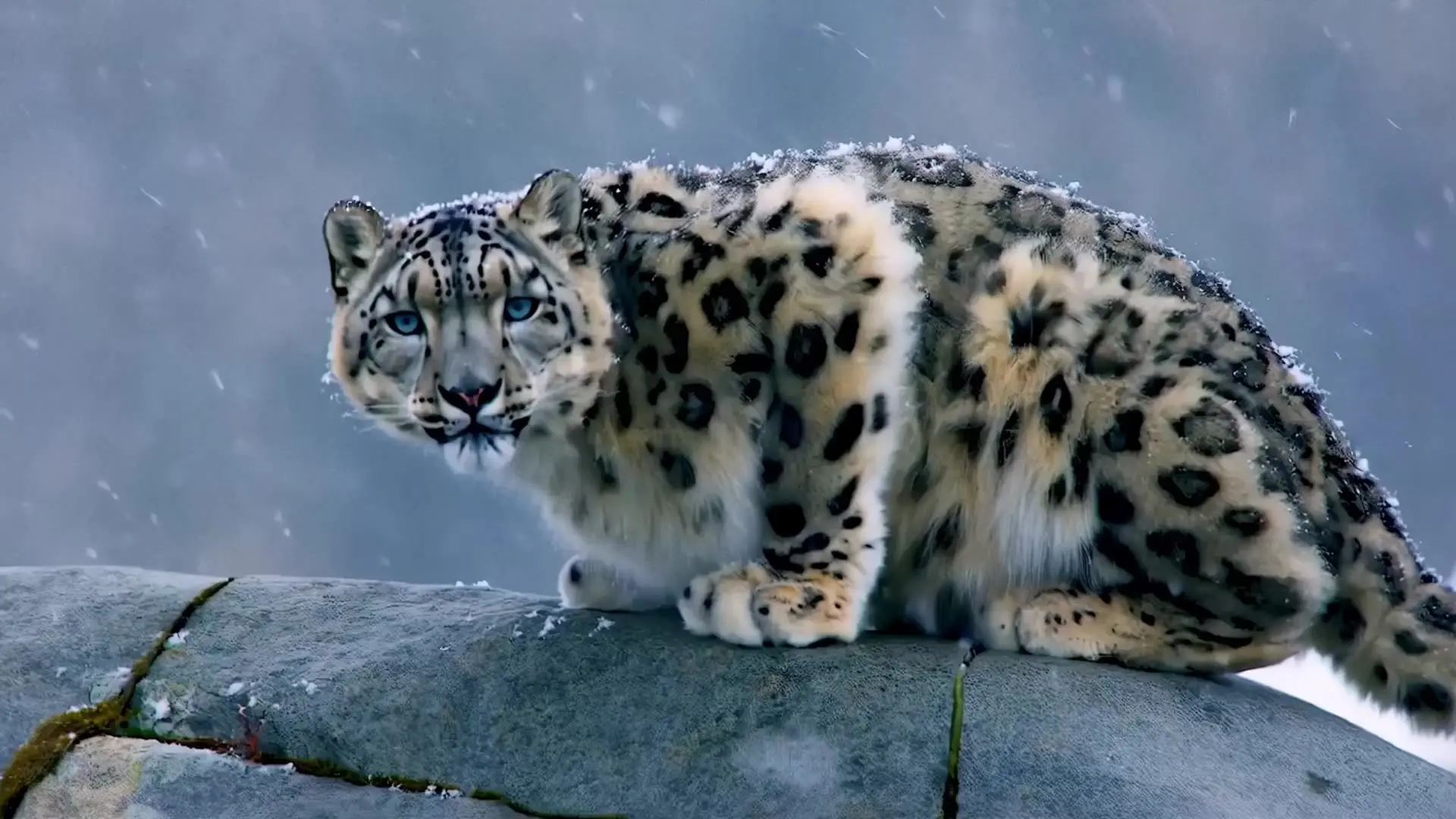
Convierte imágenes en videos realistas con efectos cinematográficos.
Veo 3.1 Fast Video Extend es un modelo de vídeo a vídeo que continúa un clip existente. Utiliza un vídeo de origen y un prompt para generar una secuencia adicional de 7 segundos a 720p.
prompt y video_url son obligatorios. El prompt describe cómo debe continuar la escena y video_url apunta al vídeo de origen.
Según el esquema de entrada, el vídeo de video_url debe ser de 720p o 1080p y tener una relación de aspecto de 16:9 o 9:16.
duration está fijado en 7s y resolution en 720p. aspect_ratio acepta auto, 16:9 o 9:16, con auto como valor predeterminado.
Sí. generate_audio es un interruptor booleano cuyo valor predeterminado es true. Desactívalo si no quieres generar audio.
Describe la acción inmediatamente posterior, el movimiento de cámara, el entorno y el tono. Las instrucciones concretas ayudan a acotar la continuación.
No. El esquema de esta página no incluye parámetros para imágenes de referencia, ControlNet ni seed. Utiliza únicamente los campos disponibles.
Puedes ejecutarlo desde la interfaz web de RunComfy o integrarlo mediante la API HTTP. El procesamiento se realiza en la nube.
En escenas con movimiento complejo, detalles finos o cambios bruscos, la continuación puede desviarse del original. Revisa el movimiento, los detalles del sujeto y el audio de cada resultado.
RunComfy es la principal ComfyUI plataforma, ofreciendo ComfyUI en línea entorno y servicios, junto con flujos de trabajo de ComfyUI con impresionantes imágenes. RunComfy también ofrece AI Models, permitiendo a los artistas aprovechar las últimas herramientas de AI para crear arte increíble.