Inferencia de Z-Image Turbo LoRA: Ejecuta LoRA de AI Toolkit en ComfyUI para Resultados Coincidentes con el Entrenamiento#
Este flujo de trabajo ejecuta Inferencia de Z-Image Turbo LoRA con LoRAs entrenados en AI Toolkit a través del nodo personalizado RC Z‑Image Turbo (RCZimageTurbo). RunComfy construyó y liberó este nodo personalizado para la Inferencia de Z-Image Turbo LoRA—ve el código en los repositorios de la organización de GitHub de runcomfy-com.
Si entrenaste un LoRA en AI Toolkit (RunComfy Trainer u otro lugar) y tus resultados de Inferencia de Z-Image Turbo LoRA en ComfyUI se ven "desviados" comparados con las vistas previas del entrenamiento, este flujo de trabajo es la forma más rápida de volver al comportamiento coincidente con el entrenamiento.
Por qué la Inferencia de Z-Image Turbo LoRA a menudo se ve diferente en ComfyUI#
El verdadero objetivo es la alineación con la canalización de entrenamiento de AI Toolkit para Inferencia de Z-Image Turbo LoRA. La mayoría de los desajustes de Inferencia de Z-Image Turbo LoRA no son causados por un solo ajuste incorrecto—ocurren porque la canalización de inferencia cambia.
Las vistas previas de entrenamiento de AI Toolkit se generan a través de una implementación específica de Inferencia de Z-Image Turbo LoRA. En ComfyUI, las personas a menudo reconstruyen Z-Image Turbo con gráficos genéricos (o un método de inyección de LoRA diferente), luego intentan "igualar" las vistas previas del entrenamiento copiando pasos/CFG/semilla. Pero incluso con los mismos números, una canalización diferente puede cambiar.
Qué hace el nodo personalizado RCZimageTurbo#
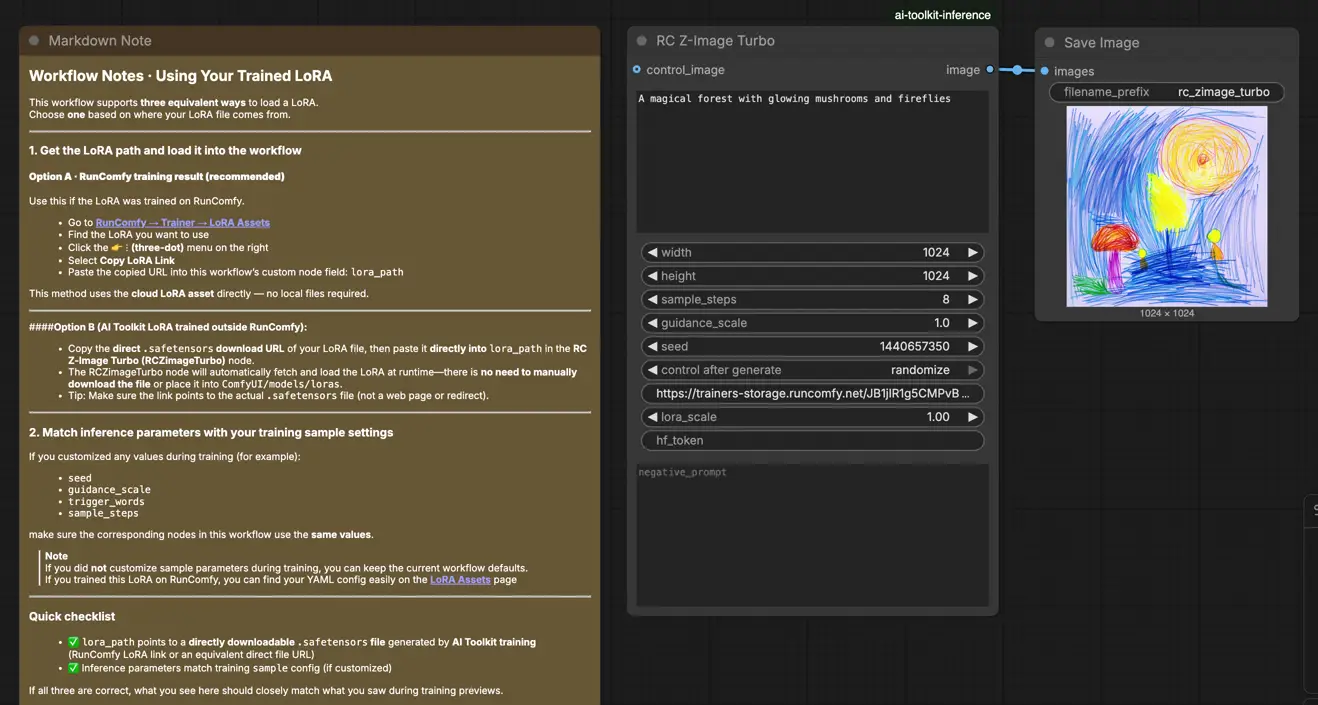
El nodo RC Z‑Image Turbo (RCZimageTurbo) envuelve una canalización de inferencia específica de Z‑Image‑Turbo (ve la implementación de referencia en `src/pipelines/zimage_turbo.py` para que la Inferencia de Z-Image Turbo LoRA se mantenga alineada con la canalización de vista previa de entrenamiento de AI Toolkit.
Cómo usar el flujo de trabajo de Inferencia de Z-Image Turbo LoRA#
Paso 1: Abre el flujo de trabajo#
Abre el flujo de trabajo de Inferencia de Z-Image Turbo LoRA de RunComfy.
Paso 2: Importa tu LoRA (2 opciones)#
- Opción A (resultado de entrenamiento de RunComfy):
RunComfy → Trainer → LoRA Assets → encuentra tu LoRA → ⋮ → Copiar Enlace de LoRA**

- Opción B (LoRA entrenado en AI Toolkit fuera de RunComfy):
Copia un enlace de descarga directo .safetensors para tu LoRA y pega esa URL en lora_path (no es necesario descargarlo en ComfyUI/models/loras).
Paso 3: Configura el nodo personalizado RCZimageTurbo para la Inferencia de Z-Image Turbo LoRA#
- En el flujo de trabajo de Inferencia de Z-Image Turbo LoRA, selecciona RC Z‑Image Turbo (RCZimageTurbo) y pega tu LoRA en
lora_path

- Configura el resto de los parámetros para Inferencia de Z-Image Turbo LoRA (todos están en la UI del nodo):
prompt: tu mensaje de texto principal (incluye palabras clave si las usaste en el entrenamiento)width/height: resolución de salidasample_steps: pasos de inferencia (Turbo suele ser de bajo número de pasos)guidance_scale: orientación / CFGseed: semilla fija para reproducir, semilla aleatoria para explorarseed_mode: elige randomize (o equivalente) para explorar, o mantén una semilla fija para reproducirlora_scale: intensidad/fuerza de LoRAnegative_prompt(opcional): solo si usaste uno durante el muestreo/entrenamientohf_token(opcional): solo necesario al cargar desde un activo privado de Hugging Face
Si personalizaste el muestreo durante el entrenamiento, abre el YAML de entrenamiento que usaste en AI Toolkit y refleja los mismos valores aquí (especialmente width, height, sample_steps, guidance_scale, seed). Si entrenaste en RunComfy, también puedes abrir la Config de LoRA en Trainer → LoRA Assets y copiar los valores que usaste durante las vistas previas del entrenamiento:

Paso 4: Ejecuta la Inferencia de Z-Image Turbo LoRA#
- Haz clic en Queue/Run → la salida se guarda automáticamente a través de SaveImage
Solución de problemas de Inferencia de Z-Image Turbo LoRA#
La mayoría de los problemas de "vista previa de entrenamiento vs inferencia de ComfyUI" son causados por desajustes de canalización, no por un solo parámetro incorrecto. La forma más rápida de recuperar resultados coincidentes con el entrenamiento es ejecutar la inferencia a través del nodo personalizado RCZimageTurbo de RunComfy, que alinea la inyección de LoRA, el preprocesamiento y el muestreo a nivel de canalización con las vistas previas de entrenamiento de AI Toolkit.
1. ¿Por qué la vista previa de muestra en AI Toolkit se ve genial, pero las mismas palabras de mensaje se ven mucho peor en ComfyUI? ¿Cómo puedo reproducir esto en ComfyUI?#
Por qué sucede esto
Incluso con un mensaje, pasos, CFG y semilla idénticos, usar una canalización de inferencia diferente (gráfico de muestreador genérico vs canalización de vista previa de entrenamiento) cambia:
- dónde/cómo se aplica el LoRA
- manejo de mensaje & mensaje negativo
- valores predeterminados de preprocesamiento
- comportamiento de recarga y almacenamiento en caché
Cómo solucionar (recomendado)
- Ejecuta la inferencia con RCZimageTurbo para que la canalización coincida con las vistas previas de entrenamiento de AI Toolkit.
- Refleja exactamente los valores de vista previa del entrenamiento:
width,height,sample_steps,guidance_scale,seed. - Incluye las mismas palabras clave usadas durante el entrenamiento y mantén
lora_scaleconsistente.
2. Al usar Z-Image LoRA con ComfyUI, aparece el mensaje "lora key not loaded"#
Por qué sucede esto
El LoRA se está inyectando a través de un cargador o gráfico que no coincide con los módulos objetivo esperados por Z-Image Turbo, por lo que algunas claves no se aplican o se ignoran.
Cómo solucionar (más confiable)
- Usa RCZimageTurbo y carga el LoRA a través de
lora_pathdentro del nodo. Esto realiza una inyección de LoRA a nivel de modelo y canalización, lo que evita la mayoría de los problemas de desajuste de claves. - Verifica:
lora_scale > 0- el archivo es un
.safetensorsLoRA, no un punto de control base - el archivo está completamente descargado (no truncado)
3. Habilitando ai-toolkit z-image-turbo loras#
Por qué sucede esto
Algunos flujos de trabajo estándar de ComfyUI Z-Image Turbo no son totalmente compatibles con LoRAs Z-Image Turbo entrenados en AI Toolkit.
Cómo solucionar
- Usa RCZimageTurbo para la inferencia para que la canalización de inferencia se mantenga alineada con la canalización de vista previa de entrenamiento de AI Toolkit.
- Trata RCZimageTurbo como la implementación de referencia al comparar salidas.
4. Z-Image Turbo LoKR: "lora key not loaded" y pesos ignorados (LoRA funciona)#
Por qué sucede esto Los adaptadores LoKR se comportan de manera diferente a los LoRA estándar, y algunos caminos de inferencia en ComfyUI pueden ignorar silenciosamente los pesos de LoKR.
Enfoque recomendado
- Para una inferencia coincidente con el entrenamiento, prefiere LoRA y ejecútalo a través de RCZimageTurbo.
- Si entrenaste LoKR específicamente, usa una canalización de inferencia que explícitamente soporte LoKR, o exporta/entrena una variante de LoRA para resultados consistentes.
5. El archivo safetensors está incompleto#
Por qué sucede esto
El archivo .safetensors está parcialmente descargado o corrompido (a menudo debido a redirecciones o descargas interrumpidas).
Cómo solucionar
- Vuelve a descargar usando un URL de archivo
.safetensorsdirecto (evita enlaces de página). - Si descargas a través de activos de flujo de trabajo, espera hasta que la descarga se complete completamente antes de ejecutar la inferencia.
- Si no estás seguro, compara el tamaño del archivo con el tamaño esperado.
6. Error: No se pudo detectar el tipo de modelo al cargar el punto de control#
Por qué sucede esto
Un archivo de LoRA o adaptador se está cargando con el cargador incorrecto (por ejemplo, tratado como un punto de control de modelo base).
Cómo solucionar
- No cargues LoRAs como puntos de control.
- Siempre pasa el LoRA a través de
lora_pathen RCZimageTurbo, que maneja la carga e inyección correcta a nivel de canalización. - Verifica que los modelos base, LoRAs y adaptadores se carguen cada uno en sus lugares correctos.
Ejecuta la Inferencia de Z-Image Turbo LoRA ahora#
Abre el flujo de trabajo de Inferencia de Z-Image Turbo LoRA de RunComfy, pega tu LoRA en lora_path, y ejecuta RCZimageTurbo para una inferencia coincidente con el entrenamiento en ComfyUI.