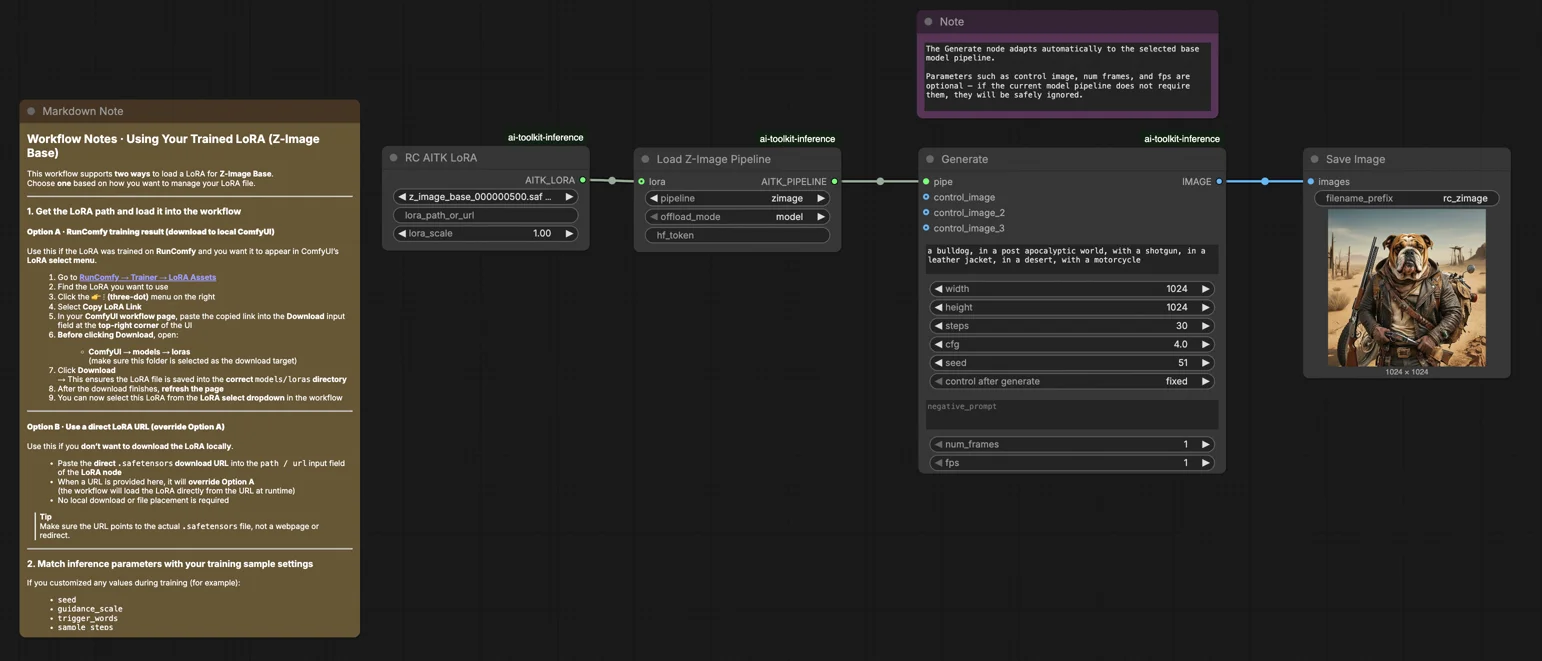
Inferencia Z-Image Base LoRA ComfyUI: generación alineada con el entrenamiento usando LoRAs del AI Toolkit#
Este flujo de trabajo listo para producción de RunComfy te permite ejecutar adaptadores Z-Image LoRA entrenados con AI Toolkit en ComfyUI con resultados coincidentes con el entrenamiento. Construido alrededor de RC Z-Image (RCZimage)—un nodo personalizado a nivel de pipeline de código abierto por RunComfy (source)—el flujo de trabajo envuelve el pipeline de inferencia Tongyi-MAI/Z-Image en lugar de depender de un grafo de muestreador genérico. Tu adaptador se inyecta a través de lora_path y lora_scale dentro de ese pipeline, manteniendo la aplicación de LoRA consistente con cómo el AI Toolkit produce previsualizaciones de entrenamiento.
Por qué la Inferencia Z-Image Base LoRA ComfyUI a menudo se ve diferente en ComfyUI#
Las previsualizaciones de entrenamiento del AI Toolkit son renderizadas por un pipeline de inferencia específico del modelo—la configuración del programador, el flujo de condicionamiento, y la inyección de LoRA ocurren dentro de ese pipeline. Un grafo de muestreador ComfyUI estándar ensambla estas piezas de manera diferente, por lo que incluso indicaciones, semillas y conteos de pasos idénticos pueden producir salidas notablemente diferentes. La brecha no es causada por un solo parámetro incorrecto; es una descoordinación a nivel de pipeline. RCZimage recupera el comportamiento alineado con el entrenamiento envolviendo directamente el pipeline Z-Image y aplicando tu LoRA dentro de él. Referencia de implementación: `src/pipelines/z_image.py`.
Cómo usar el flujo de trabajo de Inferencia Z-Image Base LoRA ComfyUI#
Paso 1: Obtén la ruta de LoRA y cárgala en el flujo de trabajo (2 opciones)#
Opción A — Resultado de entrenamiento de RunComfy → descarga a ComfyUI local:
- Ve a Trainer → LoRA Assets
- Encuentra el LoRA que deseas usar
- Haz clic en el menú de ⋮ (tres puntos) a la derecha → selecciona Copiar enlace de LoRA
- En la página de flujo de trabajo de ComfyUI, pega el enlace copiado en el campo de entrada Descargar en la esquina superior derecha de la interfaz
- Antes de hacer clic en Descargar, asegúrate de que la carpeta de destino esté configurada en ComfyUI → models → loras (esta carpeta debe ser seleccionada como destino de descarga)
- Haz clic en Descargar — esto guarda el archivo LoRA en el directorio correcto
models/loras - Después de que la descarga termine, refresca la página
- El LoRA ahora aparece en el desplegable de selección de LoRA en el flujo de trabajo — selecciónalo

Opción B — URL directa de LoRA (anula la Opción A):
- Pega la URL de descarga directa
.safetensorsen el campo de entradapath / urldel nodo de LoRA - Cuando se proporciona una URL aquí, anula la Opción A — el flujo de trabajo carga el LoRA directamente desde la URL en tiempo de ejecución
- No se requiere descarga local ni colocación de archivos
Consejo: la URL debe apuntar al archivo .safetensors real, no a una página web o redireccionamiento.

Paso 2: Empareja los parámetros de inferencia con la configuración de muestra de tu entrenamiento#
Configura lora_scale en el nodo de LoRA — comienza con la misma fuerza que usaste durante las previsualizaciones de entrenamiento, luego ajusta según sea necesario.
Los parámetros restantes están en el nodo Generate:
prompt— tu indicación de texto; incluye cualquier palabra clave que usaste durante el entrenamientonegative_prompt— déjalo vacío a menos que tu YAML de entrenamiento incluyera negativoswidth/height— resolución de salida; coincide con tu tamaño de previsualización para una comparación directa (múltiplos de 32)sample_steps— número de pasos de inferencia; Z-Image base predetermina a 30 (usa el mismo conteo de tu configuración de previsualización)guidance_scale— fuerza de CFG; el valor predeterminado es 4.0 (refleja primero el valor de tu previsualización de entrenamiento)seed— fija una semilla para reproducir salidas específicas; cámbiala para explorar variacionesseed_mode— eligefixedorandomizehf_token— token de Hugging Face; solo es necesario si el modelo base o el repositorio de LoRA está restringido/privado
Consejo de alineación de entrenamiento: si personalizaste algún valor de muestreo durante el entrenamiento, copia esos valores exactos en los campos correspondientes. Si entrenaste en RunComfy, abre Trainer → LoRA Assets → Config para ver el YAML resuelto y copia la configuración de previsualización/muestra en el nodo.

Paso 3: Ejecuta la Inferencia Z-Image Base LoRA ComfyUI#
Haz clic en Queue/Run — el nodo SaveImage escribe los resultados en tu carpeta de salida de ComfyUI automáticamente.
Lista de verificación rápida:
- ✅ LoRA está: descargado en
ComfyUI/models/loras(Opción A), o cargado a través de una URL directa.safetensors(Opción B) - ✅ Página actualizada después de la descarga local (solo Opción A)
- ✅ Los parámetros de inferencia coinciden con la configuración de
samplede entrenamiento (si está personalizada)
Si todo lo anterior es correcto, los resultados de inferencia aquí deberían coincidir estrechamente con tus previsualizaciones de entrenamiento.
Solución de problemas de Inferencia Z-Image Base LoRA ComfyUI#
La mayoría de las diferencias de “previsualización de entrenamiento vs inferencia ComfyUI” para Z-Image Base (Tongyi-MAI/Z-Image) provienen de diferencias a nivel de pipeline (cómo se carga el modelo, qué valores predeterminados/programador se usan, y dónde/cómo se inyecta el LoRA). Para Z-Image Base LoRAs entrenados con AI Toolkit, la forma más confiable de volver a un comportamiento alineado con el entrenamiento en ComfyUI es ejecutar la generación a través de RCZimage (el envoltorio de pipeline de RunComfy) e inyectar el LoRA a través de lora_path / lora_scale dentro de ese pipeline.
(1) Al usar Z-Image LoRA con ComfyUI, aparece el mensaje "lora key not loaded".#
Por qué sucede esto Esto generalmente significa que tu LoRA fue entrenado contra un diferente diseño de módulo/clave al que tu cargador actual de Z-Image de ComfyUI espera. Con Z-Image, el “mismo nombre de modelo” aún puede involucrar diferentes convenciones de clave (por ejemplo, estilo original/diffusers vs nombres específicos de Comfy), y eso es suficiente para activar “clave no cargada”.
Cómo solucionarlo (recomendado)
- Ejecuta la inferencia a través de RCZimage (el envoltorio de pipeline del flujo de trabajo) y carga tu adaptador a través de
lora_pathen el RCAITKLoRA / RCZimage path, en lugar de inyectarlo a través de un cargador de LoRA Z-Image genérico separado. - Mantén el flujo de trabajo consistente en formato: Z-Image Base LoRA entrenado con AI Toolkit → infiere con el pipeline RCZimage alineado con AI Toolkit, para que no dependas de remapeo/conversores de claves del lado de ComfyUI.
(2) Ocurrieron errores durante la fase VAE al usar el cargador ZIMAGE LORA (solo modelo).#
Por qué sucede esto Algunos usuarios informan que agregar el cargador ZIMAGE LoRA (solo modelo) puede causar ralentizaciones importantes y fallos posteriores en la etapa final de decodificación VAE, incluso cuando el flujo de trabajo de Z-Image predeterminado funciona bien sin el cargador.
Cómo solucionarlo (confirmado por el usuario)
- Elimina el cargador ZIMAGE LORA (solo modelo) y vuelve a ejecutar el camino de flujo de trabajo de Z-Image predeterminado.
- En este flujo de trabajo de RunComfy, el “punto de referencia seguro” equivalente es: usa RCZimage +
lora_path/lora_scalepara que la aplicación de LoRA permanezca dentro del pipeline, evitando el problemático camino “cargador de LoRA solo modelo”.
(3) El formato Comfy de Z-Image no coincide con el código original#
Por qué sucede esto Z-Image en ComfyUI puede involucrar un formato específico de Comfy (incluyendo diferencias de nombres de claves respecto a las convenciones “originales”). Si tu LoRA fue entrenado con AI Toolkit en una convención de nombres/diseño, y tratas de aplicarlo en ComfyUI esperando otra, verás una aplicación parcial/fallida y un comportamiento de “funciona pero se ve mal”.
Cómo solucionarlo (recomendado)
- No mezcles formatos cuando intentas igualar las previsualizaciones de entrenamiento. Usa RCZimage para que la inferencia ejecute el pipeline Z-Image en la misma “familia” que usan las previsualizaciones de AI Toolkit, e inyecta el LoRA dentro de él a través de
lora_path/lora_scale. - Si debes usar una pila Z-Image en formato Comfy, asegúrate de que tu LoRA esté en el mismo formato esperado por esa pila (de lo contrario, las claves no se alinearán).
(4) Z-Image oom usando lora#
Por qué sucede esto Z-Image + LoRA puede llevar la VRAM al límite dependiendo de la precisión/cuantización, resolución, y ruta del cargador. Algunos informes mencionan OOM en configuraciones de 12GB VRAM al combinar LoRA con modos de menor precisión.
Cómo solucionarlo (punto de referencia seguro)
- Valida tu punto de referencia primero: ejecuta Z-Image Base sin LoRA en tu resolución objetivo.
- Luego agrega el LoRA a través de RCZimage (
lora_path/lora_scale) y mantén las comparaciones controladas (mismowidth/height,sample_steps,guidance_scale,seed). - Si aún encuentras OOM, reduce primero la resolución (Z-Image es sensible al conteo de píxeles), luego considera reducir
sample_steps, y solo entonces reintroduce configuraciones más altas después de confirmar la estabilidad. En RunComfy, también puedes cambiar a una máquina más grande.
Ejecuta la Inferencia Z-Image Base LoRA ComfyUI ahora#
Abre el flujo de trabajo de Inferencia Z-Image Base LoRA ComfyUI de RunComfy, configura tu lora_path, y deja que RCZimage mantenga la salida de ComfyUI alineada con tus previsualizaciones de entrenamiento del AI Toolkit.