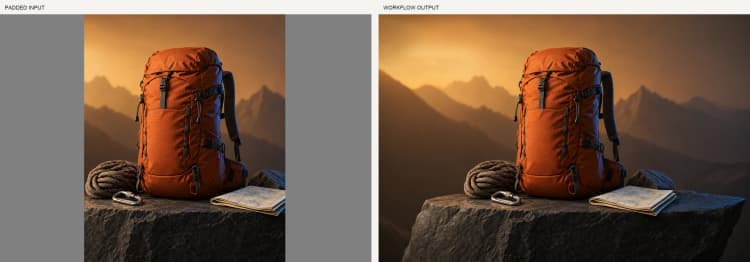
Flujo de trabajo de Qwen Image 2.1 Outpainting para expansión de imagen sin costuras#
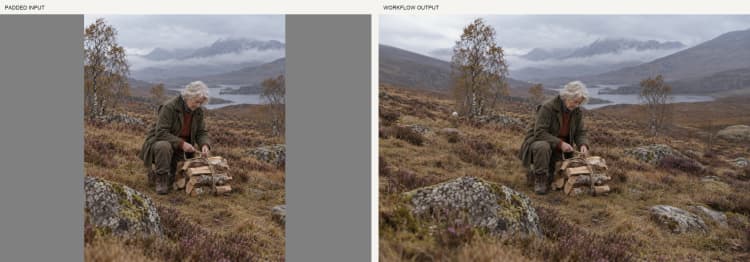
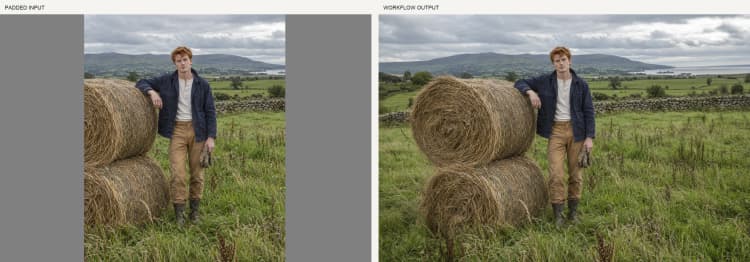
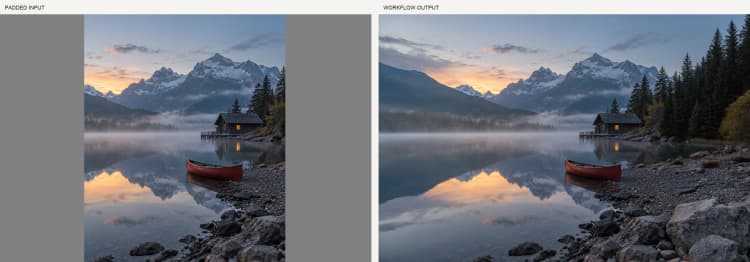
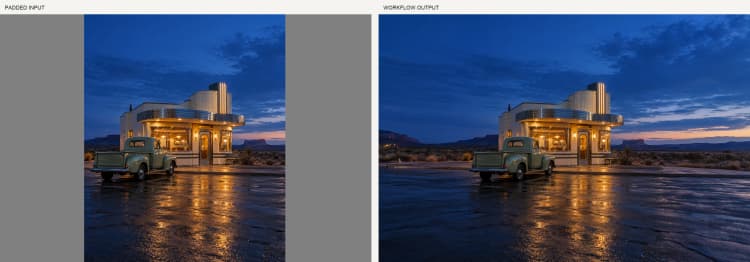
Este flujo de trabajo de ComfyUI realiza Qwen Image 2.1 Outpainting para expandir una imagen más allá de sus bordes originales mientras preserva el contenido existente. Combina relleno de lienzo gris, generación automática de indicaciones, Qwen Image 2.1 y el Outpaint V2 LoRA para extender escenas a la izquierda, derecha, arriba o abajo. Es ideal para composiciones más amplias, retratos más altos y extensiones de fondo que mantienen la imagen fuente como el ancla visual.
Diseñado para creadores que desean resultados consistentes y conscientes de las costuras con mínima ingeniería de indicaciones, el gráfico te permite insertar una imagen fuente, elegir cómo rellenar el lienzo, generar automáticamente un subtítulo de manera opcional y renderizar continuaciones limpias. El resultado es un Qwen Image 2.1 Outpainting rápido y repetible en el que puedes confiar para diseños de producción y recortes sociales.
Modelos clave en el flujo de trabajo de Qwen Image 2.1 Outpainting de Comfyui#
- Qwen-Image-2.1. El modelo central de generación de imágenes que interpreta el texto y el contexto de la imagen para sintetizar nuevos píxeles consistentes con la escena fuente. Consulta la tarjeta del modelo oficial para detalles y actualizaciones: Qwen/Qwen-Image-2.1.
- Qwen-Image-2.1 VAE. El autoencoder variacional que decodifica los latentes generados a RGB para la salida final. Viene con la versión de Qwen Image 2.1 y se carga automáticamente en el gráfico.
- Qwen-Image-2.1 Outpaint V2 LoRA por ausboss. Un ajuste fino ligero que sesga Qwen Image 2.1 hacia un outpainting consciente de las costuras y preservación de la continuidad, mejorando la coherencia de los bordes y el flujo del fondo: ausboss/Qwen-Image-2.1-Outpaint-LoRA.
Cómo usar el flujo de trabajo de Qwen Image 2.1 Outpainting de Comfyui#
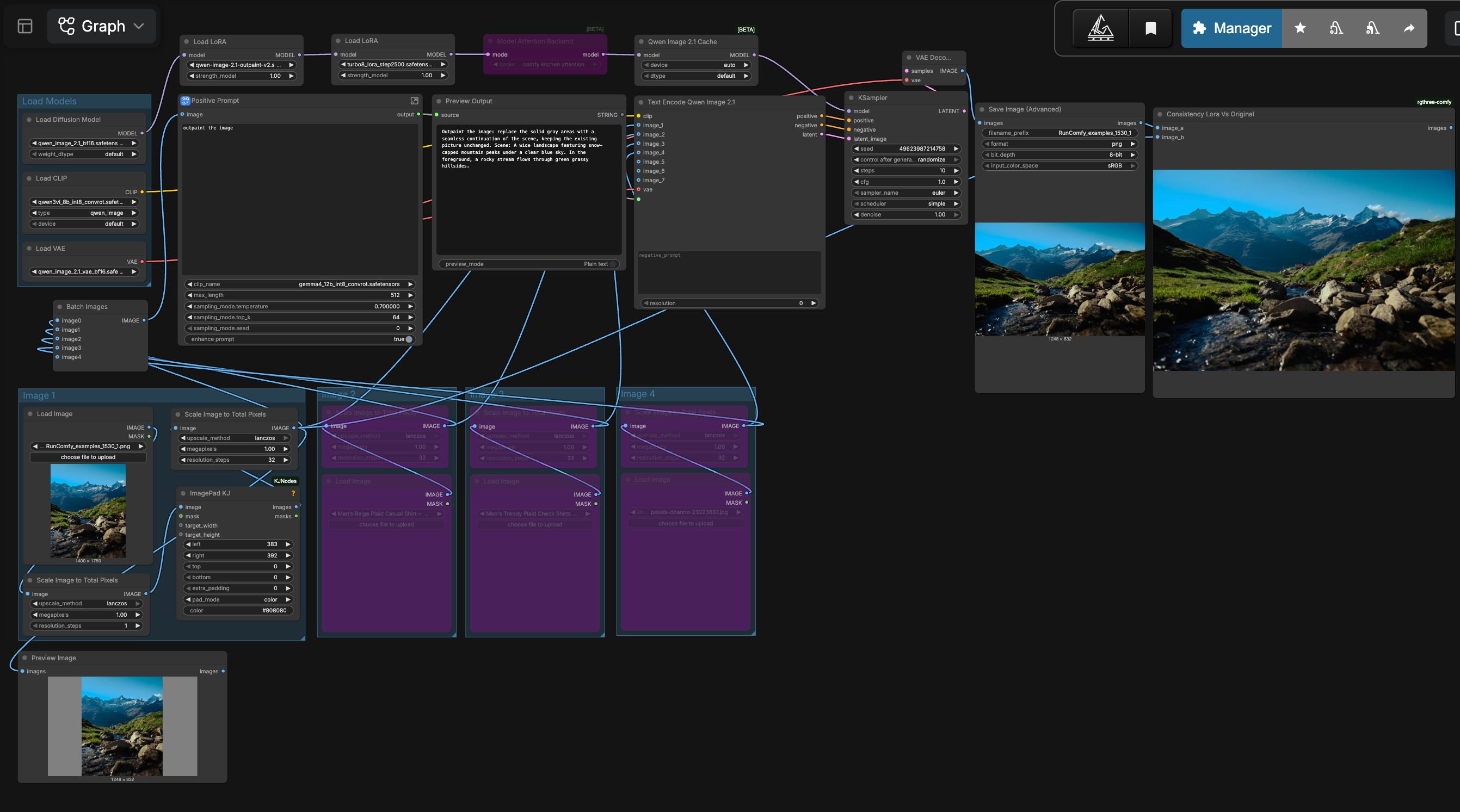
El flujo de trabajo sigue un camino claro: prepara el lienzo, genera o suministra una indicación, condiciona Qwen Image 2.1 con tu imagen y texto, luego muestrea y decodifica. Los grupos se ejecutan en secuencia, con imágenes de referencia opcionales alimentando el codificador de texto y el potenciador de indicaciones.
- Cargar Modelos
- Este grupo inicializa el Qwen Image 2.1 UNet, su VAE y el codificador de texto que potencia el seguimiento de instrucciones. El Outpaint V2 LoRA se aplica sobre el modelo base para que el muestreador favorezca continuaciones sin costuras. Se incluye un backend de atención y una pequeña caché para que el outpainting iterativo sea receptivo sin configuración adicional.
- Imagen 1
- Carga tu imagen fuente aquí. El gráfico la escala a una resolución de trabajo sensata, luego
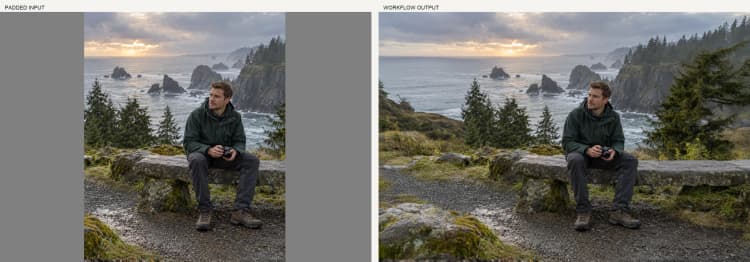
ImagePadKJ(#60) añade relleno gris a los lados que deseas extender. Las bandas grises actúan como la máscara de outpaint, indicando al modelo exactamente dónde generar nuevo contenido mientras deja los píxeles originales intactos. Después del relleno, la imagen se reescala y se previsualiza para que puedas confirmar el área de expansión antes de renderizar.
- Carga tu imagen fuente aquí. El gráfico la escala a una resolución de trabajo sensata, luego
- Imagen 2, Imagen 3, Imagen 4 (opcional)
- Estos espacios aceptan imágenes de referencia opcionales. Si planeas referenciarlas en tu indicación como <image2>, <image3> o <image4>, cárgalas y escálalas automáticamente aquí. Pasan al codificador de texto y pueden informar atributos como estilo, materiales o iluminación cuando se invocan explícitamente. Si solo necesitas outpainting puro desde el original, puedes ignorar estos grupos.
- Indicaciones Positivas (subgráfico)
- Un potenciador de indicaciones puede generar una instrucción concisa basada en la imagen que siempre comienza con el desencadenante requerido de LoRA: "Outpaint the image: replace the solid gray areas with a seamless continuation of the scene, keeping the existing picture unchanged." Puede añadir un breve subtítulo de Escena: que describe solo lo que es visible en la imagen fuente, no las áreas grises. Activa el potenciador para auto-subtitular desde la imagen cargada o apágalo y pega tu propio texto manteniendo primero el desencadenante requerido.
- Condicionamiento y muestreo de Qwen
TextEncodeQwenImage21(#5) vincula tu instrucción a la imagen acolchada (y cualquier referencia), produciendo condicionamiento para Qwen Image 2.1. El muestreadorKSampler(#47) luego sintetiza nuevo contenido estrictamente dentro de las regiones grises, guiado por el LoRA para continuidad y limpieza de bordes. Mantén tu instrucción mínima; la máscara controla dónde pintar, y Qwen Image 2.1 Outpainting maneja la continuación visual.
- Salida y revisión
- La imagen decodificada se guarda a través de
SaveImageAdvanced(#12). Usa el control deslizante incorporadoImage Comparer (rgthree)(#20) para verificar costuras y preservación de contenido contra la entrada acolchada. Si quieres más espacio, ajusta el lienzo y ejecuta nuevamente; las expansiones iterativas funcionan bien con esta configuración.
- La imagen decodificada se guarda a través de
Nodos clave en el flujo de trabajo de Qwen Image 2.1 Outpainting de Comfyui#
ImagePadKJ(#60)- Define la región de outpaint rellenando tu imagen con un lienzo gris neutro. Aumenta el relleno en los lados que deseas extender; mantén libres de gris las áreas que no deseas cambiar. Para resultados naturales, evita cubrir tu sujeto con relleno y prefiere expansiones equilibradas sobre un crecimiento extremo en un solo paso.
LoraLoaderModelOnly(#3)- Carga el Outpaint V2 LoRA sobre Qwen Image 2.1. La fuerza de LoRA determina cuán fuertemente el modelo prioriza la continuidad de las costuras. Si notas desviación de estilo o compromiso excesivo con las texturas, reduce ligeramente la fuerza; para rellenos más decisivos en bordes complejos, aumentala.
TextEncodeQwenImage21(#5)- Codifica la instrucción y pasa hasta cuatro imágenes para indicaciones multimodales. Siempre comienza tu texto con la oración de desencadenante, luego opcionalmente añade un breve subtítulo de "Escena:" que describe la imagen fuente visible. Usa <image2>/<image3>/<image4> solo cuando planeas copiar atributos de esas referencias.
KSampler(#47)- Conduce el outpainting dentro de las regiones enmascaradas. Para extensiones sutiles y conservadoras, mantén el desruido y el número de pasos modestos; para continuaciones más audaces e imaginativas, aumentalos. Si los bordes se ven demasiado afilados o demasiado suaves en comparación con el original, ajusta la guía y los pasos juntos para una mejor coincidencia.
Extras opcionales#
- Expande en dos o más pasadas para lienzos muy anchos o altos; Qwen Image 2.1 Outpainting se mantiene más fiel con crecimiento gradual.
- Mantén el relleno gris uniforme y neutro; los rellenos de color pueden sesgar los tonos en las nuevas áreas.
- Añade un breve subtítulo de "Escena:" si el modelo necesita contexto (por ejemplo, interior vs exterior, estación, material), pero evita describir en exceso el área de outpaint.
- Usa el control deslizante de comparación después de cada pasada para verificar costuras; si un límite resalta, reduce ligeramente la fuerza de LoRA o el desruido y vuelve a ejecutar solo ese lado.
Agradecimientos#
Este flujo de trabajo implementa y se basa en los siguientes trabajos y recursos. Agradecemos sinceramente al autor(es) del tutorial de flujo de trabajo por el flujo de trabajo instructivo, a ausboss por Qwen-Image-2.1-Outpaint-LoRA y a Qwen por el modelo Qwen-Image-2.1 por sus contribuciones y mantenimiento. Para detalles autorizados, por favor consulta la documentación original y los repositorios enlazados a continuación.
Recursos#
- YouTube/Workflow tutorial
- Documentos / Notas de la versión: Workflow tutorial
- ausboss/Qwen-Image-2.1-Outpaint-LoRA
- Hugging Face: ausboss/Qwen-Image-2.1-Outpaint-LoRA
- Qwen/Qwen-Image-2.1
- Hugging Face: Qwen/Qwen-Image-2.1
Nota: El uso de los modelos, conjuntos de datos y código referenciados está sujeto a las respectivas licencias y términos proporcionados por sus autores y mantenedores.