


Flujo de Trabajo P-H3-Image ComfyUI: Texto a imagen de 8 MP en ocho pasos#
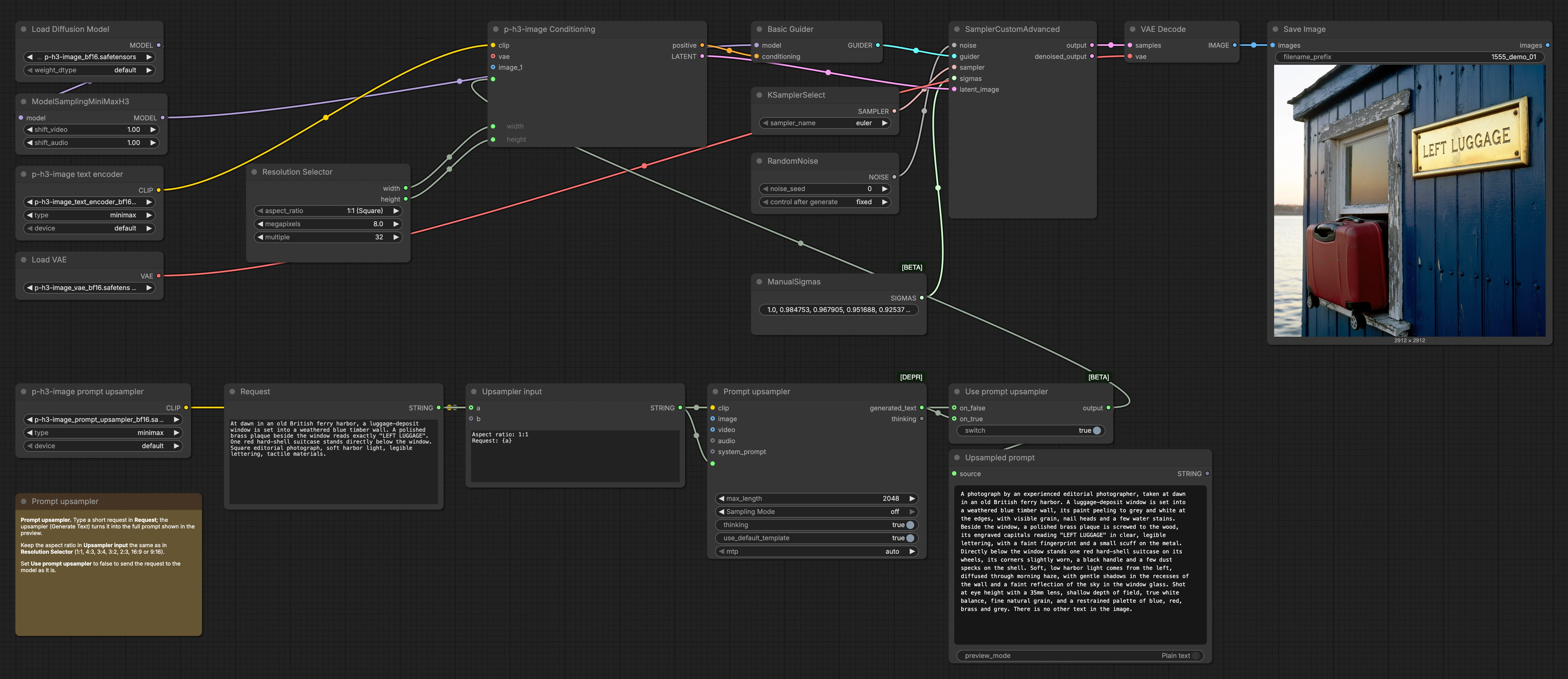
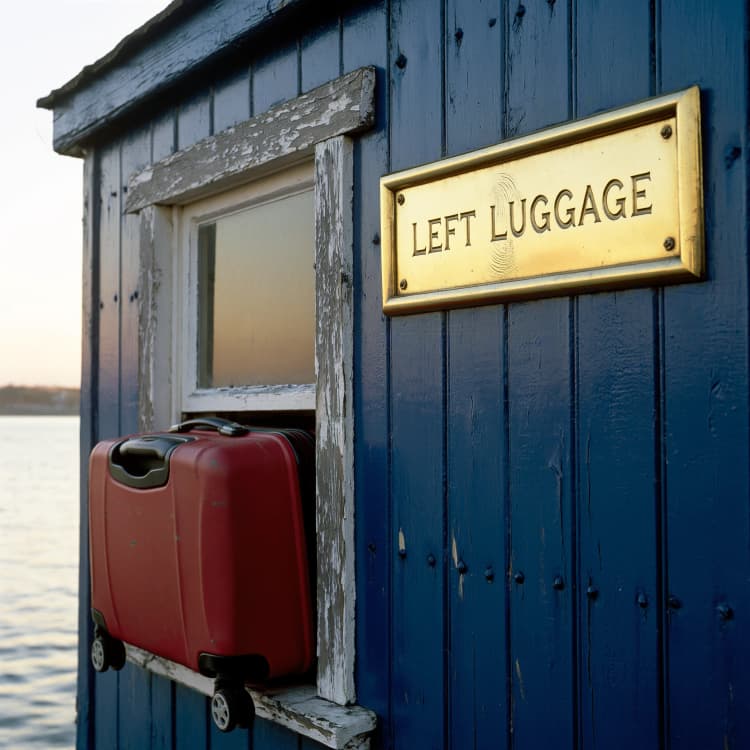
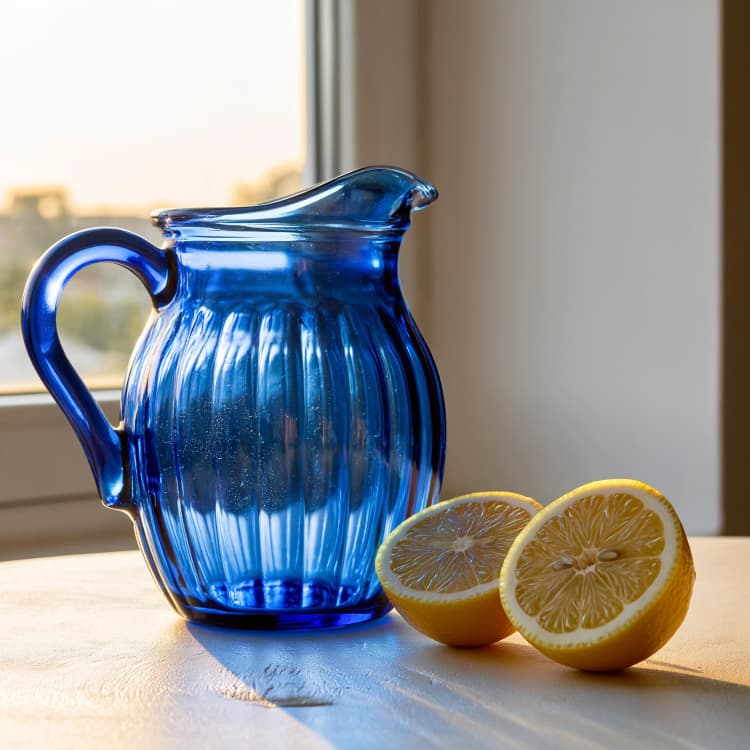
Este flujo de trabajo P-H3-Image ComfyUI convierte una descripción corta de escena en una imagen de alta calidad de 8 megapíxeles en solo ocho pasos de muestreo. Incluye un ampliador de indicaciones opcional que expande tu solicitud en una indicación más completa y consciente del estilo y te muestra el texto final antes de renderizar.
Úsalo cuando desees imágenes grandes y rápidas con una composición limpia y detalle consistente. Puedes mantener la expansión automática activada para mayor comodidad o apagarla para enviar tu propia redacción directamente al modelo. El flujo de trabajo guarda las imágenes con un prefijo de nombre de archivo predecible para que los lotes permanezcan organizados.
Modelos clave en Comfyui P-H3-Image ComfyUI Workflow#
- P-H3-Image UNet (bf16). La columna vertebral de difusión que elimina el ruido de los latentes para convertirlos en imágenes. Es el generador principal utilizado durante el muestreo. Archivo del modelo
- P-H3-Image Text Encoder (bf16). Codifica la indicación final en representaciones que guían el UNet. Esta es la interfaz de condicionamiento entre texto e imagen. Archivo del modelo
- P-H3-Image Prompt Upsampler (bf16). Expande solicitudes cortas en indicaciones más ricas y conscientes de las restricciones. Mejora la especificidad y coherencia mientras mantiene tu intención principal. Archivo del modelo
- P-H3-Image VAE (bf16). Decodifica el latente final en una imagen RGB de resolución completa con colores y texturas fieles. Archivo del modelo
Todos los recursos se proporcionan en el repositorio de Hugging Face PrunaAI/P-H3-Image-Comfy.
Cómo usar el flujo de trabajo Comfyui P-H3-Image ComfyUI#
Este flujo de trabajo sigue un camino claro: redactar o expandir una indicación, elegir resolución, construir el condicionamiento y el latente inicial, ejecutar ocho pasos de muestreo, luego decodificar y guardar la imagen.
Redacción y expansión de indicaciones#
Escribe una descripción corta en Request (#16). El texto se envuelve con guía de aspecto en Upsampler input (#17) y se envía a Prompt upsampler (#18) para generar una indicación más larga lista para producción. Cambia Use prompt upsampler (#19) para elegir entre tu texto original y la versión expandida. El texto final que guiará al modelo se previsualiza en Upsampled prompt (#15) para que puedas hacer ediciones rápidas antes de renderizar.
Elegir resolución#
Selecciona la relación de aspecto y los píxeles de destino en ResolutionSelector (#20); el predeterminado es 8 megapíxeles y relaciones comunes como 1:1, 3:2, 2:3, 4:3, 3:4, 16:9 y 9:16. Esto define el ancho y la altura alineados a múltiplos de 32 para un muestreo eficiente. Mantén la cadena de relación utilizada en Upsampler input consistente con la elección aquí para que la expansión coincida con tu lienzo. El tamaño seleccionado se envía al condicionamiento y la inicialización del latente.
Configuración de condicionamiento y latente#
p-h3-image text encoder (CLIP) carga el codificador de texto y PH3ImageConditioning (#26) convierte la indicación final más tu ancho y altura elegidos en condicionamiento y una plantilla latente. El UNet es cargado por UNETLoader (#22). Un pequeño ajuste en MiniMaxH3SigmaShift (#23) prepara el modelo para el horario H3 para que el muestreador subsiguiente funcione eficientemente con un bajo número de pasos. Estas piezas proporcionan la guía, el latente inicial y un horario configurado para el modelo.
Muestreo#
KSamplerSelect (#8) elige el algoritmo de muestreo, y ManualSigmas (#6) proporciona un horario sigma compacto para ocho pasos. RandomNoise (#9) siembra el proceso para resultados reproducibles o variados. BasicGuider (#7) combina el UNet y el condicionamiento de texto, y SamplerCustomAdvanced (#10) ejecuta las ocho iteraciones de eliminación de ruido sobre el latente proporcionado por PH3ImageConditioning (#26). La estrategia predeterminada de Euler está ajustada para velocidad y estabilidad a 8 MP.
Decodificar y guardar#
VAEDecode (#11) convierte el latente final en una imagen mientras preserva los colores finos y las pistas de material. SaveImage (#12) escribe el archivo con el prefijo configurado a p-h3-image, facilitando el seguimiento de las salidas de este flujo de trabajo P-H3-Image ComfyUI.
Nodos clave en el flujo de trabajo Comfyui P-H3-Image ComfyUI#
Prompt upsampler (#18)#
Expande tu solicitud corta en una indicación detallada que impone composición, iluminación y restricciones de contenido. Úsalo cuando desees claridad consistente a partir de entradas breves; apágalo para escribir tu propia indicación completa. Si las salidas se vuelven demasiado verbosas, simplifica tu solicitud original y mantén solo lo esencial.
Use prompt upsampler (#19)#
Una simple puerta que dirige ya sea la indicación expandida o tu texto original al modelo. Apágalo cuando desees control total sobre la redacción o para probar el comportamiento base. Enciéndelo para acelerar la ideación y reducir el esfuerzo de ingeniería de indicaciones.
ResolutionSelector (#20)#
Configura la relación de aspecto y los píxeles totales, predeterminando a 8 MP para salidas grandes y aptas para impresión. Mantén su relación alineada con la cadena incrustada en Upsampler input (#17) para la mejor coherencia de indicación a lienzo. Aumenta los píxeles para más detalle si tu memoria GPU lo permite, o redúcelos para previsualizaciones más rápidas.
PH3ImageConditioning (#26)#
Construye el condicionamiento positivo e inicializa un latente en el ancho y la altura exactos que seleccionaste. Asegúrate de que la indicación que llega aquí sea final, ya que esto es lo que seguirá el muestreador. Cambiar el tamaño o el texto aquí afecta tanto la composición como la densidad del detalle aguas abajo.
MiniMaxH3SigmaShift (#23)#
Adapta el horario sigma para el muestreo estilo H3 para que ocho pasos permanezcan estables a alta resolución. Déjalo activado para ejecuciones predeterminadas; desactívalo o cámbialo solo si estás experimentando con horarios personalizados. Funciona en conjunto con ManualSigmas (#6) y tu elección de muestreador.
ManualSigmas (#6) y KSamplerSelect (#8)#
Estos dos controlan cómo se desarrolla la eliminación de ruido. Mantén el horario de ocho pasos para resultados rápidos y de alta resolución; aumenta los pasos solo si necesitas microtextura extra o tipografía muy fina. Puedes probar muestreadores alternativos para un intercambio diferente entre nitidez y suavidad.
RandomNoise (#9)#
Configura la semilla que impulsa la variación. Bloquea la semilla para reproducir un resultado exactamente; cámbiala para explorar nuevas composiciones con la misma indicación y configuraciones.
Extras opcionales#
- Mantén las indicaciones concretas. Los sustantivos y verbos cortos y específicos funcionan mejor con el ampliador.
- Para diseños consistentes, especifica el aspecto y los objetos clave en la primera oración de tu solicitud.
- Para explorar variaciones, fija la semilla y ajusta un elemento a la vez: hora del día, lente o material.
- Usa la previsualización
Upsampled promptpara copiar el texto final en tus notas o reutilizarlo en diferentes escenas.
Agradecimientos#
Este flujo de trabajo implementa y se basa en los siguientes trabajos y recursos. Agradecemos a PrunaAI por P-H3-Image-Comfy y por el flujo de trabajo de texto a imagen ComfyUI p-h3-image_text_to_image.json por sus contribuciones y mantenimiento. Para detalles autorizados, por favor consulta la documentación original y los repositorios enlazados a continuación.
Recursos#
- PrunaAI/P-H3-Image-Comfy
- Hugging Face: PrunaAI/P-H3-Image-Comfy
- PrunaAI/p-h3-image_text_to_image.json (flujo de trabajo ComfyUI)
- Hugging Face: workflows/p-h3-image_text_to_image.json
Nota: El uso de los modelos, conjuntos de datos y código referenciados está sujeto a las respectivas licencias y términos proporcionados por sus autores y mantenedores.