


MOSS-Image Texto a Imagen: un flujo de trabajo ComfyUI con mejora de prompt para visuales cinematográficos, de producto y tipográficos#
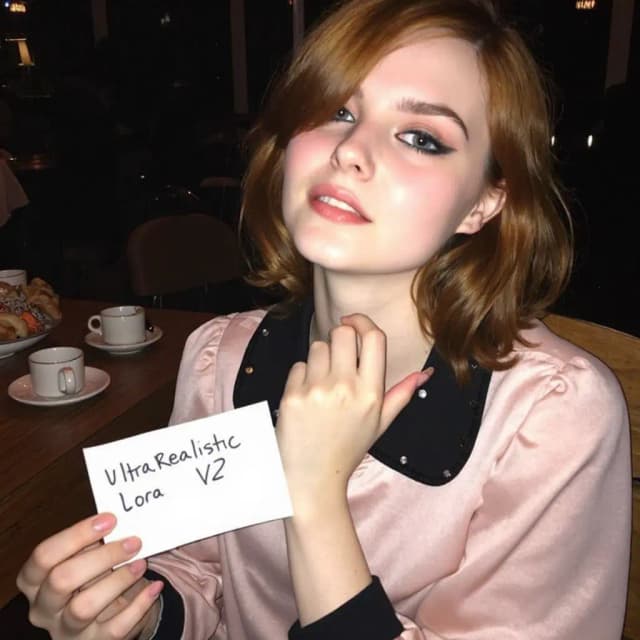
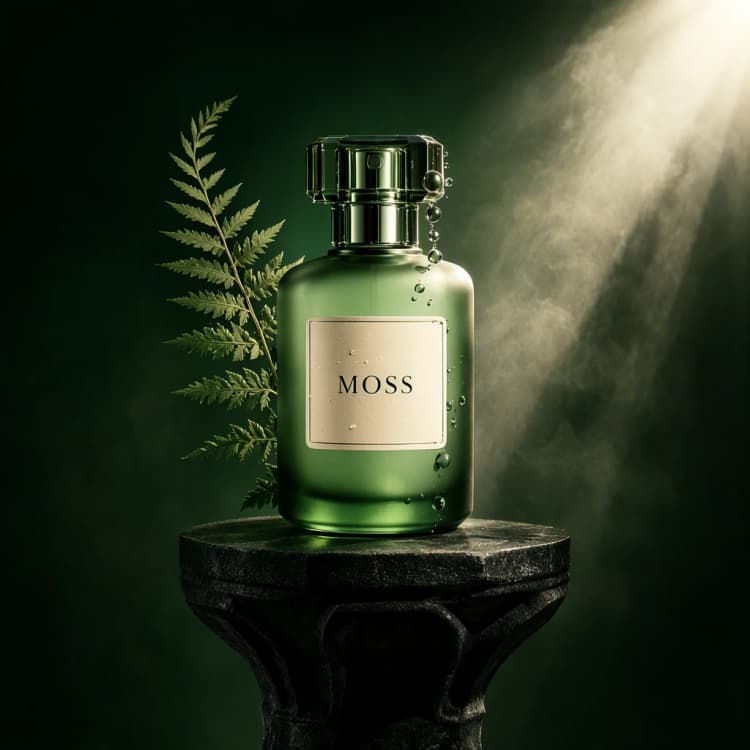
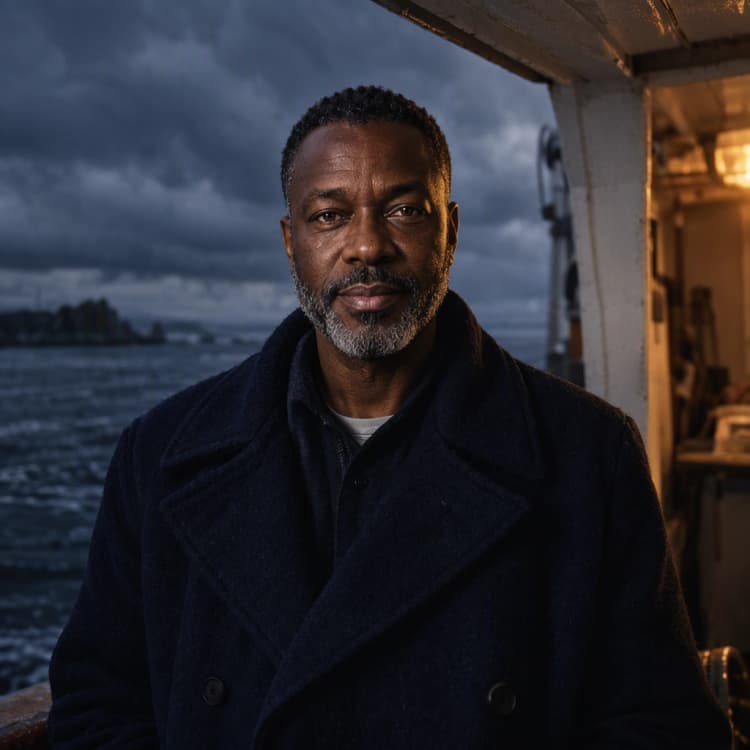
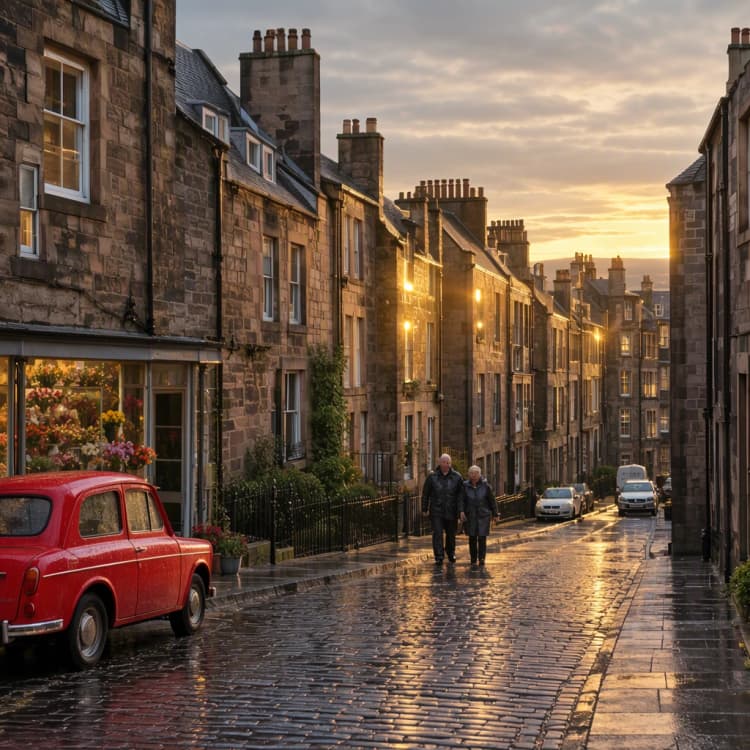
Este flujo de trabajo MOSS-Image Texto a Imagen convierte prompts simples en imágenes terminadas con fuerte renderizado de texto, diseños claros y relaciones de aspecto flexibles. Viene con la mejora de prompt habilitada para que las ideas cortas se expandan en descripciones de escenas ricas antes de la generación, dándote resultados consistentes para retratos, escenas cinematográficas, visuales de productos y diseños liderados por tipografía.
Construido alrededor del checkpoint MOSS-Image SFT, el gráfico expone solo los controles que necesitas: tamaño de imagen, semilla, pasos de muestreo y guía. Es ideal para la exploración rápida de conceptos y para el borrador de composiciones ilustradas o fotográficas directamente desde texto dentro de ComfyUI.
Modelos clave en el flujo de trabajo Comfyui MOSS-Image Texto a Imagen#
- MOSS-Image SFT checkpoint. La columna vertebral de difusión ajustada por instrucciones que elimina el ruido de los latentes para convertirlos en imágenes. Esta plantilla carga la variante SFT utilizada por la versión oficial. Model card and files
- Qwen 3.5 9B W4A8 GPTQ text encoder. El codificador de texto utilizado por MOSS-Image y también aprovechado por el ampliador de prompt incorporado. File
- FLUX.2 VAE Small. Comprime imágenes a latentes para muestreo y decodifica la imagen final para previsualización y guardado. File
Repositorios de referencia: Comfy‑Org/MOSS‑Image (Hugging Face) y OpenMOSS/MOSS‑Image (GitHub).
Cómo usar el flujo de trabajo Comfyui MOSS-Image Texto a Imagen#
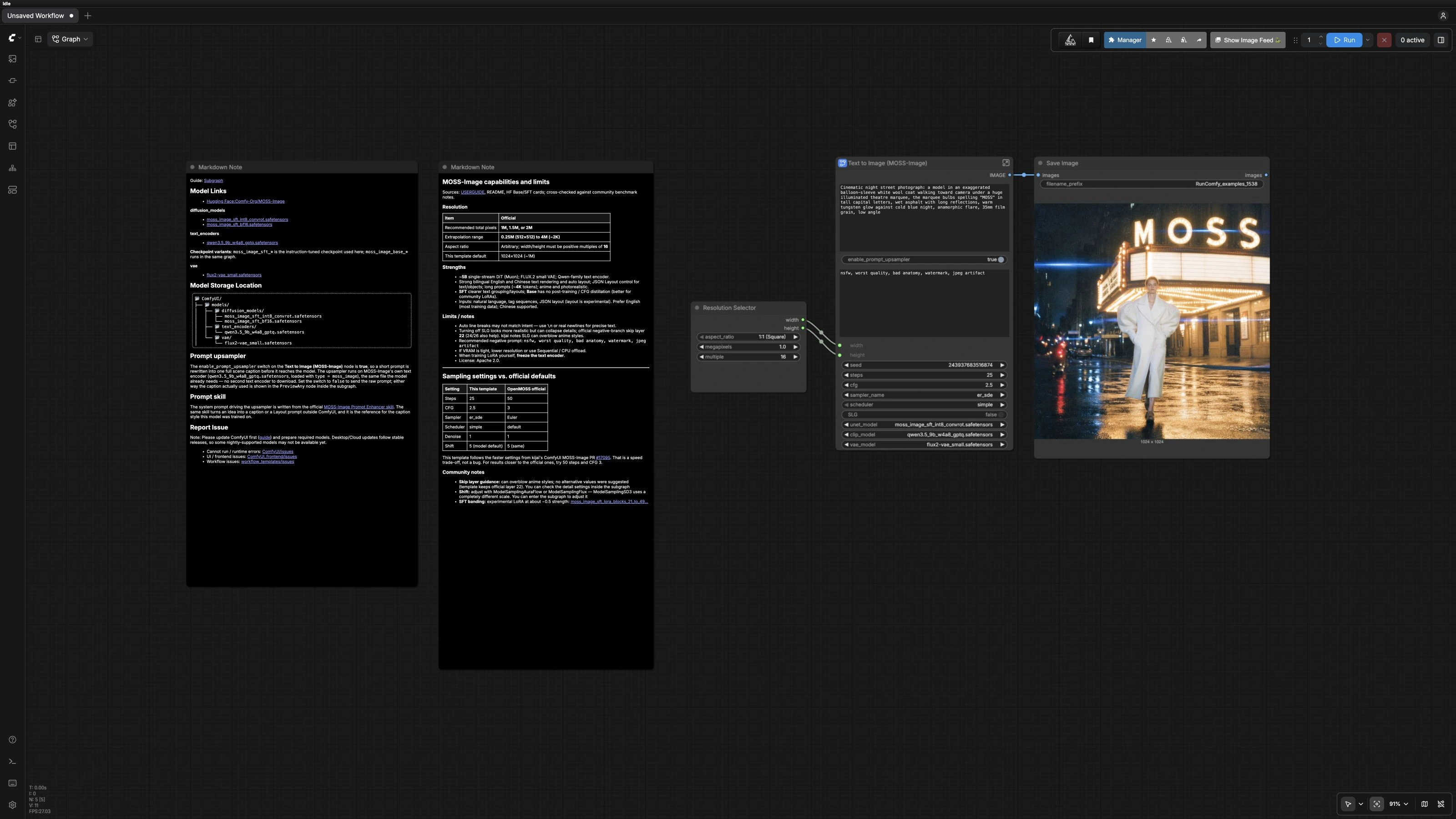
A simple vista, el gráfico envía tu prompt a través de un mejorador de prompt, lo codifica con el codificador de texto del modelo, muestrea latentes con el MOSS‑Image SFT UNet, luego decodifica y guarda la imagen. El subgráfico está organizado en cuatro grupos para que siempre sepas dónde ajustar las cosas.
Modelos#
Este grupo carga los activos esenciales y el cableado para la generación. UNETLoader (#1) carga el checkpoint MOSS‑Image SFT, mientras que CLIPLoader (#2) carga el codificador de texto Qwen 3.5 utilizado tanto para el subtitulado como para el condicionamiento. VAELoader (#3) proporciona el FLUX.2 VAE para decodificar. Hay una etapa opcional SkipLayerGuidanceDiTSimple (#15) enrutada a través de un ComfySwitchNode (#24); mantenlo apagado para una línea base limpia o actívalo cuando quieras mayor énfasis en la estructura y legibilidad.
Prompt#
Tu prompt final fluye hacia CLIPTextEncode (#4) para la rama positiva y CLIPTextEncode (#5) para la rama negativa. Deja el prompt negativo vacío para usar el valor predeterminado de referencia en el gráfico, o pega el tuyo para alejarte de artefactos. KSampler (#7) genera el latente usando tu semilla, pasos, cfg, sampler_name y opciones de scheduler, y VAEDecode (#8) lo convierte en una imagen. Usa pasos más altos para más refinamiento, valores más bajos para borradores rápidos y ajusta cfg moderadamente para equilibrar la adherencia a la descripción frente a la variación creativa.
Tamaño de Imagen#
Este grupo controla la resolución. EmptyFlux2LatentImage (#6) crea el latente inicial en el ancho y alto elegidos, y el ResolutionSelector (#19) de nivel superior ofrece proporciones de aspecto comunes y presupuestos de píxeles. Para la mayoría de los sujetos, comienza en 1024×1024, luego escala para más detalle si tu VRAM lo permite. Mantén el ancho y el alto como múltiplos de 16 para mantener la compatibilidad con el VAE.
Mejorador de Prompt#
Los prompts cortos se expanden en descripciones detalladas y amigables con el modelo antes de codificar. TextGenerate (#11) ejecuta una habilidad de sistema concisa adaptada a MOSS‑Image para agregar pistas de composición, iluminación y diseño mientras preserva cualquier texto entre comillas que proporciones. El ComfySwitchNode (#16) activa este mejorador; está encendido por defecto en esta plantilla de MOSS-Image Texto a Imagen. Usa Preview as Text (final prompt) PreviewAny (#13) para leer exactamente lo que se alimentará al modelo, luego itera rápidamente editando tu idea o apagando el mejorador cuando prefieras el control en bruto.
Cuando estés satisfecho con la salida, el SaveImage (#9) del gráfico principal escribe archivos con el prefijo elegido para que puedas comparar variaciones lado a lado.
Nodos clave en el flujo de trabajo Comfyui MOSS-Image Texto a Imagen#
TextGenerate(#11). Expande tu idea en una descripción pulida usando la misma familia de codificadores de texto que el modelo. Enciéndelo para obtener resultados robustos y conscientes del diseño; apágalo si ya tienes un prompt preciso, especificado completamente o un texto estructurado que no deseas reescribir. Mantén el texto visible entre comillas para asegurar un renderizado exacto.KSampler(#7). El principal dial de calidad–velocidad. Aumenta lospasospara refinar detalles y ajustacfgpara intercambiar fidelidad por variación. Cuando aumentes la resolución, considera un aumento modesto de pasos para mantener la nitidez sin excederte.SkipLayerGuidanceDiTSimple(#15). Etapa opcional que puede mejorar la estructura y legibilidad guiando capas específicas del transformador. Actívala mediante el interruptor SLG cuando quieras texto más nítido o diseños más estrictos; desactívala si los resultados parecen demasiado estilizados para tu tema.ResolutionSelector(#19). Un nodo de conveniencia para elegir proporciones de aspecto y conteos de píxeles comunes. Úsalo para estandarizar salidas a través de un proyecto, luego ajusta elanchoyaltoexactos en el grupo de tamaño si es necesario.
Extras opcionales#
- Cita cada pieza de texto que desees renderizar en la imagen e inserta saltos de línea donde los necesites para preservar el diseño.
- Para fotos de productos o diseños con texto estricto, desactiva el mejorador de prompt para mantener el texto 100 por ciento literal.
- Bloquea una
semillaque te guste para hacer comparaciones de manzanas con manzanas mientras ajustaspasos,cfgy tamaño. - Si la memoria es limitada, reduce primero la resolución, luego reduce los
pasos; revisa los diales de calidad después de confirmar el aspecto. - Explora checkpoints alternativos en el mismo repositorio, como variantes base vs SFT, intercambiando el archivo en
UNETLoader(#1) del conjunto de modelos oficial.
Agradecimientos#
Este flujo de trabajo implementa y se basa en los siguientes trabajos y recursos. Agradecemos a Comfy-Org por el tutorial de MOSS-Image ComfyUI y los archivos del modelo MOSS-Image por sus contribuciones y mantenimiento. Para obtener detalles autorizados, consulta la documentación original y los repositorios vinculados a continuación.
Recursos#
- Comfy-Org/MOSS-Image Tutorial de ComfyUI
- Documentación / Notas de Lanzamiento: Tutorial oficial de MOSS-Image ComfyUI
- Comfy-Org/MOSS-Image
- Hugging Face: Comfy-Org/MOSS-Image
Nota: El uso de los modelos, conjuntos de datos y código referenciados está sujeto a las licencias y términos respectivos proporcionados por sus autores y mantenedores.