



Base de Imágenes MOSS Texto a Imagen Guiado por Distribución#
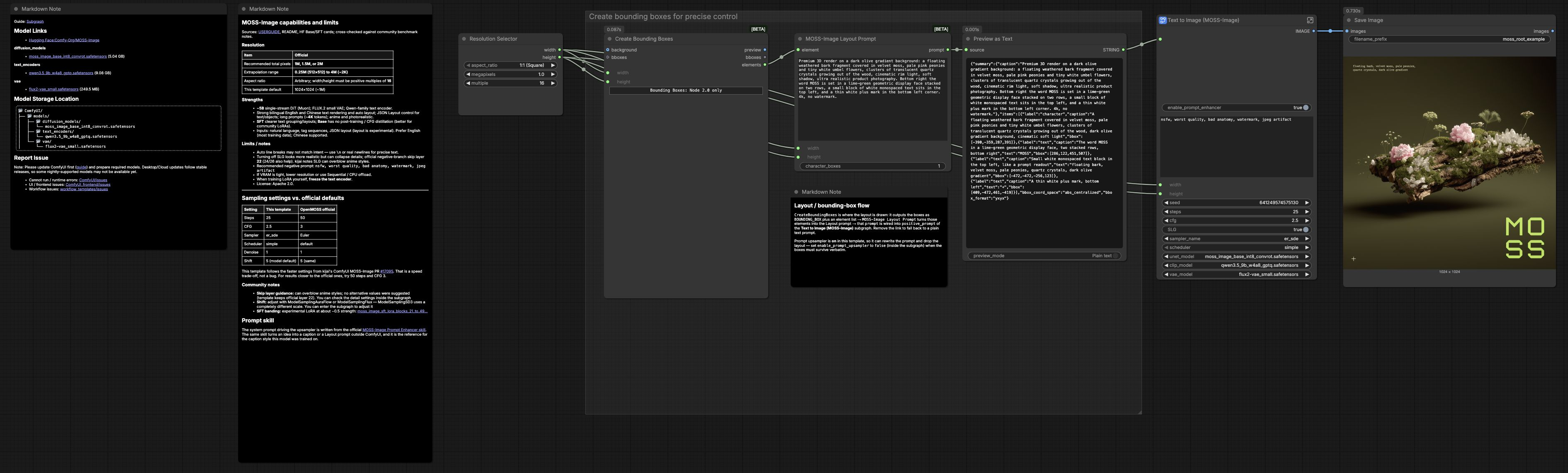
Este flujo de trabajo de ComfyUI convierte texto más cuadros delimitadores en imágenes precisas y conscientes de la distribución con el punto de control Base de Imágenes MOSS. Esbozas una composición con cuadros, etiquetas cada región como un objeto o texto, y el flujo de trabajo convierte esa estructura en una indicación de distribución que guía la generación. Mantén la mejora de indicaciones habilitada para una redacción más expresiva o desactívala para conservar el texto derivado de los cuadros exactamente.
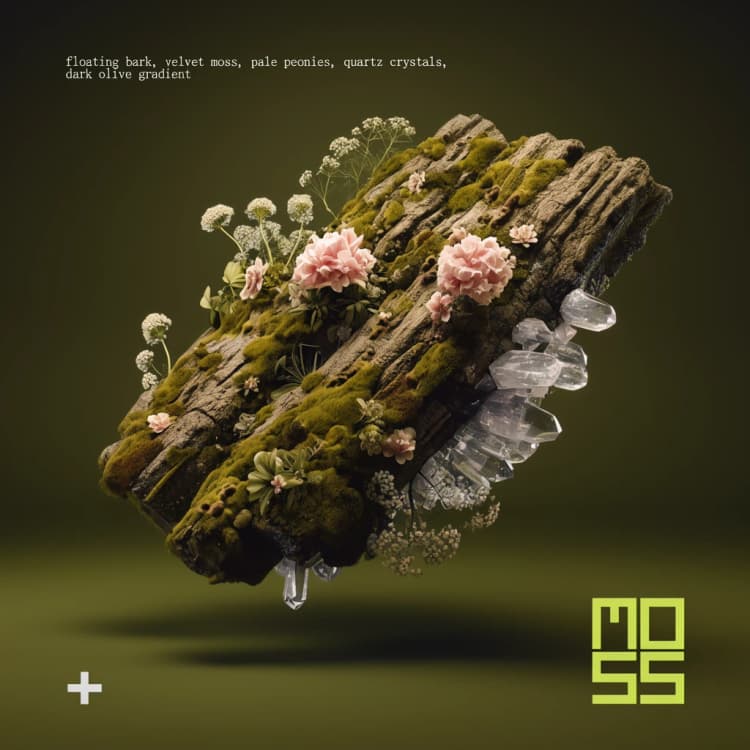
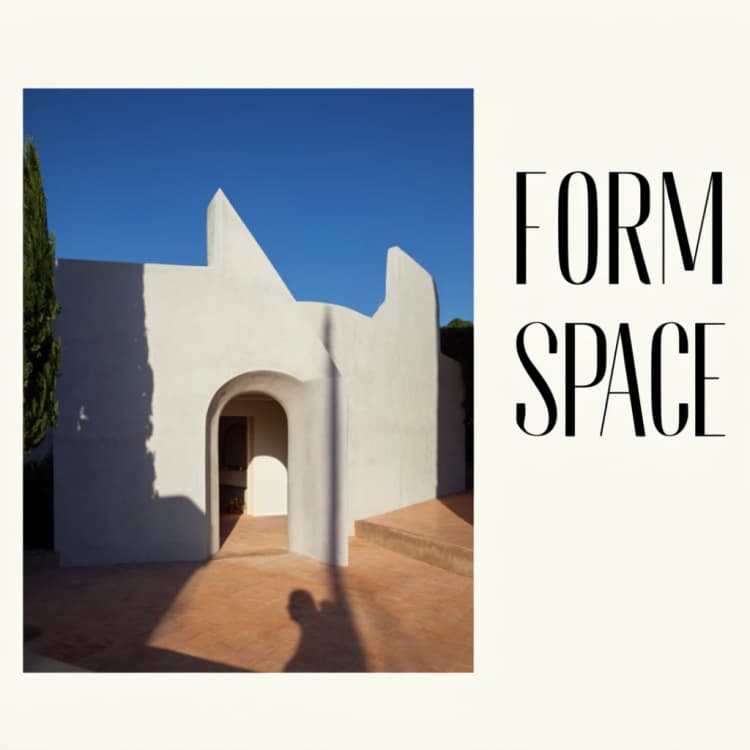
La Base de Imágenes MOSS Texto a Imagen Guiado por Distribución es ideal para conceptos de carteles, imágenes principales de productos, y cualquier diseño que deba respetar dónde aterrizan los sujetos y la tipografía. Comienza desde la plantilla base oficial de distribución, luego itera rápidamente ajustando tamaños de cuadros, etiquetas y la indicación global para refinar tanto la apariencia como la distribución.
- Plantilla inicial: Plantilla base de distribución en GitHub
- Proyecto del modelo: OpenMOSS MOSS-Image en GitHub
- Pesos y recursos: MOSS-Image en Hugging Face
Modelos clave en el flujo de trabajo de Comfyui Base de Imágenes MOSS Texto a Imagen Guiado por Distribución#
- Base de Imágenes MOSS. El generador principal de texto a imagen utilizado por el flujo de trabajo. Aprende a seguir una descripción estructurada y consciente de cuadros para que los objetos y el texto aparezcan donde deseas mientras mantiene la calidad visual general. Consulta el repositorio del proyecto para obtener antecedentes y detalles de entrenamiento: OpenMOSS MOSS-Image y el hub de pesos de Comfy-Org: Comfy-Org/MOSS-Image.
- Autoencoder (VAE). El decodificador de imágenes que convierte latentes desruidos en píxeles y viceversa. Utiliza el autoencoder incluido o recomendado con la Base de Imágenes MOSS para fidelidad de color y nitidez.
- Modelo de mejora de indicaciones (opcional). Un reescritor de texto ligero usado en el flujo de trabajo para enriquecer la indicación derivada de cuadros. Desactívalo cuando desees un control estricto y centrado en la distribución con cambios mínimos en el texto.
Cómo usar el flujo de trabajo de Comfyui Base de Imágenes MOSS Texto a Imagen Guiado por Distribución#
A un alto nivel, defines un lienzo, dibujas cuadros para cada elemento, describes esos elementos, luego generas. El flujo de trabajo transforma tus cuadros y etiquetas en una indicación de distribución estructurada, condiciona el modelo Base de Imágenes MOSS, ejecuta un muestreador para desruir latentes, decodifica a RGB y guarda tu resultado.
Prepara tu lienzo y cuadros#
Crea o carga un lienzo en tu relación de aspecto objetivo. Dibuja un cuadro delimitador para cada sujeto principal y cada región de texto que planeas incluir. Usa etiquetas claras y específicas como "cámara vintage roja", "botella brillante" o "titular: Nombre de producto en negrita sans serif". La colocación, tamaño y superposición de los cuadros comunican composición y jerarquía al modelo.
Describe objetos y regiones de texto#
Cada cuadro recibe una breve descripción. Para las regiones de texto, incluye el texto previsto para que el modelo trate el área como tipografía. Mantén la redacción concisa y concreta. Si un cuadro es puramente para espaciado o espacio negativo, etiquétalo en consecuencia para que el generador aprenda a dejarlo ligero o vacío.
Construye la indicación de distribución estructurada#
El flujo de trabajo convierte tus cuadros en una indicación de distribución estructurada que codifica posición y semántica. Este paso preserva la intención espacial entre objetos y texto. Si deseas que el modelo elabore sobre el estilo, mantén la mejora de indicaciones activada. Si deseas que la imagen generada se adhiera estrictamente a tus descripciones de cuadros, desactiva la mejora de indicaciones para mantener intacta la indicación de distribución original.
Agrega orientación global y negativos#
Proporciona una breve indicación global para establecer estilo, estado de ánimo o señales de marca que se apliquen en todos los cuadros, por ejemplo "iluminación de estudio, alto contraste, fondo limpio". Agrega una indicación negativa para desalentar artefactos no deseados como "texto borroso, distorsionado, extremidades extra". La indicación de distribución de los cuadros permanece como la columna vertebral, mientras que el texto global mejora la estética general.
Genera e itera#
Ejecuta el muestreador para producir una imagen. Si un sujeto se desvía, agranda ligeramente o reposiciona ese cuadro, o fortalece su etiqueta con un sustantivo o indicación de material más clara. Si la colocación de texto es correcta pero las formas de las letras parecen demasiado pictóricas, ajusta la descripción y considera desactivar la mejora de indicaciones. Reutiliza la misma semilla para pruebas controladas A-B, luego cambia la semilla para explorar alternativas.
Decodifica, previsualiza y guarda#
El flujo de trabajo decodifica el latente final a una imagen RGB para previsualización. Guarda las salidas con marcas de tiempo o nombres descriptivos para que puedas rastrear qué distribución y redacción produjeron el mejor resultado. Cuando logres una composición sólida, exporta al tamaño objetivo y refina la tipografía si necesitas un tipo vectorial nítido.
Extras opcionales para Base de Imágenes MOSS Texto a Imagen Guiado por Distribución#
- Comienza desde la plantilla oficial y ajusta solo unos pocos cuadros a la vez para aprender cómo la distribución afecta la colocación.
- Deja márgenes generosos alrededor de los cuadros de texto para mejor legibilidad y menos artefactos de forma.
- Usa indicaciones negativas para suprimir distracciones cerca de sujetos clave cuando los cuadros están juntos.
- Bloquea la semilla mientras ajustas la distribución, luego desbloquéala para explorar variedad estilística sin cambiar la composición.
- Para trabajos de productos, agrega palabras de material y acabado a las etiquetas de cuadros, por ejemplo "vidrio mate", "aluminio cepillado" o "cartel de papel mate" para mejorar el realismo.
Agradecimientos#
Este flujo de trabajo implementa y se basa en los siguientes trabajos y recursos. Agradecemos a Comfy-Org por el tutorial oficial de ComfyUI, el flujo de trabajo de la plantilla base y los pesos del modelo ComfyUI MOSS-Image, y a OpenMOSS por el proyecto MOSS-Image por sus contribuciones y mantenimiento. Para obtener detalles autorizados, consulta la documentación y los repositorios originales enlazados a continuación.
Recursos#
- Comfy-Org/Tutorial oficial de ComfyUI
- Documentos / Notas de lanzamiento: Tutorial oficial de ComfyUI
- Comfy-Org/Plantilla base oficial
- GitHub: Comfy-Org/workflow_templates
- OpenMOSS/Proyecto MOSS-Image
- GitHub: OpenMOSS/MOSS-Image
- Comfy-Org/Pesos del modelo ComfyUI
- Hugging Face: Comfy-Org/MOSS-Image
Nota: El uso de los modelos, conjuntos de datos y código referenciados está sujeto a las respectivas licencias y términos proporcionados por sus autores y mantenedores.