LTX 2.3 Videos Multi-View: Flujo de Trabajo Cross‑View IC‑LoRA para ComfyUI#
Este flujo de trabajo crea LTX 2.3 Videos Multi-View sincronizados que re-renderizan la misma escena desde diferentes ángulos de cámara mientras preservan la identidad, apariencia y geometría. Combina la base oficial LTX-2.3 con un IC-LoRA diseñado específicamente que interpreta indicaciones "crossview" compactas como "nuevo ángulo de cámara: ligeramente a la izquierda, más alto, misma distancia" para generar clips consistentes de múltiples ángulos.
Diseñado para producción virtual, reconstrucción 3D, exhibiciones de personajes, VFX y narración cinematográfica, el gráfico mantiene el tiempo, la longitud y la tasa de cuadros alineados para que puedas programar varios ángulos en una sesión y ensamblar una edición multi-cámara limpia. El bloque de notas incluido lista docenas de preajustes crossview que puedes pegar en la indicación, haciendo que los LTX 2.3 Videos Multi-View sean simples de crear y repetir.
Modelos clave en el flujo de trabajo de LTX 2.3 Videos Multi-View en Comfyui#
- Lightricks LTX-2.3 22B. El modelo de difusión audiovisual principal utilizado para la generación, que admite texto, imagen, video y audio con latentes nativos A/V. Consulta la tarjeta del modelo oficial para arquitectura, variantes y notas de uso: Lightricks/LTX-2.3 en Hugging Face. Link
- Pesos destilados de LTX-2.3. Una ruta destilada ligera mejora la velocidad y estabiliza los resultados para renders más largos; este flujo de trabajo está conectado a los activos de la versión destilada 22B enviados en la misma tarjeta de modelo. Link
- LTX 2.3 IC-LoRA CrossView Prompt por Cseti. Un IC-LoRA especializado que aplica transformaciones de cámara cross-view mientras mantiene la consistencia del sujeto y la escena, el motor detrás de LTX 2.3 Videos Multi-View en este gráfico. Link
- LTX-2.3 Video VAE y Audio VAE. Los VAEs oficiales que codifican y decodifican latentes de video y audio utilizados a lo largo de la tubería. Son parte de la distribución LTX-2.3. Link
- Google Gemma 3 12B Instruct. Utilizado aquí como el codificador de texto a través de la interfaz dual-CLIP de ComfyUI para que las indicaciones y las instrucciones crossview se traduzcan limpiamente en el espacio de proyección de texto de LTX-Video. Link
- Referencias del proyecto LTX-Video. Para antecedentes sobre la familia de modelos y su diseño latente AV, consulta el repositorio oficial y el documento. GitHub • arXiv
Cómo utilizar el flujo de trabajo de LTX 2.3 Videos Multi-View en Comfyui#
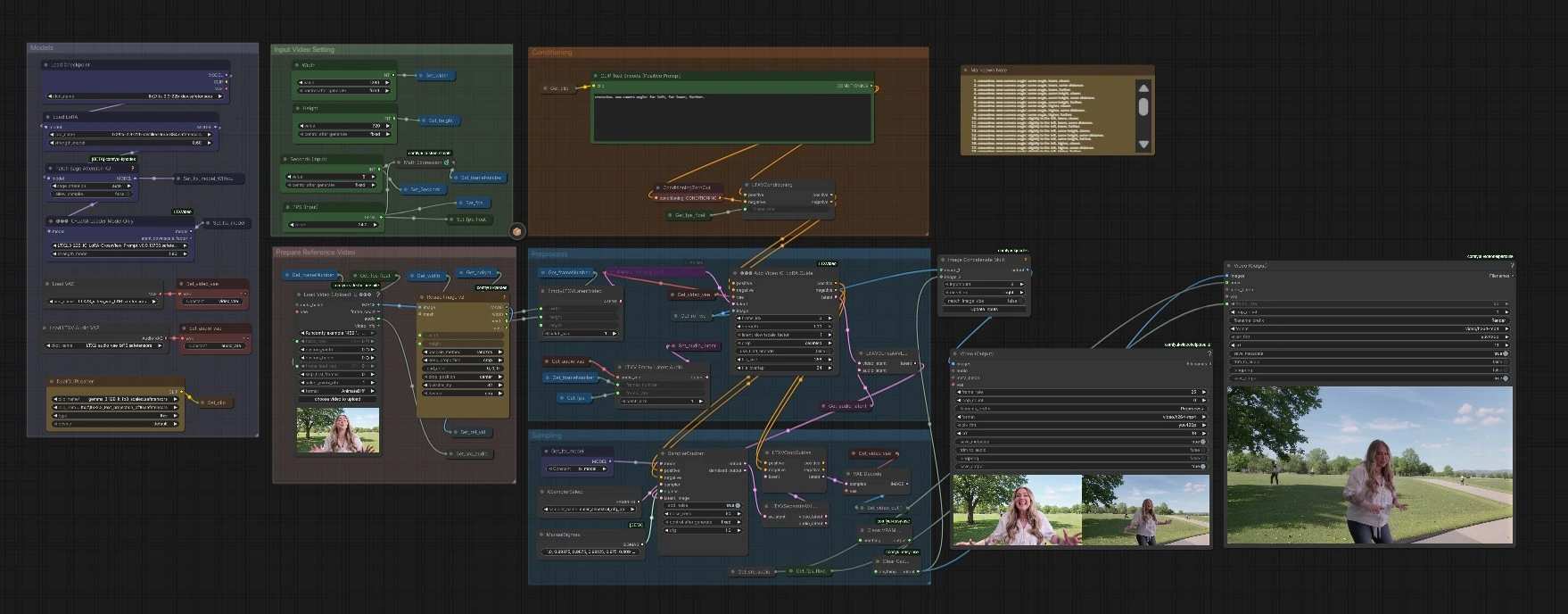
A un alto nivel, el flujo de trabajo carga el modelo base y el IC-LoRA, prepara un clip de referencia, construye el acondicionamiento a partir de tu indicación y los cuadros de referencia, luego muestrea un nuevo render que sigue el cambio de cámara crossview solicitado. Se escriben dos salidas: un video de depuración lado a lado y el render limpio con audio.
Modelos#
Este grupo conecta la base de generación y los adaptadores. CheckpointLoaderSimple (#607) carga el checkpoint LTX-2.3 22B, luego LoraLoaderModelOnly (#606) aplica el LoRA destilado para velocidad y calidad. LTXICLoRALoaderModelOnly (#5924) carga el CrossView Prompt IC-LoRA que impulsa los LTX 2.3 Videos Multi-View. DualCLIPLoader (#416) trae el codificador de texto Gemma 3 12B con la proyección de texto LTX, mientras que VAELoader (#5808) y LTXVAudioVAELoader (#5809) proporcionan los VAEs oficiales de video y audio.
Configuración de Video de Entrada#
Establece aquí el tiempo base de salida y el tamaño. FPS (Input) (#616) y Seconds (Input) (#615) determinan la longitud del clip, y el gráfico calcula automáticamente el conteo de cuadros para mantener cada vista alineada en el tiempo. Width (#612) y Height (#5968) definen la resolución de render. Todos los muestreadores y VAEs posteriores leen estos valores compartidos, lo que mantiene los diferentes ángulos consistentes para que los LTX 2.3 Videos Multi-View se puedan cortar juntos sin re-cronometrar.
Preparar Video de Referencia#
Usa VHS_LoadVideo (#5997) para cargar un clip de referencia opcional para movimiento, encuadre y audio. El video es redimensionado por ImageResizeKJv2 (#5966) para coincidir con tu resolución objetivo, y su audio se almacena para el render final. Si prefieres solo texto a video, puedes omitir el cargador; con una referencia, el flujo de trabajo re-renderiza la escena desde un nuevo ángulo mientras mantiene estable la identidad.
Acondicionamiento#
Las indicaciones fluyen a través de CLIP Text Encode (Positive Prompt) (#5922) usando Gemma, luego en LTXVConditioning (#164) donde se adjunta la tasa de cuadros para control temporal. La indicación positiva es donde colocas las instrucciones crossview, por ejemplo "crossview. nuevo ángulo de cámara: ligeramente a la derecha, más alto, misma distancia." LTXVImgToVideoConditionOnly (#5904) convierte los cuadros de referencia redimensionados en un previo de movimiento sin copiar píxeles, y LTXAddVideoICLoRAGuide (#5899) inyecta la guía IC-LoRA CrossView para que la transformación de la cámara se respete en el render final.
Preprocesamiento#
Para una rápida QA, ImageConcatMulti (#5974) construye una tira lado a lado de los cuadros de referencia y generados. Esto te ayuda a confirmar que la instrucción crossview produjo el movimiento de cámara deseado y que la identidad se preserva antes de comprometerte a un lote más largo de LTX 2.3 Videos Multi-View.
Muestreo#
SamplerCustom (#561) impulsa la difusión con el modelo compuesto y el acondicionamiento, recibiendo un latente AV que mantiene el audio y el video sincronizados. El horario es proporcionado por ManualSigmas (#5972) y el tipo de muestreador por KSamplerSelect (#154). Después del muestreo, VAEDecode (#471) reconstruye los cuadros con el VAE de video oficial. VHS_VideoCombine (#604) luego escribe el MP4 final con el audio fuente almacenado, mientras que un segundo VHS_VideoCombine (#5975) guarda el render de depuración lado a lado.
Nodos clave en el flujo de trabajo de LTX 2.3 Videos Multi-View en Comfyui#
LTXICLoRALoaderModelOnly(#5924) Carga el CrossView Prompt IC-LoRA y lo adjunta al modelo LTX-2.3 activo para que los cambios de cámara puedan ser solicitados en lenguaje natural. Aumenta la fuerza del adaptador para una mayor adhesión al punto de vista solicitado o redúcelo si ves un movimiento demasiado restringido. El conjunto de nodos proviene de la extensión oficial ComfyUI-LTXVideo. GitHubLTXAddVideoICLoRAGuide(#5899) Aplica la guía IC-LoRA durante el muestreo usando tu indicación positiva, el latente de video actual y la secuencia de imágenes de referencia. Esta es la palanca que convierte un render común en LTX 2.3 Videos Multi-View al hacer cumplir la geometría crossview mientras preserva la identidad. Ajusta la fuerza de la guía en relación con la indicación base para equilibrar la creatividad y la fidelidad de la cámara. GitHubLTXVImgToVideoConditionOnly(#5904) Construye un previo de movimiento y composición a partir de los cuadros de referencia sin copiar píxeles, lo que ayuda a mantener la sincronización y la consistencia del personaje al cambiar el ángulo de la cámara. Úsalo cuando quieras que la nueva vista refleje la actuación original. Para texto-a-video puro o tomas completamente nuevas, puedes omitir la entrada de referencia. GitHubSamplerCustom(#561) El muestreador principal que fusiona el modelo, el acondicionamiento y el horario de sigmas para generar el latente AV. Elige un tipo de muestreador enKSamplerSelect(#154) que se adapte a tu objetivo de calidad-velocidad. Si planeas programar muchos ángulos para LTX 2.3 Videos Multi-View, mantén las configuraciones consistentes para que todas las salidas permanezcan bloqueadas en los cuadros.VHS_LoadVideo(#5997) yVHS_VideoCombine(#604, #5975) VideoHelperSuite maneja la ingesta y exportación. El cargador extrae cuadros y audio; los combinadores escriben archivos MP4 para el render de depuración lado a lado y el render limpio con audio. Mantén la tasa de cuadros alineada con el grupo de entrada para una fácil edición multi-vista. GitHubImageResizeKJv2(#5966) Asegura que la secuencia de referencia coincida con tu resolución objetivo antes del acondicionamiento y muestreo. Coincidir tamaños reduce los artefactos de remuestreo y ayuda al IC-LoRA a mantener el detalle facial y de la escena a través de los ángulos. GitHub
Extras opcionales#
- Usa los preajustes crossview proporcionados en el bloque de notas para crear rápidamente múltiples ángulos, luego programa ejecuciones para obtener LTX 2.3 Videos Multi-View sincronizados para ediciones multicámara.
- Mantén el ancho y la altura idénticos en todos los ángulos; cambiar la resolución a mitad del proyecto puede introducir sutiles desviaciones de identidad.
- Para un bloqueo de identidad más fuerte, mantén la descripción del sujeto y el vestuario constantes mientras solo cambias la instrucción crossview.
- Para construir un conjunto de cuatro ángulos, renderiza la misma indicación con cuatro direcciones crossview (frontal, lateral, tres cuartos, trasera) usando idénticos segundos y fps.
- Usa la salida de depuración lado a lado para validar la geometría y el tiempo antes de exportar tu conjunto final de LTX 2.3 Videos Multi-View.
Agradecimientos#
Este flujo de trabajo implementa y se basa en los siguientes trabajos y recursos. Agradecemos profundamente a Innovate Futures @ Benji por LTX 2.3 Multi-View Videos Workflow Source por sus contribuciones y mantenimiento. Para detalles autorizados, por favor consulta la documentación original y los repositorios enlazados a continuación.
Recursos#
- Innovate Futures @ Benji/LTX 2.3 Multi-View Videos Workflow Source
- Documentos / Notas de Lanzamiento: Patreon Post
Nota: El uso de los modelos, conjuntos de datos y código referenciados está sujeto a las respectivas licencias y términos proporcionados por sus autores y mantenedores.