

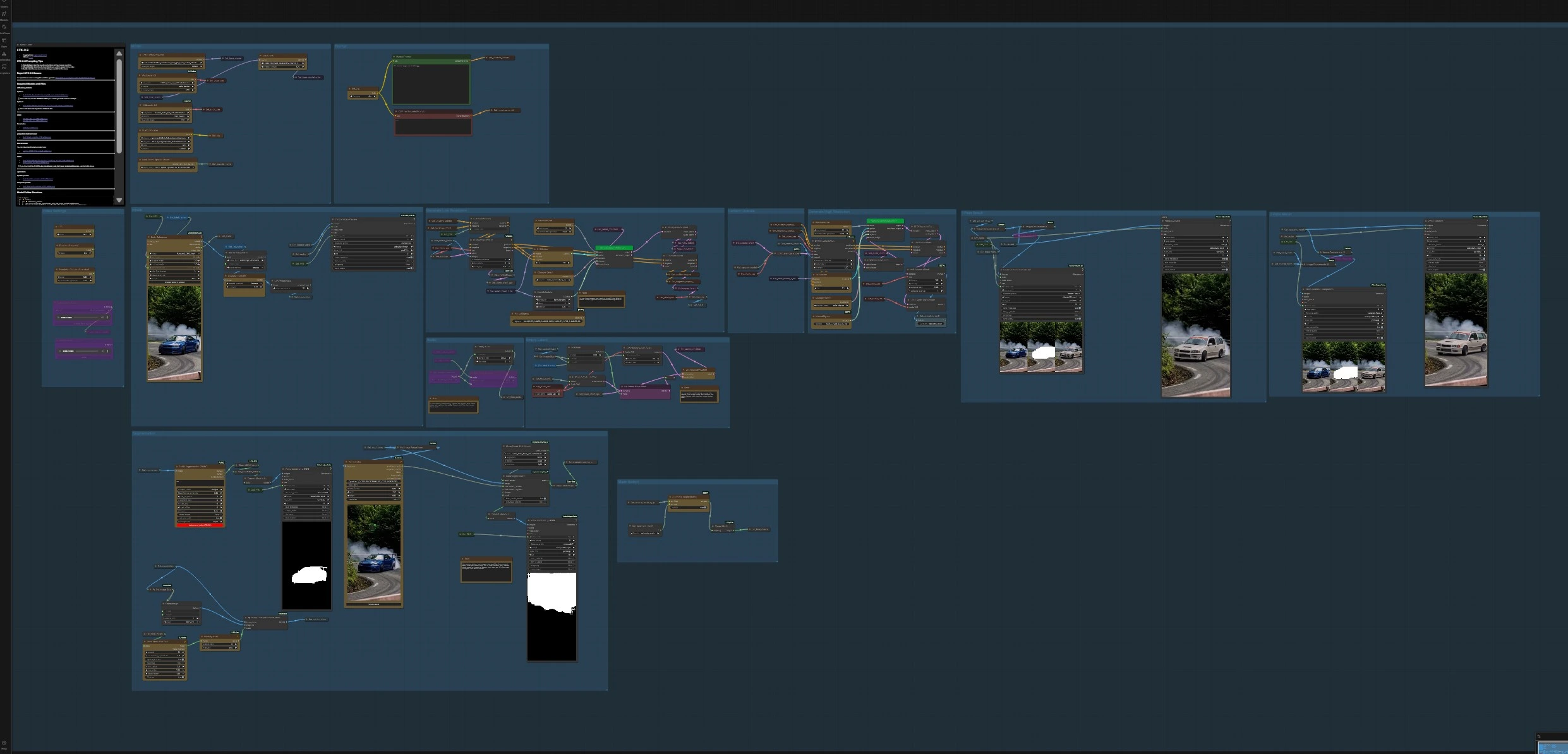
Flujo de trabajo de video LTX 2.3 Inpaint para ediciones precisas guiadas por máscaras#
Este flujo de trabajo de ComfyUI lleva la edición de video dirigida a LTX-2.3 al emparejar el modelo base con el LTX 2.3 Inpaint LoRA. Defines una máscara sobre la región a cambiar, luego el pipeline regenera solo esa área mientras preserva el movimiento, la identidad, la iluminación y la consistencia temporal en el resto de la escena. Es ideal para eliminar artefactos, reemplazar objetos, refinar detalles o insertar nuevos elementos sin volver a renderizar toda la secuencia.
LTX 2.3 Inpaint está integrado de principio a fin: carga un video de referencia, crea o genera automáticamente máscaras, guía el modelo con cuadros enmascarados, realiza un pase inicial, luego refina con un escalador latente y un segundo pase inpaint opcional. El audio es compatible y se puede pasar o generar como silencio para coincidir con la duración del clip editado.
Modelos clave en el flujo de trabajo ComfyUI LTX 2.3 Inpaint#
- LTX-2.3 22B Transformer Only (dev o distilled). El transformador de difusión de video central que sintetiza cuadros temporalmente coherentes a partir de texto y guías. Usa la versión destilada para inferencia más rápida en 8 pasos. Hugging Face: Lightricks/LTX‑2.3 y GitHub: LTX‑2
- LTX 2.3 Inpaint LoRA. Un LoRA de edición afinado para LTX-2.3 que enfoca la generación dentro de la región enmascarada para que puedas eliminar, reemplazar o refinar contenido mientras mantienes el movimiento de fondo estable. Hugging Face: Alissonerdx/LTX‑LoRAs
- Gemma 3 12B Instruct text encoder + LTX‑2.3 text projection. Proporciona incrustaciones de texto alineadas para el transformador LTX‑2.3 durante la condición de aviso. Se proporcionan pesos preempaquetados para su uso en ComfyUI. Hugging Face: Comfy‑Org/ltx‑2 (split files)
- LTX‑2.3 Video VAE y Audio VAE. Comprimen y decodifican latentes de video y audio utilizados por el transformador y módulos de audio, permitiendo un muestreo eficiente y salida sincronizada. Binarios curados están disponibles para ComfyUI. Colección Hugging Face
- LTX‑2.3 Spatial Upscaler x2 y Temporal Upscaler x2. Escaladores latentes opcionales que elevan el detalle espacial y estabilizan la dinámica temporal en un segundo pase sin cambiar el contenido. Hugging Face: Lightricks/LTX‑2.3
- Segment Anything 2 (SAM 2). Usado para generación automática de máscaras guiadas por puntos directamente en cuadros de video, acelerando la configuración de LTX 2.3 Inpaint. GitHub: facebookresearch/segment‑anything‑2
Cómo usar el flujo de trabajo ComfyUI LTX 2.3 Inpaint#
El flujo de trabajo se ejecuta en dos etapas coordinadas. Primero, crea un flujo de control enmascarado de tu video de entrada y produce un primer pase editado. Segundo, refina la calidad con escalado latente y, cuando está habilitado, un pase de inpaint de alta resolución enmascarado.
Configuración de Video#
Este grupo calcula la longitud del clip y la cadencia de cuadros para LTX 2.3 Inpaint. Establece FPS y Duración (Segundos) para definir el tiempo; el gráfico calcula total_frames en consecuencia. El flujo de trabajo también te permite elegir la dimensión más larga de la imagen como tu resolución objetivo, luego redimensiona las entradas de manera consistente para que los avisos, máscaras y guías se alineen.
Entradas#
Carga un clip de referencia corto con VHS_LoadVideo y deja que el gráfico preescale los cuadros a tu resolución elegida. El pipeline guarda una copia interna llamada input_video para la creación de máscaras y un control_video que guiará LTX 2.3 Inpaint durante el muestreo. Puedes previsualizar el flujo de control en cualquier momento para confirmar el encuadre y la cadencia.
Segmentación#
Elige cómo construir máscaras para LTX 2.3 Inpaint. Usa Sam2Segmentation (#800) para máscaras automáticas basadas en puntos o dirígelo con el PointsEditor (#860) para un control fino. Postprocesa el resultado con GrowMaskWithBlur para agregar un pequeño margen de seguridad y BlockifyMask para reducir bordes ruidosos; el flujo de trabajo almacena la salida limpiada como final_masks.
Vista previa de video de control#
El gráfico compone tu región enmascarada sobre un cuadro neutral para que el modelo "vea" solo lo que necesita cambiar. ImageCompositeFromMaskBatch+ crea los cuadros guía enmascarados, y VHS_VideoCombine previsualiza la secuencia a tu FPS objetivo. Este flujo de control enfocado es la columna vertebral de LTX 2.3 Inpaint y ayuda a preservar el contenido no enmascarado.
Aviso#
Escribe lo que quieres que aparezca después de editar y mantén explícitos los aspectos que no deben cambiar. Usa el codificador principal Manual Prompt (#389) para positivos y el codificador negativo incluido para supresores de calidad como desenfoque y marcas de agua. Los buenos avisos de LTX 2.3 Inpaint describen el nuevo objeto, sus materiales, escala y cómo debe situarse dentro de la composición y la iluminación existentes.
Generar Baja Resolución#
El primer pase vincula los avisos y tus cuadros de control en la guía del modelo. LTXVAddGuideMulti (#440) adjunta la guía enmascarada al acondicionamiento, CFGGuider (#396) equilibra la adherencia a tu texto, y SamplerCustomAdvanced (#382) ejecuta la inferencia con el muestreador y programador seleccionados. El resultado es un clip editado temporalmente coherente que ya respeta tu máscara LTX 2.3 Inpaint.
Escalado Latente#
Si deseas más detalle sin cambiar el contenido, habilita el escalador. LTXVLatentUpsampler (#818) aplica el escalador espacial LTX en el espacio latente y decodifica con VAEDecodeTiled para una reconstrucción eficiente en memoria. Puedes comparar antes y después con los nodos de combinación lado a lado incorporados.
Generar Alta Resolución#
Para una mayor fidelidad guiada por el primer pase, el flujo de trabajo recorta y vuelve a vincular guías con LTXVAddGuideMulti (#877) y muestrea con SamplerCustomAdvanced (#816). Esta etapa aún es consciente de la máscara y mantendrá el movimiento de la escena estable mientras agrega bordes nítidos y mejores texturas. Es la forma preferida de finalizar tomas LTX 2.3 Inpaint cuando el tiempo lo permite.
Cambio de Máscara#
Un simple interruptor de Automatic Segmentation dirige máscaras manuales o automáticas en la ruta de inpaint. Usa automático cuando los objetivos estén bien separados del fondo, y cambia a puntos manuales cuando los bordes sean complejos o cuando necesites control quirúrgico sobre el comportamiento de LTX 2.3 Inpaint. La selección limpiada se almacena como final_masks para reutilización.
Segundo pase de Inpaint enmascarado#
Una rama de inpaint de alta resolución dedicada lleva el enmascarado aún más lejos. SetLatentNoiseMask (#1010) inyecta ruido solo donde la máscara está activa para que el modelo remuestree la región editada mientras congela todo lo demás. Este pase es ideal para reemplazar etiquetas, corregir pequeños artefactos o intercambiar objetos con bloqueo de composición máximo.
Audio#
Puedes cargar tu propio audio o dejar que el gráfico genere una cama silenciosa que coincida con la longitud del clip. El audio se codifica en latentes para sincronización, se previsualiza opcionalmente, luego se mezcla de nuevo al guardar. Si prefieres puros visuales mientras refinas los ajustes de LTX 2.3 Inpaint, solo mantén habilitada la ruta silenciosa.
Exportaciones y comparación#
Los nodos de vista previa muestran el flujo de control, el pase 1 y las salidas refinadas a tu FPS objetivo para un control rápido de calidad. Los videos de comparación lado a lado se generan automáticamente para que puedas evaluar cómo LTX 2.3 Inpaint afectó las áreas enmascaradas en comparación con el original.
Nodos clave en el flujo de trabajo ComfyUI LTX 2.3 Inpaint#
LoraLoaderModelOnly (#419)#
Adjunta el LTX 2.3 Inpaint LoRA al transformador LTX-2.3 cargado para que las ediciones se mantengan localizadas en la máscara. Aumenta strength para sesgar más hacia el comportamiento de inpaint o redúcelo para dejar que el modelo base influya más en el estilo. Mantén la fuerza consistente a través de los pases para evitar desvíos de apariencia. Tarjetas de modelo de referencia: LTX-2.3, LTX 2.3 Inpaint LoRA.
Sam2Segmentation (#800)#
Genera máscaras de objetos limpias a partir de puntos positivos en tu input_video. Alimenta puntos desde PointsEditor (#860) para bloquear rápidamente el objetivo, luego refina con crecimiento de máscara y blockify. Las máscaras confiables reducen el sangrado de color y hacen que LTX 2.3 Inpaint converja más rápido. Página del proyecto: Segment Anything 2.
SetLatentNoiseMask (#417)#
Aplica tu máscara binaria directamente al latente para que solo se remuestree la región seleccionada. Expande la máscara ligeramente con GrowMaskWithBlur si ves costuras en el límite, o aumenta el tamaño del bloque si detalles muy delgados están parpadeando. Este nodo es central para mantener el contenido no enmascarado perfectamente estable a través de los cuadros.
LTXVAddGuideMulti (#440)#
Fusiona los cuadros de control enmascarados con el acondicionamiento de texto para que el modelo sea guiado tanto por tu aviso como por lo que cambió espacialmente. También admite recorte para enfocar el cálculo en el área relevante. Úsalo en ambos pases de baja y alta resolución para mantener un comportamiento consistente de LTX 2.3 Inpaint.
LTXVLatentUpsampler (#818)#
Escala latentes con los modelos x2 dedicados de LTX, luego decodifica con VAE en mosaico para eficiencia de memoria. Mejora bordes, microtexturas y texto pequeño sin reinterpretar la disposición de la escena. Úsalo después de un primer pase exitoso para elevar la calidad mientras mantienes el tiempo y la identidad estables.
CFGGuider (#396)#
Controla cuán estrictamente el modelo debe seguir los avisos y guías. Los valores más bajos reducen el sobreajuste al texto y pueden preservar el movimiento sutil, mientras que los valores más altos imponen una adherencia más fuerte dentro de la máscara. Ajusta esto junto con la fuerza de LoRA cuando LTX 2.3 Inpaint se vea demasiado libre o demasiado restringido.
BasicScheduler (#575)#
Establece el calendario de ruido utilizado por el muestreador. El calendario bong_tangent incluido es compatible a través de nodos RES4LYF; instálalos si deseas ese comportamiento exacto. Referencia: nodos RES4LYF.
SamplerCustomAdvanced (#382)#
Ejecuta el bucle de desruido con tu preajuste de muestreador elegido. Usa el mismo muestreador a través de los pases para la apariencia más consistente de LTX 2.3 Inpaint. Empareja con sigmas manuales o básicos para afinar el flujo de ruido si necesitas estabilidad adicional.
Extras opcionales#
- Sugerencias para LTX 2.3 Inpaint: describe el nuevo objeto con precisión, incluye material, color, escala y cómo debe situarse en la iluminación existente; mantén activos los negativos para suprimir desenfoque o superposiciones.
- Consejos de enmascarado: da a las máscaras una pequeña expansión para cubrir bordes suaves naturales; prefiere unos pocos puntos confiables para SAM 2 en lugar de muchos inseguros.
- Rendimiento: usa el factor de reducción para iterar rápidamente sobre máscaras y avisos, luego regresa a la escala completa para pases finales y escalado latente.
- Consistencia: mantén la fuerza de LoRA, CFG y las elecciones de muestreador estables entre los pases para minimizar los cambios temporales o de estilo.
Agradecimientos#
Este flujo de trabajo implementa y se basa en los siguientes trabajos y recursos. Agradecemos sinceramente a Alissonerdx por LTX 2.3 Inpaint Workflow Source por sus contribuciones y mantenimiento. Para detalles autorizados, consulta la documentación original y los repositorios enlazados a continuación.
Recursos#
- Alissonerdx/LTX 2.3 Inpaint Workflow Source
- Hugging Face: Alissonerdx/LTX-LoRAs
Nota: El uso de los modelos, conjuntos de datos y código referenciados está sujeto a las respectivas licencias y términos proporcionados por sus autores y mantenedores.