

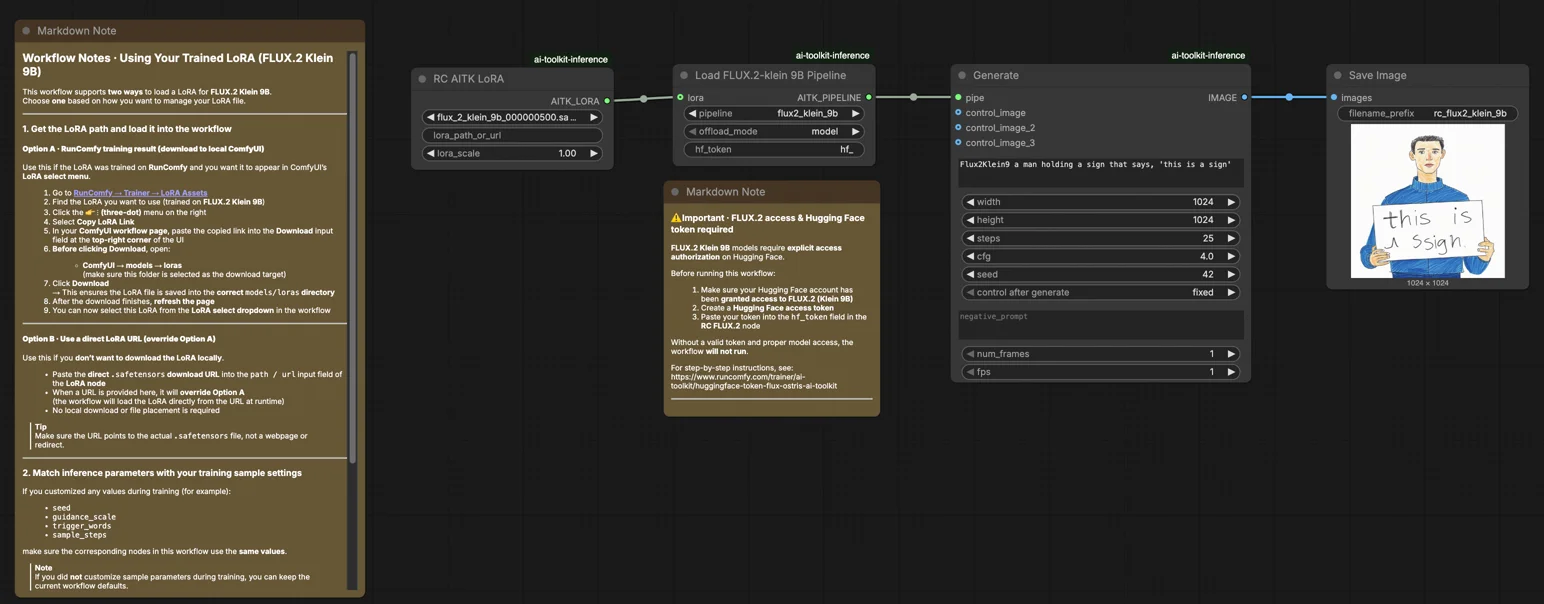
FLUX.2 Klein 9B LoRA ComfyUI Inferencia: generación de LoRA alineada con la vista previa del AI Toolkit en ComfyUI#
Utilice este flujo de trabajo RunComfy cuando necesite una inferencia de ComfyUI que se mantenga consistente con las vistas previas de entrenamiento del AI Toolkit para FLUX.2 Klein 9B LoRAs. La configuración enruta la generación a través de Flux2Klein9BPipeline—un envoltorio de pipeline específico del modelo de código abierto por RunComfy—en lugar de un gráfico de muestreador estándar. Su adaptador se aplica a través de lora_path y lora_scale dentro de ese pipeline, brindándole un comportamiento de LoRA coincidente con el entrenamiento sin reconstrucción manual del pipeline.
Por qué la inferencia de FLUX.2 Klein 9B LoRA ComfyUI a menudo se ve diferente en ComfyUI#
Cuando AI Toolkit representa una vista previa de entrenamiento, ejecuta el pipeline completo de inferencia FLUX.2 Klein 9B—Qwen3-8B codificación de texto, programación de coincidencia de flujo e inyección de LoRA interna ocurren como una unidad coordinada. Un gráfico típico de ComfyUI reensambla estos componentes de manera independiente, lo que introduce diferencias sutiles en el condicionamiento, programación de ruido y orden de aplicación del adaptador. El resultado es una deriva a nivel de pipeline, no un único botón mal configurado. Flux2Klein9BPipeline cierra esta brecha ejecutando el propio pipeline del modelo de extremo a extremo e inyectando su LoRA dentro de él. Referencia: `src/pipelines/flux2_klein.py`.
Cómo usar el flujo de trabajo de inferencia FLUX.2 Klein 9B LoRA ComfyUI#
Paso 1: Obtenga la ruta de LoRA y cárguela en el flujo de trabajo (2 opciones)#
Opción A — Resultado de entrenamiento de RunComfy > descargar a ComfyUI local:
- Vaya a Entrenador > Activos LoRA
- Encuentre el FLUX.2 Klein 9B LoRA que desea usar
- Haga clic en el menú de ... (tres puntos) a la derecha > seleccione Copiar enlace de LoRA
- En la página de flujo de trabajo de ComfyUI, pegue el enlace copiado en el campo de entrada Descargar en la esquina superior derecha de la interfaz
- Antes de hacer clic en Descargar, asegúrese de que la carpeta de destino esté configurada como ComfyUI > models > loras (esta carpeta debe seleccionarse como el destino de descarga)
- Haga clic en Descargar — el archivo LoRA se guarda en el directorio correcto
models/loras - Después de que la descarga termine, refresque la página
- Ahora el LoRA aparece en el desplegable de selección de LoRA — selecciónelo

Opción B — URL directa de LoRA (anula la Opción A):
- Pegue la URL de descarga directa de
.safetensorsen el campo de entradaruta / urldel nodo LoRA - Cuando se proporciona una URL aquí, anula la Opción A — el flujo de trabajo obtiene el LoRA directamente desde la URL en tiempo de ejecución
- No se requiere descarga local ni colocación de archivos
Consejo: confirme que la URL resuelve el archivo .safetensors real, no una página de destino o redirección.

Paso 2: Haga coincidir los parámetros de inferencia con sus configuraciones de muestra de entrenamiento#
Establezca lora_scale en el nodo LoRA para controlar la fuerza del adaptador—comience con el valor que usó durante las vistas previas de entrenamiento y ajústelo desde allí.
Los parámetros restantes están en los nodos Generar y Cargar Pipeline:
prompt— su mensaje de texto; incluya cualquier palabra de activación del entrenamientowidth/height— resolución de salida; haga coincidir el tamaño de vista previa de entrenamiento para comparación directa (múltiplos de 16)sample_steps— pasos de inferencia; FLUX.2 Klein 9B por defecto es 25guidance_scale— fuerza CFG; el valor predeterminado es 4.0 (Klein 9B no está destilado en guía, por lo que este valor moldea directamente la calidad de salida)seed— fije una semilla para reproducir una salida específica; cámbiela para explorar variacionesseed_mode—fixedorandomizehf_token— se requiere un token válido de Hugging Face porque FLUX.2 Klein 9B es un modelo restringido; pegue su token en el campohf_tokenen el nodo Cargar Pipeline
Consejo de alineación de entrenamiento: si personalizó los valores de muestreo durante el entrenamiento (semilla, guidance_scale, sample_steps, palabras de activación), copie esos valores exactos en los campos correspondientes. Si entrenó en RunComfy, abra Entrenador > Activos LoRA > Config para ver el YAML resuelto y transferir configuraciones de vista previa/muestra.

Paso 3: Ejecute la inferencia FLUX.2 Klein 9B LoRA ComfyUI#
Haga clic en Cola/Ejecutar — el nodo SaveImage escribe los resultados en su carpeta de salida de ComfyUI.
⚠️ Importante · Se requiere acceso a FLUX.2 y token de Hugging Face#
Los modelos FLUX.2 Klein 9B requieren autorización de acceso explícita en Hugging Face.
Antes de ejecutar este flujo de trabajo:
- Asegúrese de que su cuenta de Hugging Face haya sido autorizada para acceder a FLUX.2 (Klein 9B)
- Cree un token de acceso de Hugging Face
- Pegue su token en el campo
hf_tokenen el nodo RC FLUX.2
Sin un token válido y acceso adecuado al modelo, el flujo de trabajo no se ejecutará.
Para instrucciones paso a paso, vea: https://www.runcomfy.com/trainer/ai-toolkit/huggingface-token-flux-ostris-ai-toolkit
Lista de verificación rápida:
- ✅ La cuenta de Hugging Face tiene acceso a FLUX.2 Klein 9B y un token válido está en
hf_token - ✅ LoRA está: descargado en
ComfyUI/models/loras(Opción A), o cargado a través de una URL directa de.safetensors(Opción B) - ✅ Página actualizada después de la descarga local (solo Opción A)
- ✅ Los parámetros de inferencia coinciden con la configuración de
samplede entrenamiento (si se personalizó)
Si todo lo anterior es correcto, los resultados de la inferencia aquí deberían coincidir estrechamente con sus vistas previas de entrenamiento.
Solución de problemas de la inferencia FLUX.2 Klein 9B LoRA ComfyUI#
La mayoría de las diferencias entre “vista previa de entrenamiento vs inferencia de ComfyUI” en FLUX.2 Klein 9B provienen de diferencias a nivel de pipeline (ruta del codificador de texto, programación/condicionamiento y dónde/cómo se aplica el adaptador). El flujo de trabajo de RunComfy evita reconstruir el pipeline manualmente ejecutando la generación a través de Flux2Klein9BPipeline e inyectando el LoRA dentro de ese pipeline a través de lora_path / lora_scale, que es la forma más cercana de reproducir el comportamiento de vista previa del AI Toolkit en ComfyUI.
(1) Error 401 Cliente.#
Por qué ocurre esto FLUX.2 Klein 9B es un modelo restringido de Hugging Face. Si su cuenta no tiene acceso, o no se proporciona un token válido, no se pueden descargar los pesos del modelo y la inferencia falla con un error 401.
Cómo solucionarlo
- Asegúrese de que su cuenta de Hugging Face haya sido autorizada para acceder a
black-forest-labs/FLUX.2-klein-base-9B. - Cree un token de acceso de Hugging Face y péguelo en el campo
hf_tokenen el nodo Cargar Pipeline. - Después de que el acceso y el token sean confirmados, ejecute la inferencia a través de los nodos de pipeline del AI Toolkit de RunComfy para que la autenticación y la carga del modelo sucedan en un solo pipeline consistente.
- Para instrucciones paso a paso, vea: https://www.runcomfy.com/trainer/ai-toolkit/huggingface-token-flux-ostris-ai-toolkit
(2) Errores de CLIPLoader de modelos Flux 2 Klein#
Por qué ocurre esto Estos errores son causados por un desajuste del codificador de texto—por ejemplo, cargando un codificador incompatible o mezclando activos del codificador Klein 4B y Klein 9B. A menudo aparece como desajustes de tamaño de incrustación o vocabulario durante la carga de CLIP/codificador de texto.
Cómo solucionarlo
- Actualice ComfyUI a la última versión para asegurarse de que el soporte para FLUX.2 Klein esté completo.
- Asegúrese de que se utilice el codificador de texto correcto para Klein 9B (Klein 9B requiere Qwen3-8B; usar un codificador de 4B fallará).
- Para una inferencia de LoRA alineada con la vista previa, prefiera el envoltorio de pipeline de RunComfy, que carga el codificador correcto y aplica el LoRA en el mismo pipeline utilizado para las vistas previas del AI Toolkit.
(3) mat1 y mat2 no pueden ser multiplicados (512x2560 y 7680x3072)#
Por qué ocurre esto Este error indica un desajuste de dimensión de condicionamiento, típicamente causado por usar el codificador incorrecto o un tipo de clip/condicionamiento incorrecto para FLUX.2 Klein 9B. El modelo recibe incrustaciones de la forma incorrecta, causando que la multiplicación de matrices falle durante el muestreo.
Cómo solucionarlo
- Si está construyendo gráficos manualmente, verifique que está usando el codificador de texto específico de FLUX.2 Klein y que el tipo de clip/condicionamiento coincide con las expectativas de FLUX.2 Klein.
- Para la solución más confiable, ejecute la inferencia a través del envoltorio de pipeline FLUX.2 Klein 9B de RunComfy (
model_type = flux2_klein_9b) e inyecte su LoRA a través delora_path. Esto mantiene toda la pila de inferencia—codificador, programador y adaptador—alineada con las vistas previas del AI Toolkit.
Ejecute ahora la inferencia FLUX.2 Klein 9B LoRA ComfyUI#
Cargue el flujo de trabajo, pegue su lora_path, ingrese un hf_token válido y deje que Flux2Klein9BPipeline mantenga la salida de ComfyUI alineada con sus vistas previas de entrenamiento del AI Toolkit.