




Flujo de Trabajo de Edición de Imagen FireRed 1.0 en ComfyUI#
La Edición de Imagen FireRed 1.0 es un flujo de trabajo de edición de imágenes de propósito general y que sigue instrucciones para ComfyUI, que ofrece resultados de alta fidelidad con una fuerte consistencia visual. Soporta ediciones de una o varias imágenes, como intercambios de objetos, reemplazo de fondo, refinamientos que preservan el estilo, preservación de estilo de texto, restauración de fotos y pruebas virtuales. El gráfico está diseñado para iteraciones rápidas en RunComfy y configuraciones alojadas similares, con controles claros para la selección de modelos, resolución y muestreo.
Si eres un creador, diseñador o investigador que necesita ediciones precisas a partir de instrucciones en lenguaje natural, este flujo de trabajo de Edición de Imagen FireRed te permite combinar guías de texto plano con una a tres imágenes de referencia para dirigir transformaciones complejas mientras mantienes intactas las identidades, el diseño y el estilo.
Modelos clave en el flujo de trabajo de Edición de Imagen FireRed en ComfyUI#
- FireRed-Image-Edit-1.0. El modelo de difusión base que realiza ediciones siguiendo instrucciones con una fuerte consistencia visual. Disponible en variantes de alta precisión BF16 y cuantizadas adecuadas para hardware limitado. Model card
- FireRed-Image-Edit-1.0 GGUF. Una versión cuantizada de UNet optimizada para inferencia en CPU o baja VRAM que preserva el comportamiento de los pesos base de Edición de Imagen FireRed con una huella de memoria reducida. Weights
- Qwen2.5-VL 7B codificador de texto (FP8, empaquetado en Comfy). Proporciona incrustaciones de texto-imagen multimodales que traducen tus instrucciones en condiciones que la Edición de Imagen FireRed puede seguir. Files
- Qwen Image VAE. Codifica y decodifica latentes compatibles con la tubería de Edición de Imagen FireRed, preservando el detalle durante la reconstrucción. Files
- Qwen-Image-Edit-2511-Lightning LoRA. Un LoRA opcional que adapta el modelo base hacia una inferencia rápida y eficiente en pasos mientras mantiene clara la intención de edición. Úsalo cuando desees vistas previas rápidas o un ciclo de iteración de Edición de Imagen FireRed más rápido. Model
Cómo usar el flujo de trabajo de Edición de Imagen FireRed en ComfyUI#
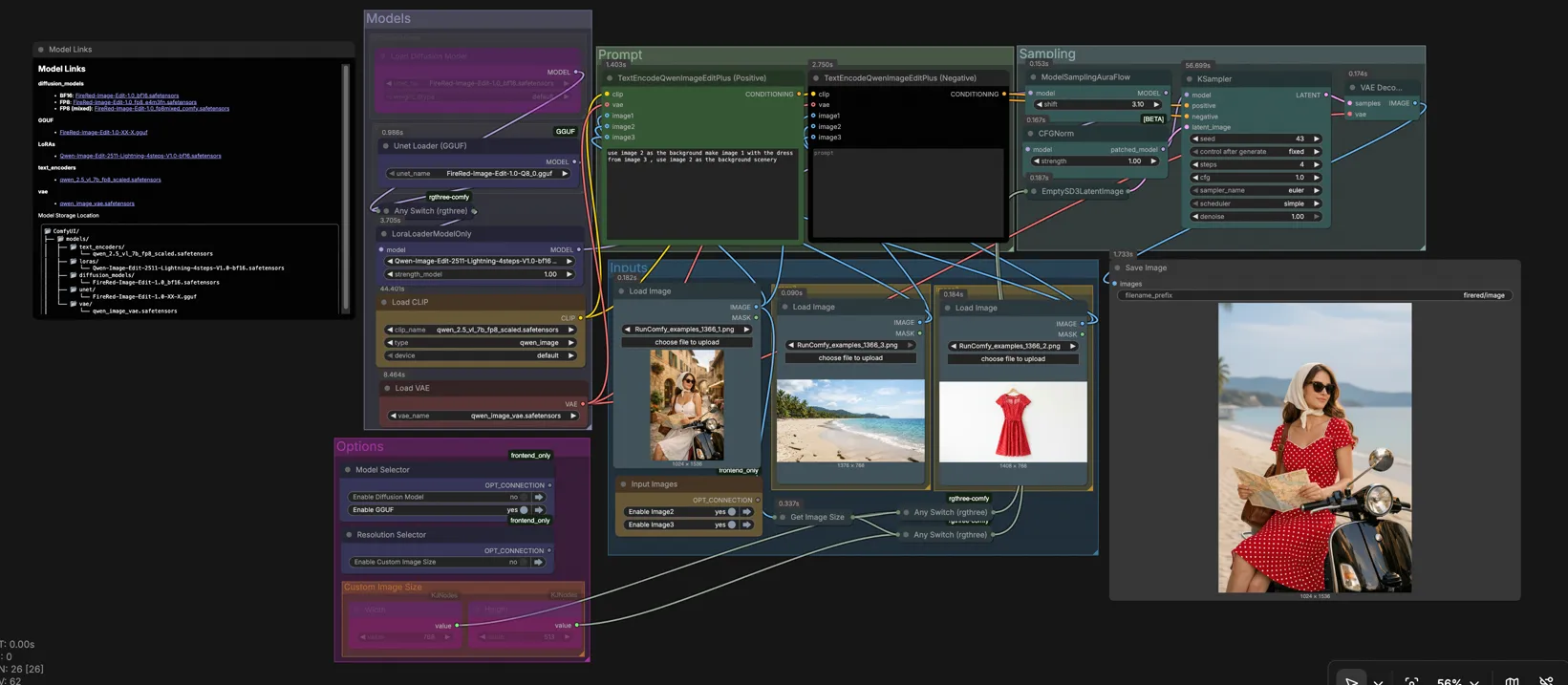
A un alto nivel, eliges la variante del modelo, cargas una a tres imágenes de referencia, escribes una instrucción que nombre esas imágenes, estableces tu resolución objetivo, luego muestras y guardas. Los grupos en el lienzo reflejan este flujo para que puedas trabajar de arriba a abajo sin buscar nodos.
Modelos#
Este grupo te permite elegir la columna vertebral de Edición de Imagen FireRed que coincide con tus necesidades de hardware y velocidad. El gráfico incluye un UNet BF16 de alta calidad y un UNet cuantizado GGUF conectado a un Any Switch (rgthree) (#91) para que puedas alternar entre ellos. Un LoraLoaderModelOnly (#74) aplica opcionalmente el LoRA Qwen-Image-Edit-2511-Lightning para acelerar las vistas previas. Luego, el modelo se prepara con normalización de muestreo y guía para un seguimiento estable de instrucciones.
Prompt#
Tus instrucciones se codifican con dos nodos TextEncodeQwenImageEditPlus para guía positiva y negativa. Refiera explícitamente a tus imágenes cargadas como "imagen 1", "imagen 2" y "imagen 3" dentro del prompt para controlar cómo la Edición de Imagen FireRed usa cada referencia. Por ejemplo, puedes pedir que la imagen 1 se mantenga como el sujeto, colocarla en el fondo de la imagen 2 y transferir la ropa o estilo de la imagen 3. Usa el prompt negativo para indicar lo que se debe evitar, como objetos no deseados, cambios de color o cambios de texto.
Inputs#
Carga tus fuentes en el área de Inputs: la imagen 1 es típicamente el sujeto principal, la imagen 2 un fondo alternativo o contexto, y la imagen 3 una referencia de estilo o prenda. Puedes trabajar con una sola imagen o combinar dos o tres para ediciones de múltiples imágenes. El gráfico lee las dimensiones de la imagen 1 a través de GetImageSize para que puedas hacer coincidir automáticamente la resolución cuando sea necesario. Las imágenes se pasan a ambos codificadores positivos y negativos para que tu instrucción pueda aprovecharlas de manera consistente.
Image2#
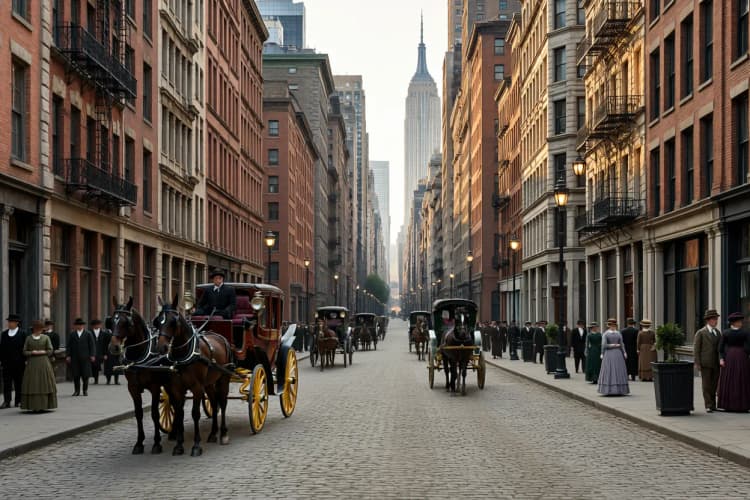
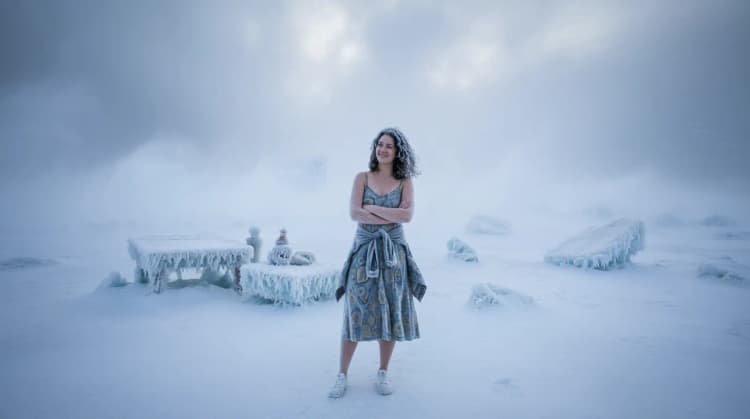
Usa este espacio cuando desees un fondo, iluminación o diseño diferente. En tu instrucción positiva, describe la colocación y cuánto de la imagen 2 se debe usar. La guía negativa puede prevenir el reemplazo completo de la escena si solo deseas un compuesto parcial. La Edición de Imagen FireRed alineará los límites del sujeto mientras preserva la apariencia del sujeto.
Image3#
Usa este espacio para transferencia de estilo u objeto, como pruebas virtuales o intercambios de accesorios. Nombra el atributo exacto a transferir, como "la chaqueta roja de la imagen 3" o "el estilo de pincelada de la imagen 3". Esto mantiene el condicionamiento de Edición de Imagen FireRed enfocado y evita el restilizado global cuando solo deseas cambiar un elemento.
Diffusion Model#
Esta vista expone el UNet de Edición de Imagen FireRed BF16. Elígelo para la mejor fidelidad de detalle y la ejecución más estable de instrucciones complejas. Es el camino recomendado en GPUs modernas. Si encuentras límites de memoria a resoluciones mayores, considera el camino GGUF.
GGUF#
Esta vista expone el UNet de Edición de Imagen FireRed cuantizado GGUF optimizado para dispositivos CPU o de baja VRAM. La calidad sigue siendo fuerte para la mayoría de las ediciones, con una notable reducción en el uso de memoria. Es ideal para renders reproducibles y en lotes en hardware modesto o cuando ejecutas múltiples trabajadores.
Sampling#
El bloque de muestreo combina tu condicionamiento positivo y negativo con un lienzo latente y produce la edición final. EmptySD3LatentImage (#116) establece la resolución objetivo y el tamaño del lote, luego KSampler (#65) ejecuta pasos utilizando el planificador y la semilla elegidos. VAEDecode convierte latentes en una imagen para vista previa y SaveImage escribe archivos en tu directorio de salida de ComfyUI. Fija la semilla para reproducibilidad o varíala para explorar alternativas que respeten tu instrucción.
Options#
Usa el área de Selector de Modelos para cambiar entre las variantes BF16 y GGUF sin volver a cablear. El Selector de Resolución puede hacer coincidir automáticamente la imagen 1 o usar el grupo de Tamaño de Imagen Personalizado. Estos controles existen para mantener el flujo de Edición de Imagen FireRed rápido, permitiéndote ajustar costo, velocidad y calidad por trabajo.
Custom Image Size#
Dos widgets enteros establecen ancho y alto cuando deseas control explícito. Este camino alimenta el generador latente para que toda la ejecución respete tu tamaño elegido. Para el mejor detalle con Edición de Imagen FireRed, favorece resoluciones cercanas al aspecto de tu imagen principal o de fondo para reducir artefactos de remuestreo.
Nodos clave en el flujo de trabajo de Edición de Imagen FireRed en ComfyUI#
Any Switch (rgthree) (#91)#
Dirige el gráfico a través del UNet de Edición de Imagen FireRed BF16 o la variante GGUF sin cambiar el cableado posterior. Úsalo para comparar calidad y velocidad o para dirigir trabajadores de CPU y GPU a través del mismo gráfico. Enlace del proyecto: rgthree/rgthree-comfy
LoraLoaderModelOnly (#74)#
Aplica el LoRA Qwen-Image-Edit-2511-Lightning sobre el modelo de Edición de Imagen FireRed seleccionado. Aumenta la fuerza cuando desees vistas previas más rápidas con menos pasos, y redúcela si notas cambios demasiado agresivos. Mantenlo habilitado para la ideación, luego desactívalo o suavízalo para renders finales de la más alta fidelidad. Enlace del modelo: lightx2v/Qwen-Image-Edit-2511-Lightning
TextEncodeQwenImageEditPlus (Positive) (#68)#
Transforma tu instrucción en condicionamiento mientras ingiere hasta tres imágenes de referencia. Escribe comandos directos y sin ambigüedades y referencia explícitamente los números de imagen para composición, transferencia de atributos o restricciones de diseño. Cuanto más específicos sean tus sustantivos y verbos, más confiablemente los seguirá FireRed Image Edit.
TextEncodeQwenImageEditPlus (Negative) (#69)#
Te permite prohibir artefactos, estilos no deseados o cambios que no deseas. Úsalo para preservar tipografía, colores de marca o identidad incluso cuando la instrucción principal empuja una transformación fuerte. Combina con positivos claros para equilibrar creatividad y preservación.
EmptySD3LatentImage (#116)#
Crea un lienzo latente en tu resolución elegida. Haz coincidir el tamaño de la imagen 1 para compuestos fieles o establece una resolución personalizada para salidas destinadas a impresión o proporciones específicas. Considera aumentos modestos después de la edición en lugar de editar a resoluciones extremadamente altas.
KSampler (#65)#
Conduce el proceso de desruido que realiza tu instrucción. Ajusta pasos, planificador y semilla para equilibrar velocidad y fidelidad. Con el LoRA Lightning habilitado, a menudo son suficientes menos pasos para vistas previas fuertes, mientras que el camino BF16 con configuraciones más conservadoras es ideal para finales. Referencia del nodo principal: ComfyUI
Extras opcionales#
- Para iteraciones rápidas, comienza con el camino GGUF más el LoRA Lightning, luego cambia a BF16 para finales.
- Escribe prompts que nombren las fuentes, por ejemplo: "coloca el sujeto de la imagen 1 sobre el fondo de la imagen 2 y transfiere la chaqueta de la imagen 3, mantén la iluminación consistente."
- Usa el prompt negativo para proteger colores de marca, logotipos o texto al editar fotos de productos con Edición de Imagen FireRed.
- Haz coincidir automáticamente la resolución con la imagen 1 para compuestos, o establece un tamaño personalizado cuando reemplaces todo el fondo.
- Fija la semilla al comparar salidas BF16 y GGUF para que las diferencias reflejen la elección del modelo en lugar del azar.
Agradecimientos#
Este flujo de trabajo implementa y se basa en los siguientes trabajos y recursos. Agradecemos a @eyeforailabs y FireRedTeam por FireRed-Image-Edit-1.0 y EyeForAILabs por el Tutorial de YouTube por sus contribuciones y mantenimiento. Para detalles autorizados, refiérase a la documentación original y repositorios vinculados a continuación.
Recursos#
- FireRedTeam/FireRed-Image-Edit-1.0
- GitHub: FireRedTeam/FireRed-Image-Edit
- Hugging Face: FireRedTeam/FireRed-Image-Edit-1.0
- EyeForAILabs/YouTube Tutorial
- Docs / Release Notes: @eyeforailabs YouTube Tutorial
Nota: El uso de los modelos, conjuntos de datos y código referenciados está sujeto a las respectivas licencias y términos proporcionados por sus autores y mantenedores.