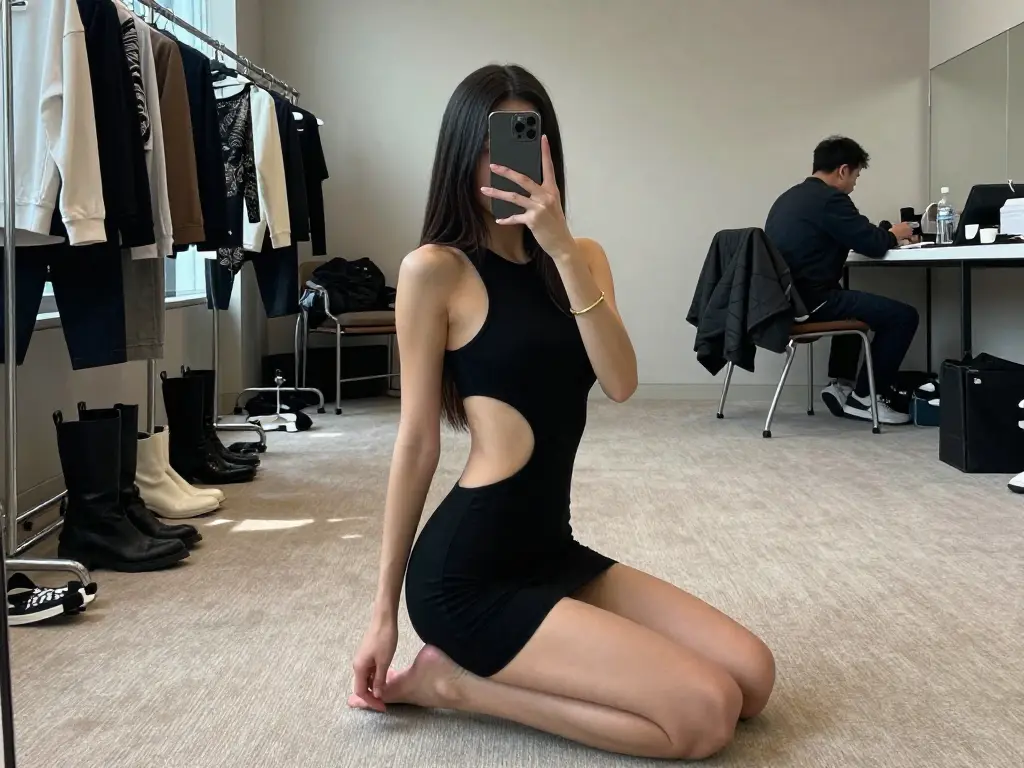
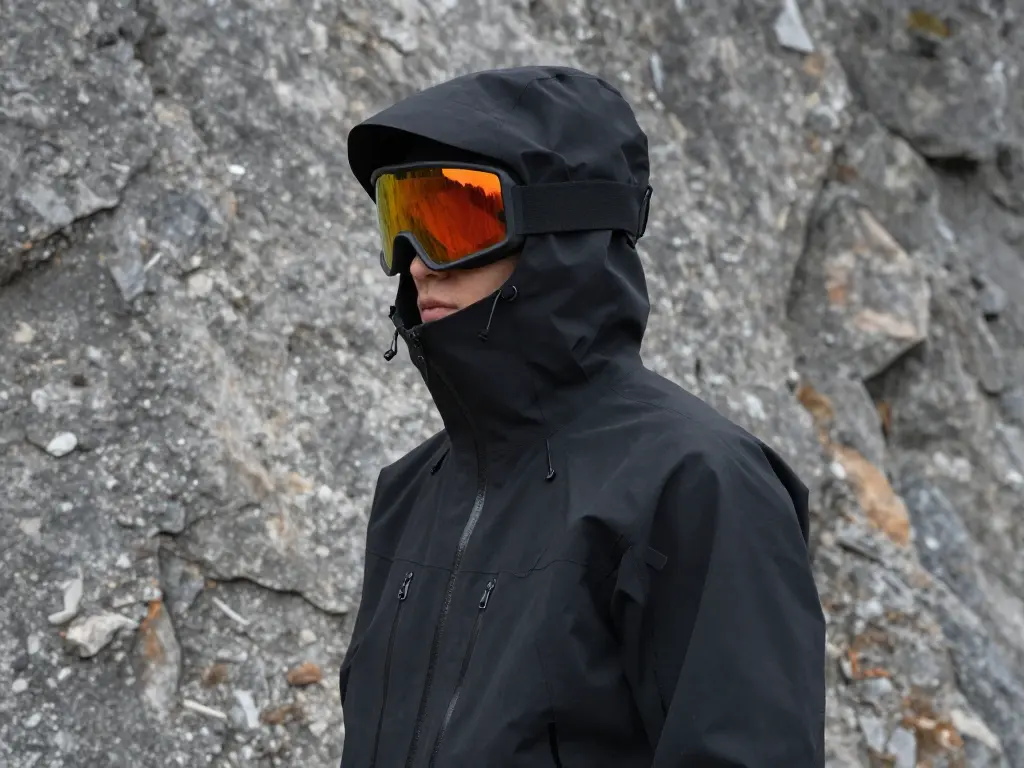
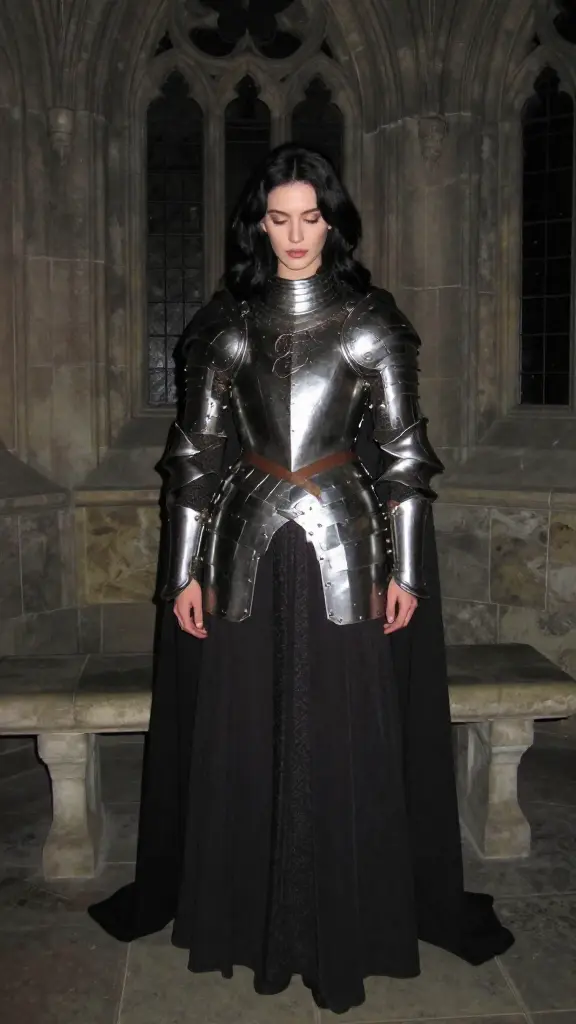
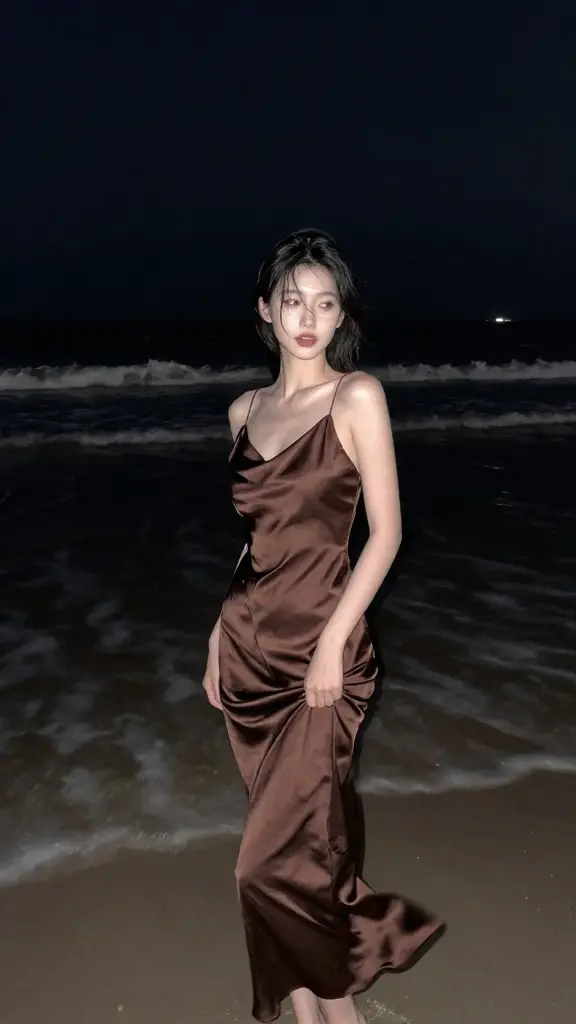
qwen-image-3.0/pro/text-to-image
Qwen Image 3.0 Pro: Text-zu-Bild-Generierung in Produktionsqualität
Z Image Turbo LoRA erzeugt Bilder aus einem Textprompt und kann dabei bis zu drei LoRA-Adapter anwenden. Jeder Adapter wird über eine URL oder eine HuggingFace-Repository-ID angegeben und erhält einen eigenen scale-Wert. Breite und Höhe sowie der Seed lassen sich direkt für jeden Lauf einstellen.
prompt ist die einzige erforderliche Eingabe.loras ist optional und nimmt höchstens drei Einträge auf. path akzeptiert eine URL oder eine HuggingFace-Repository-ID; scale liegt zwischen 0 und 4 und ist standardmäßig 1.width und height reichen jeweils von 256 bis 1536 Pixeln. Die Standardwerte sind 1024 × 1536.seed reicht von -1 bis 2147483647. Der Standardwert -1 wählt einen zufälligen Seed.prompt.scale 1 und verändern Sie den Wert schrittweise.width und height passend zum gewünschten Format ein.seed für neue Varianten auf -1 oder verwenden Sie beim Vergleichen von Einstellungen einen festen Wert.Wenn mehrere Adapter miteinander konkurrieren, testen Sie sie einzeln und senken Sie anschließend ihre jeweiligen scale-Werte.
Qwen Image 3.0 Pro: Text-zu-Bild-Generierung in Produktionsqualität

Qwen Image 3.0: Detaillierter Text-zu-Bild mit lesbarer Typografie

Erzeugen Sie 1 bis 4 Bilder aus einem Prompt und wählen Sie Seitenverhältnis, Auflösung, Format und Rückgabemodus.

WAN 2.7 Pro Text-to-Image erzeugt besonders detailreiche Standbilder für Druck und Großformat. Die Bedienung entspricht der Standardversion: zweisprachige Prompts und bis zu fünf Bilder pro Durchlauf.

Bearbeiten oder variieren Sie bis zu 20 Referenzbilder mit einem Prompt und wählen Sie Anzahl, Format, Seitenverhältnis und Auflösung.

Generieren Sie ein Bild aus Text mit sechs exakten Größenvoreinstellungen und Steuerelementen für Inferenzschritte, Guidance-Skala, Seed und JPEG-, PNG- oder WebP-Ausgabe.
Breite und Höhe können jeweils zwischen 256 und 1536 Pixeln liegen. Pro Lauf lassen sich bis zu drei LoRA-Adapter verwenden.
Geben Sie in path eine URL oder eine HuggingFace-Repository-ID an. Mit scale steuern Sie die Stärke von 0 bis 4; der Standardwert ist 1. seed steht standardmäßig auf -1 und wird dann zufällig gewählt.
Prüfen Sie jeden Adapter zuerst einzeln, verwenden Sie die vom jeweiligen LoRA erwarteten Triggerwörter und reduzieren Sie beim Mischen die einzelnen scale-Werte.
RunComfy ist die führende ComfyUI Plattform, die ComfyUI online Umgebung und Services bietet, zusammen mit ComfyUI Workflows mit atemberaubenden Visualisierungen. RunComfy bietet auch AI Models, Künstlern ermöglichen, die neuesten AI-Tools zu nutzen, um unglaubliche Kunst zu schaffen.