logo
RunComfy
  • ComfyUI
  • Trainer
  • Modelle
  • MCPNeu
  • Preise
  • Seedance 2.5Hot
  • Seedream 5.5Neu

Workflows nach Modell

HotMiniMax H3Video mit Audio aus Text, Bildern oder ReferenzenHotQwen Image 2.1Bilder erstellen und Fotos mit Referenzen bearbeitenWanVideo aus Text oder Bildern, BewegungsübertragungFLUXBilderzeugung, Bearbeitung und CharaktervariantenLTXVideo mit synchronem Audio aus Text oder BildernQwen Image EditFotobearbeitung mit Text- und BildreferenzenKrea 2Bilderzeugung, Stiltransfer und ReferenzbearbeitungZ-ImageSchnelle Porträts und Konzepte aus Text

Beliebte & neue Workflows

NeuMiniMax H3 Character Swap V1.5Videofiguren tauschen, Originalton behaltenNeuP-H3-Image Reference EditFoto anhand eines Referenzbilds bearbeitenHotMiniMax H3 Image-to-VideoEin Bild zu Kinovideo mit synchronem AudioHotLTX 2.5 Image-to-VideoEin Frame zu scharfem Video mit synchronem AudioHotMiniMax H3 Character Swap (SAM3)Videofiguren tauschen, Bewegung beibehaltenQwen Image 2.1 Multi-Image EditingPräzise Szenen aus bis zu 10 ReferenzbildernFLUX Klein Face SwapNatürlicher, lebensechter GesichtstauschSeedVR2 Video UpscalerScharfes, flüssiges Video-Upscaling
Weitere Workflows ansehen

Modell trainieren

NeuMOSS-Image BaseBilderzeugung, neu unterstütztNeuFLUX.3 KleinBilderzeugung, neu unterstütztHotKrea 2Das meisttrainierte BildmodellHotKrea 2 TurboBilderzeugung mit wenigen SchrittenHotQwen Image 2.1Bilderzeugung und -bearbeitungZ-Image TurboSchnelle Porträts und KonzeptbilderMiniMax H3Video mit synchronem Audio

Trainieren & Bereitstellen

Erste SchritteIhr erster Trainingsjob mit Ostris AI ToolkitDatensätzeTrainingsdatensätze hochladen und verwaltenInferenzTrainierte Modelle im Playground oder per API nutzenBereitstellungenTrainierte Modelle als dedizierte Endpunkte bereitstellen
Weitere Modelle trainieren

Bildmodelle

NeuGPT Image 2.65 % Rabatt · Detailliertes Text-zu-Bild, GIF und SVG, bis 4KNeuSeedream 5.510 % Rabatt · Text-zu-Bild bis 2K, mit transparenten PNGsNeuMiniMax H3 Image10 % Rabatt · Text oder Referenzen zu einem Standbild bis 4KNeuFLUX 3 Image Klein10 % Rabatt · Text oder Referenzen zu einem Standbild von 768 bis 4KHotSeedream 5.0 Pro20 % Rabatt · Referenzbasierte Bearbeitung mit mehrsprachigem TextHotSeedream 4.520 % Rabatt · Fotorealistische Bearbeitung mit MarkenkonsistenzHotWan 2.6 ImageBildbearbeitung per AnweisungNano Banana Pro77 % Rabatt · Präzise 2K- bis 4K-Bilder aus Skizzen

Videomodelle

NeuSeedance 2.5 Flash34 % Rabatt · Text, image, or reference to videoNeuKling 4.09 % Rabatt · Standbild zu einem 3- bis 30-s-Clip animierenHotWan 3.0 Prime13 % Rabatt · Schnelle Clips aus ReferenzvideosHotSeedance 2.535 % Rabatt · Längere, konsistentere KinovideosHotWan 3.0Clips aus Bild-, Video- und AudioreferenzenHotMiniMax H3Ersten Frame zu einem 5- bis 15-s-Clip animierenWan 2.510 % Rabatt · Flüssige Bewegung mit nativem AudioFLUX 3 MaxClips aus Text, Standbild oder Keyframes
Weitere Modelle ansehen

API

Serverless (ComfyUI)ComfyUI-Workflows als serverlose Endpunkte bereitstellen.Serverless (LoRA)LoRAs als serverlose Endpunkte bereitstellen.Model APIGehostete Modelle bei Bedarf ohne Deployment ausführen.Trainer APILoRAs per API trainieren, verwalten und abrufen.CLIRun RunComfy models from your terminal.
MODELLE
Erkunden
Alle Modelle
BIBLIOTHEK
Generierungen
MODELL-APIS
API-Dokumentation
API-Schlüssel
KONTO
Nutzung

Qwen Image 3.0: Text-to-Image mit Typografie auf Modellen und API | Models and API | RunComfy

qwen/qwen-image-3.0/text-to-image

Qwen Image 3.0 verwandelt Textansagen in detaillierte Standbilder mit starker Ansagentreue, lesbarer Typografie, wählbarer 1K- oder 2K-Ausgabe, Seitenverhältnissteuerung, Ansagenerweiterung und Seed-basierter Reproduzierbarkeit.

Beschreiben Sie das Thema, die Umgebung, den Stil und den genauen Text, den Sie wiedergeben möchten. Setzen Sie den Wortlaut in Anführungszeichen, um ihn wörtlich wiederzugeben.
Ausgabedetailebene. Wählen Sie 1K für schnellere Entwürfe oder 2K für endgültige, druckfertige Details. Der Preis ist für beide gleich.
Das Seitenverhältnis des generierten Bildes.
Lassen Sie das Modell vor der Generierung eine kurze Eingabeaufforderung mit zusätzlichen Details anreichern. Schalten Sie es aus, wenn Ihre Eingabeaufforderung bereits präzise ist.
Zufällige Aussaat zur Reproduzierbarkeit. Verwenden Sie -1 für einen zufälligen Startwert bei jedem Lauf.
Idle
The rate is $0.028 per image.

Einführung in Qwen Image 3.0

Qwen Image 3.0 ist Qwens neuestes Text-zu-Bild-Modell, das für scharfe Texttreue, feinkörnige Textwiedergabe und flexible Ausgabegröße entwickelt wurde.

Qwen Image 3.0 ersetzt umständliche Upscaler und manuelle Layout-Korrekturen durch einen zuverlässigen Generator und hilft Designern, Vermarktern und Entwicklern, Poster, Produktfotos und typografische Kunst schneller zu versenden.

Für Entwickler kann Qwen Image 3.0 auf RunComfy sowohl im Browser als auch über eine HTTP-API verwendet werden, sodass Sie das Modell nicht selbst hosten oder skalieren müssen.

Ideal für: Typografische Poster und Cover | Produkt- und E-Commerce-Bilder | Infografiken und redaktionelle Layouts

Qwen / Qwen Image 3.0 Text zu Bild#


Qwen Image 3.0 ist ein Text-zu-Bild-Modell von Qwen, das geschriebene Eingabeaufforderungen in hochdetaillierte Standbilder umwandelt. Es ist auf präzise Eingabeaufforderungen, klare Typografie und fotografische Textur abgestimmt, sodass aus einer Beschreibung ein fertiges Poster, ein Werberahmen oder ein redaktionelles Bildmaterial entstehen kann.


Das zugrunde liegende Qwen Image 3.0-Modell unterstützt auch die Bildbearbeitung (Bild-zu-Bild); Diese Seite konzentriert sich auf den Text-zu-Bild-Modus.


Highlights#


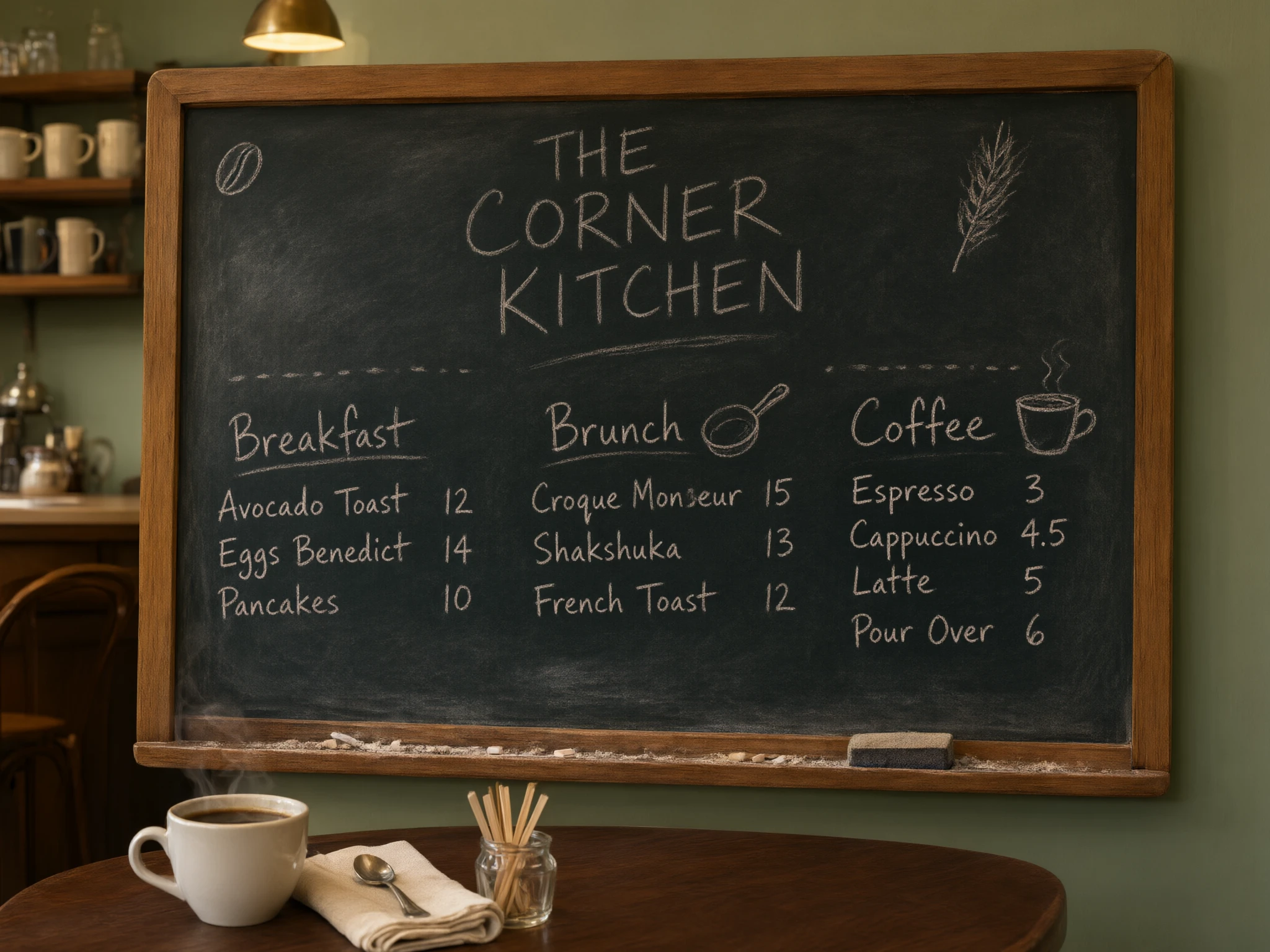
  • Lesbare Textwiedergabe: Qwen Image 3.0 platziert Überschriften, Bildunterschriften und kleine Beschriftungen mit ungewöhnlicher Genauigkeit, einschließlich mehrsprachiger Schriftarten – praktisch für Poster, Menüs und Verpackungsmodelle.
  • Starke Prompt-Adhärenz: Qwen Image 3.0 platziert benannte Objekte, räumliche Beziehungen und Stilhinweise dort, wo Sie fragen, und verkürzt so die Wiederholungszyklen.
  • Flexible Ausgabegröße: Wählen Sie eine 1K- oder 2K-Stufe und ein Seitenverhältnis; Qwen Image 3.0 komponiert für den Rahmen, anstatt ihn hineinzuschneiden.
  • Prompt-Erweiterung: Das optionale Umschreiben bereichert kurze Prompts vor der Generierung mit Details, während ein fester Startwert dafür sorgt, dass das Erscheinungsbild wiederholbar bleibt.
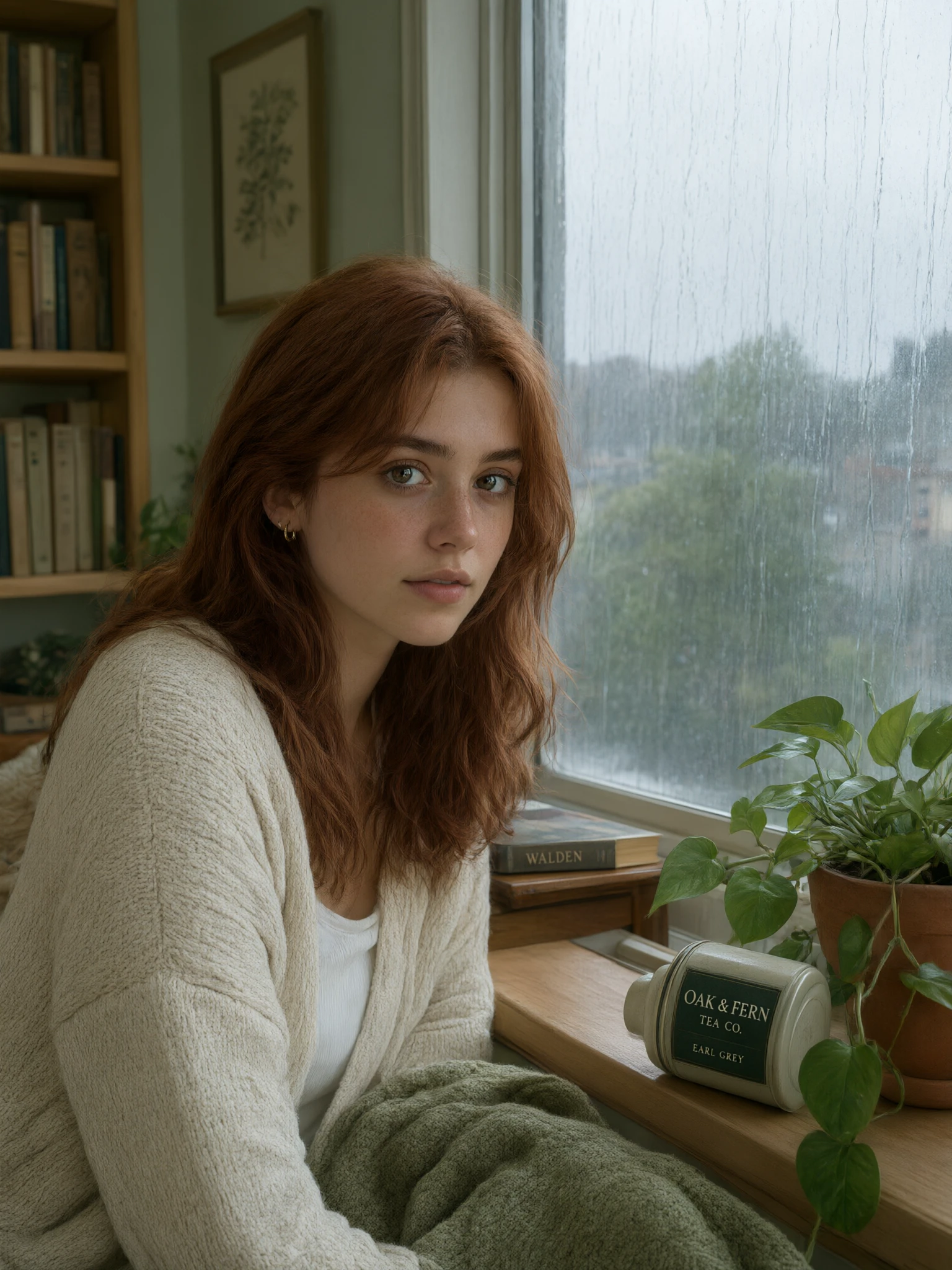
  • Fotografisches Detail: Mit Qwen Image 3.0 halten Haut, Stoff, Metall und Beleuchtung der Prüfung stand, sodass die Ergebnisse eher als fertig und nicht als skizzenhaft erscheinen.

Parameter#


ParameterErforderlichGeben Sieein StandardSortiment / OptionenBeschreibung
prompt*Ja (*)ZeichenfolgeBeispiel-Poster-EingabeaufforderungBis zu ~4.500 TokenBeschreiben Sie Thema, Umgebung, Stil und einen beliebigen genauen Text. Zitieren Sie den Wortlaut, um ihn wörtlich wiederzugeben.
„Auflösung“NeinZeichenfolge„2k“„1k“, „2k“Detailebene. „1k“ für schnelle Entwürfe, „2k“ für endgültige druckfertige Details. In beiden Fällen der gleiche Preis.
aspect_ratioNeinZeichenfolge1:1„1:1“, „16:9“, „9:16“, „4:3“, „3:4“Passen Sie den Rahmen an Ihre Platzierung an: quadratisch für Feeds, „16:9“ für Banner, „9:16“ für Storys.
enable_prompt_expansionNeinBoolescher Wert„wahr“„wahr“, „falsch“Ergänzen Sie kurze Eingabeaufforderungen vor der Generierung mit Details. Schalten Sie es aus, wenn Ihre Eingabeaufforderung bereits präzise ist.
„Same“NeinGanzzahl-1-1 oder 0–2147483647Fixieren Sie einen Startwert, um ein Ergebnis zu reproduzieren. Verwenden Sie „-1“ für neue Variationen.

  • Erforderliches Feld.

Preise#


Qwen Image 3.0 auf RunComfy wird pauschal mit $0.028 pro Bild abgerechnet — sowohl für 1k als auch für 2k. Bei einem Batch von 1–4 Bildern betragen die Kosten Bildanzahl × $0.028.


Verwendung#


  1. Schreiben Sie eine Eingabeaufforderung mit dem Namen des Betreffs, der Einstellung, des Stils und des genauen Texts, den Qwen Image 3.0 rendern soll.
  2. Wählen Sie die Stufe „1k“ für schnelle Entwürfe oder „2k“ für endgültige, druckfertige Details.
  3. Wählen Sie ein Seitenverhältnis, das zu Ihrer Platzierung passt – „1:1“ für soziale Netzwerke, „16:9“ für Banner, „9:16“ für Storys.
  4. Lassen Sie die Aufforderungserweiterung für kurze Briefings aktiviert oder schalten Sie sie aus, wenn die Aufforderung bereits präzise ist.
  5. Legen Sie einen Startwert fest, um einen Look zu reproduzieren, oder belassen Sie ihn für neue Variationen bei „-1“.
  6. Generieren Sie mit Qwen Image 3.0, überprüfen Sie den Text und die Komposition und passen Sie dann jeweils eine Anweisung an.

Eingabeaufforderung und Referenztipps#


  • Setzen Sie den genauen Wortlaut in Anführungszeichen, damit Qwen Image 3.0 ihn wörtlich wiedergibt, z. B. „ein Schild mit der Aufschrift „GEÖFFNET“.
  • Beginnen Sie mit dem Motiv und fügen Sie dann Einstellung, Beleuchtung und Objektivsprache hinzu, um ein fotografisches Erscheinungsbild zu erzielen.
  • Benennen Sie das Layout für Poster – Überschrift, Unterüberschrift und wo jeder Block platziert werden soll.
  • Fügen Sie eine kurze negative Richtung hinzu („kein Wasserzeichen, kein zusätzlicher Text“), um die Rahmen sauber zu halten.
  • Iterieren Sie mit kleinen Änderungen an einem festen Startwert, anstatt die gesamte Eingabeaufforderung neu zu schreiben.
  • Wählen Sie das Seitenverhältnis, bevor Sie den Text verfeinern, da sich dadurch ändert, was in den Rahmen passt.

Wie Qwen Image 3.0 Text To Image im Vergleich zu anderen Modellen abschneidet#


  • Basierend auf öffentlich verfügbaren Informationen ist Qwen Image 3.0 bei dichtem, lesbarem Text und strukturierten Layouts besser als viele allgemeine Bildmodelle.
  • Im Vergleich zu schnellen „Turbo“-Generatoren tauscht Qwen Image 3.0 etwas Geschwindigkeit gegen eine bessere Haftung bei der Eingabeaufforderung und eine sauberere Typografie ein.
  • Für einfache fotorealistische Porträts ohne Text können hellere Modelle ausreichen, dennoch sorgt Qwen Image 3.0 dafür, dass Typ und Szene in einem einzigen Durchgang kohärent bleiben.

Weitere Modelle zum Ausprobieren#


Wenn Qwen Image 3.0 nicht der richtige Ausgangspunkt ist, vergleichen Sie diese Optionen auf RunComfy:


  • Nano Banana Pro – für referenzgeführte Bearbeitungen und Überblendung mehrerer Bilder.
  • Generatoren der Flux-Familie – für stilisierte Art Direction und schnelle Iteration.
  • Modelle im Ideogramm-Stil – für logoähnliche Texte und Postertypografie.
  • Modelle im Seedream-Stil – für hochauflösende Fotoszenen.

Offizielle Ressourcen#


  • Qwen: https://qwen.ai/
  • Qwen-Blog – Qwen Image 3.0: https://qwen.ai/blog?id=qwen-image-3.0

Verwandte Modelle

ideogram-v3/text-to-image

Erzeuge mit Ideogram 3.0 Bilder aus Text und steuere Format, Geschwindigkeit, Palette und Stil.

qwen-edit-2509/multi-image-edit-plus

Bearbeiten Sie ein bis drei erforderliche Quellbilder mit einer erforderlichen Anleitung mit weniger als 800 Zeichen. Fordern Sie 1–6 Ergebnisse an, fügen Sie eine negative Eingabeaufforderung mit weniger als 500 Zeichen hinzu und legen Sie einen Startwert von 0 bis 2147483647 fest.

seedream-4-5/edit-sequential

Bearbeiten Sie 1–14 Referenzbilder per Textanweisung und steuern Sie eine Folge mit bis zu 15 Ausgabebildern.

flux-2/pro/edit

Bearbeiten Sie bis zu 10 Quellbilder per Textanweisung und wählen Sie aus sieben Ausgabegrößen sowie JPEG oder PNG.

flux-1-schnell/text-to-image

Schnelle Text-zu-Bild-KI mit detailreicher Ausgabe in wenigen Schritten

flux-2/max/edit

Bearbeiten Sie ein bis zehn Referenzbilder aus einer Textanweisung mit wählbaren Größenvoreinstellungen, Seed und JPEG- oder PNG-Ausgabe.

Häufig gestellte Fragen

Was kann Qwen Image 3.0 am besten für Text-zu-Bild-Arbeiten?

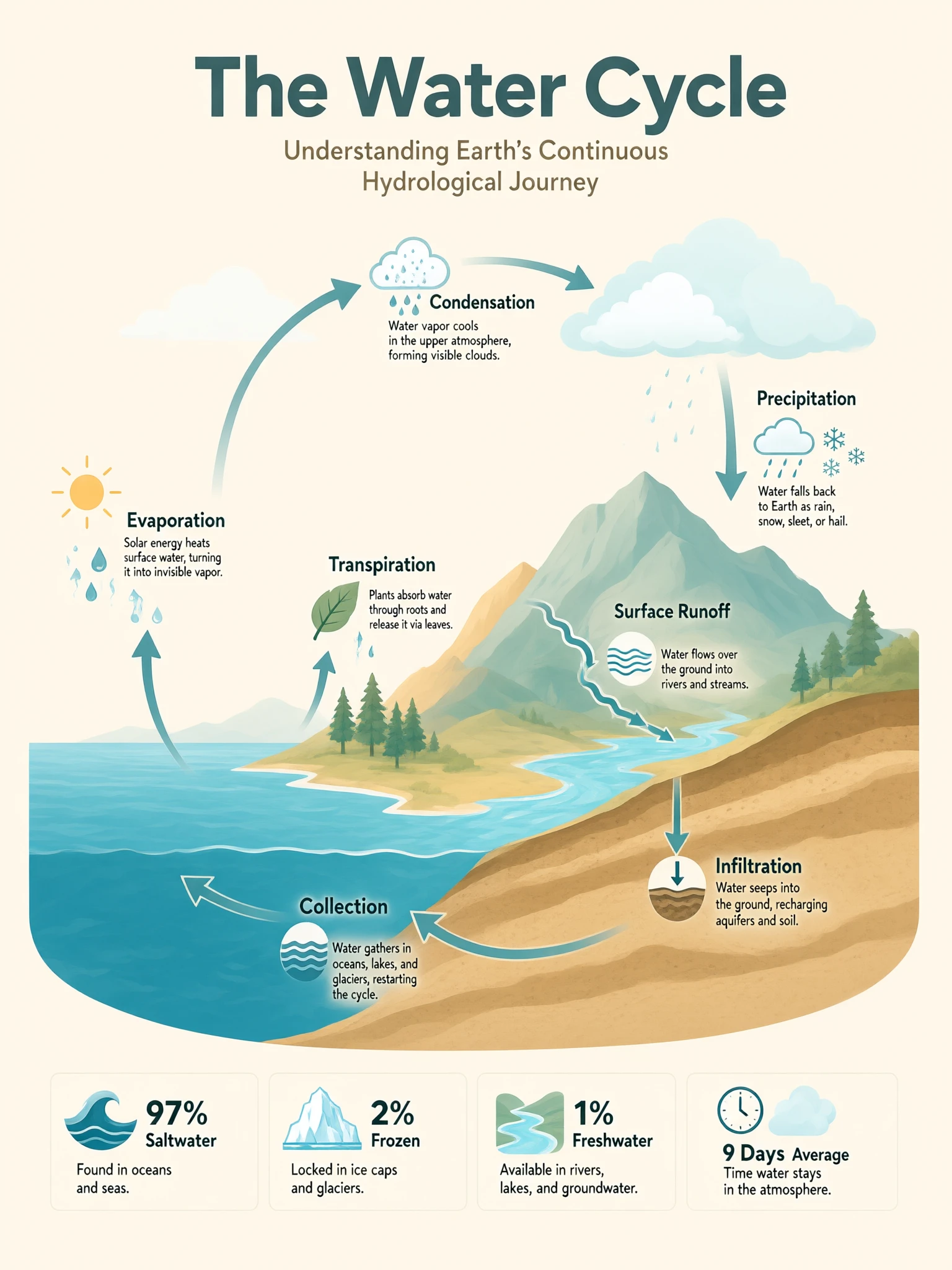
Qwen Image 3.0 zeichnet sich durch Eingabeaufforderungen aus, die klare Themen mit lesbarem Text kombinieren, wie z. B. Poster, Zeitschriftencover, Menüs und Infografiken. Es folgt genau den Layout- und Typografieanweisungen und behält gleichzeitig die fotografischen Details bei, sodass eine einzige Eingabeaufforderung häufig zu einem fertig aussehenden Standbild führt.

Wie rendert Qwen Image 3.0 Text und Typografie in Bildern?

Qwen Image 3.0 ist darauf abgestimmt, Schlagzeilen, Bildunterschriften und kleine Beschriftungen präzise zu platzieren, einschließlich mehrsprachiger Schriftarten. Setzen Sie den genauen Wortlaut in Ihrer Eingabeaufforderung in Anführungszeichen, damit das Modell ihn wörtlich wiedergibt, und benennen Sie, wo jeder Textblock stehen sollte, um ein möglichst sauberes Layout zu erzielen.

Kann Qwen Image 3.0 sowohl Fotoszenen als auch Grafikdesign verarbeiten?

Ja. Qwen Image 3.0 erstellt realistische Porträts, Produktaufnahmen und Landschaften sowie designintensive Rahmen wie redaktionelle Cover und beschriftete Diagramme. Ziel ist es, die Szene und den Text auf dem Bild in einem Durchgang kohärent zu halten, anstatt sie separat zu behandeln.

Welche Auflösungen und Seitenverhältnisse unterstützt Qwen Image 3.0 auf RunComfy?

Diese Text-zu-Bild-Seite von Qwen Image 3.0 bietet eine 1k- oder 2k-Detailebene und Seitenverhältnisse von 1:1, 16:9, 9:16, 4:3 und 3:4. Wählen Sie 1K für schnelle Entwürfe und 2K für druckfertige Details; Die genauen Optionen finden Sie im aktuellen RunComfy-Parameterfenster.

Unterstützt Qwen Image 3.0 die sofortige Erweiterung und Seeds?

Qwen Image 3.0 enthält eine optionale Einstellung zur Eingabeaufforderungserweiterung, die kurze Eingabeaufforderungen vor der Generierung mit zusätzlichen Details anreichert. Sie können auch einen festen Startwert festlegen, um ein Ergebnis zu reproduzieren, oder -1 verwenden, um bei jedem Durchlauf eine neue Variation zu erhalten.

Ist das zugrunde liegende Qwen Image 3.0-Modell auf Text-zu-Bild beschränkt?

Das umfassendere Qwen Image 3.0-Modell unterstützt auch die Bildbearbeitung (Bild-zu-Bild), diese Seite stellt jedoch nur den Text-zu-Bild-Modus zur Verfügung. Verwenden Sie hier nur eine Eingabeaufforderung. Die Bearbeitung des Referenzbildes erfolgt über einen separaten Workflow.

Können Entwickler Qwen Image 3.0 über die RunComfy-API verwenden?

Ja. Erstellen Sie einen Prototyp Ihrer Eingabeaufforderung in der Benutzeroberfläche des RunComfy-Modells und rufen Sie dann dasselbe Qwen Image 3.0-Modell über die RunComfy-HTTP-API mit identischen Parametern zur Automatisierung auf. Sie müssen das Modell nicht selbst hosten oder skalieren, und dieselben Eingaben führen zu vergleichbaren Ergebnissen.

Wie viel kostet die Generierung mit Qwen Image 3.0 auf RunComfy?

Generierungen verbrauchen USD oder Credits. Qwen Image 3.0 kostet pauschal $0.028 pro Bild für die Stufen 1k und 2k. Bei einem Batch ist die Summe die Bildanzahl multipliziert mit diesem Satz; neue Nutzer erhalten typischerweise ein kostenloses Testguthaben.

Folge uns
  • LinkedIn
  • Facebook
  • Instagram
  • Twitter
Support
  • Discord
  • E-Mail
  • Systemstatus
  • Partner
Videomodelle
  • Seedance 2.5 Flash Text To Video
  • Seedance 2.5 Flash
  • Seedance 2.5 Flash Reference to Video
  • Wan 3.0
  • MiniMax H3 Fast
  • Wan 2.5
  • Alle Modelle anzeigen →
Bildmodelle
  • Seedream 5.5
  • Seedream 5.5 Edit
  • Seedream 5.5 Layer Decomposition
  • Wan 2.6 Image to Image
  • Nano Banana Pro
  • Seedream 5.0 Pro
  • Alle Modelle anzeigen →
Rechtliches
  • Nutzungsbedingungen
  • Datenschutzrichtlinie
  • Cookie-Richtlinie
RunComfy
Urheberrecht 2026 RunComfy. Alle Rechte vorbehalten.

RunComfy ist die führende ComfyUI Plattform, die ComfyUI online Umgebung und Services bietet, zusammen mit ComfyUI Workflows mit atemberaubenden Visualisierungen. RunComfy bietet auch AI Models, Künstlern ermöglichen, die neuesten AI-Tools zu nutzen, um unglaubliche Kunst zu schaffen.
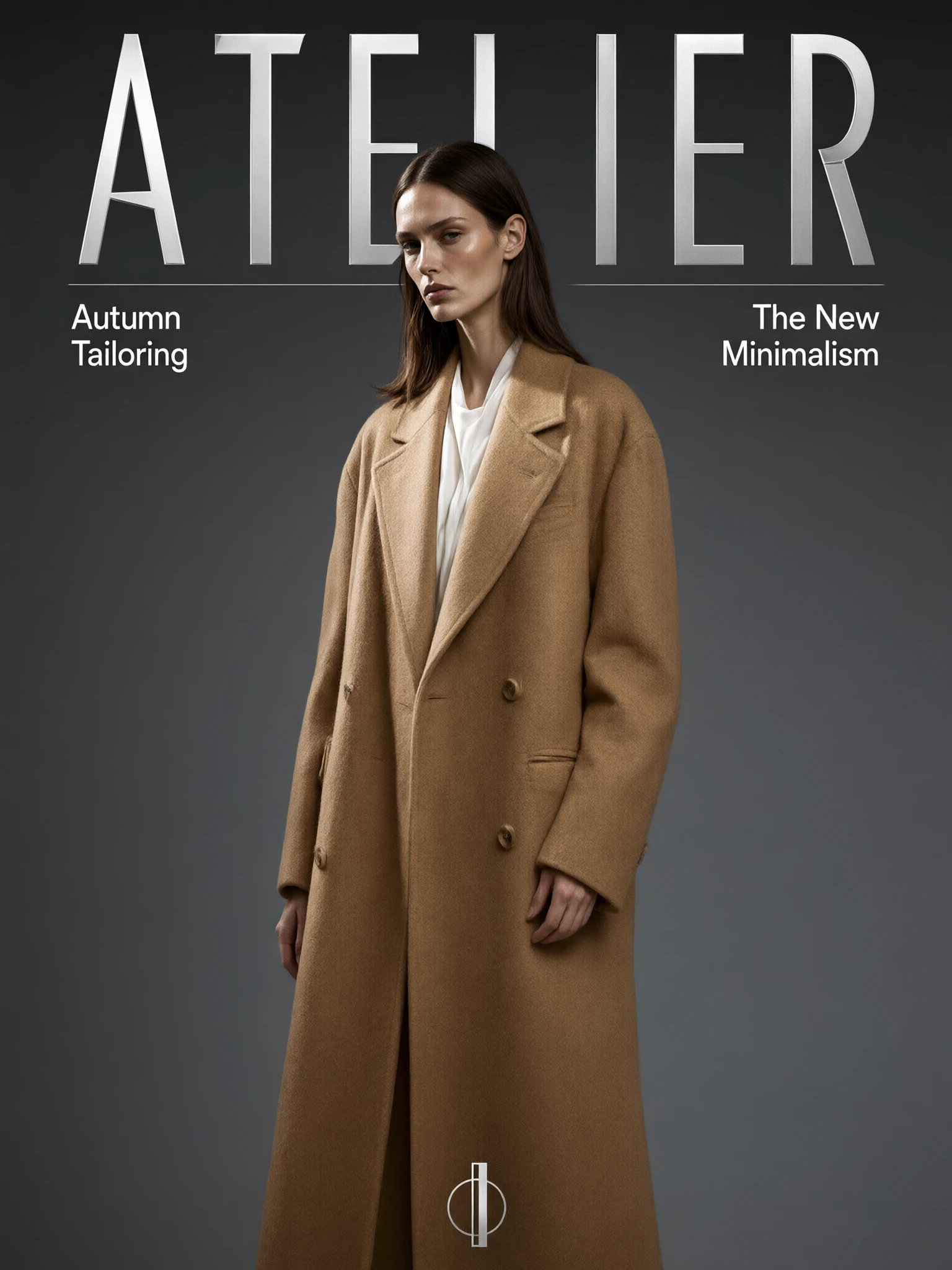

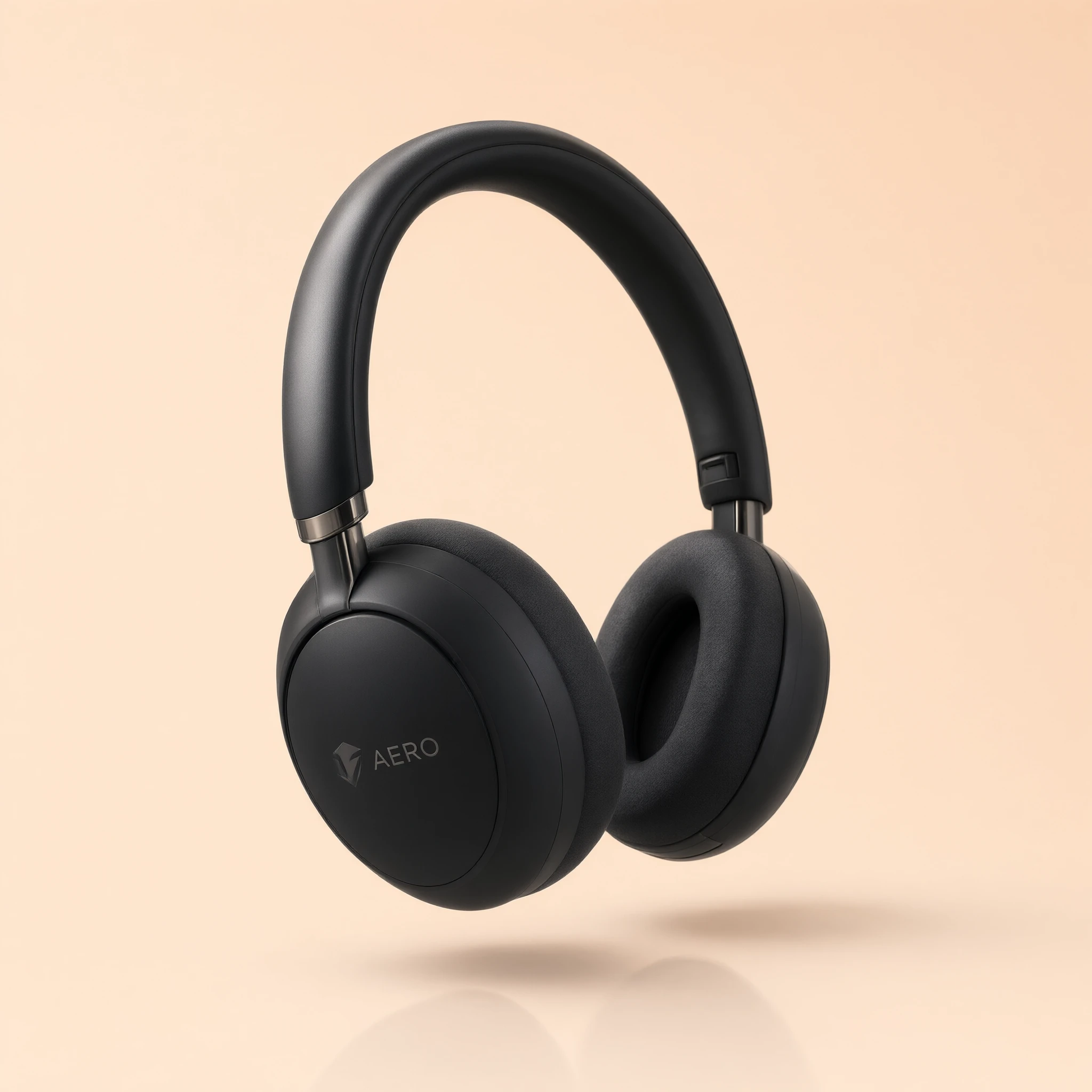
Beispiele für Qwen Image 3.0