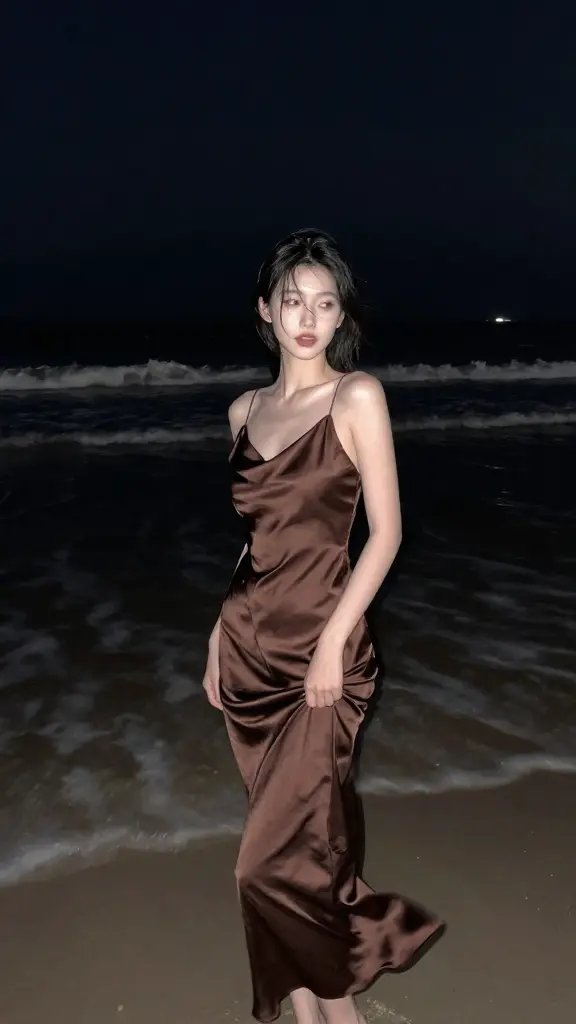
seedream-5.0-pro/image-to-image
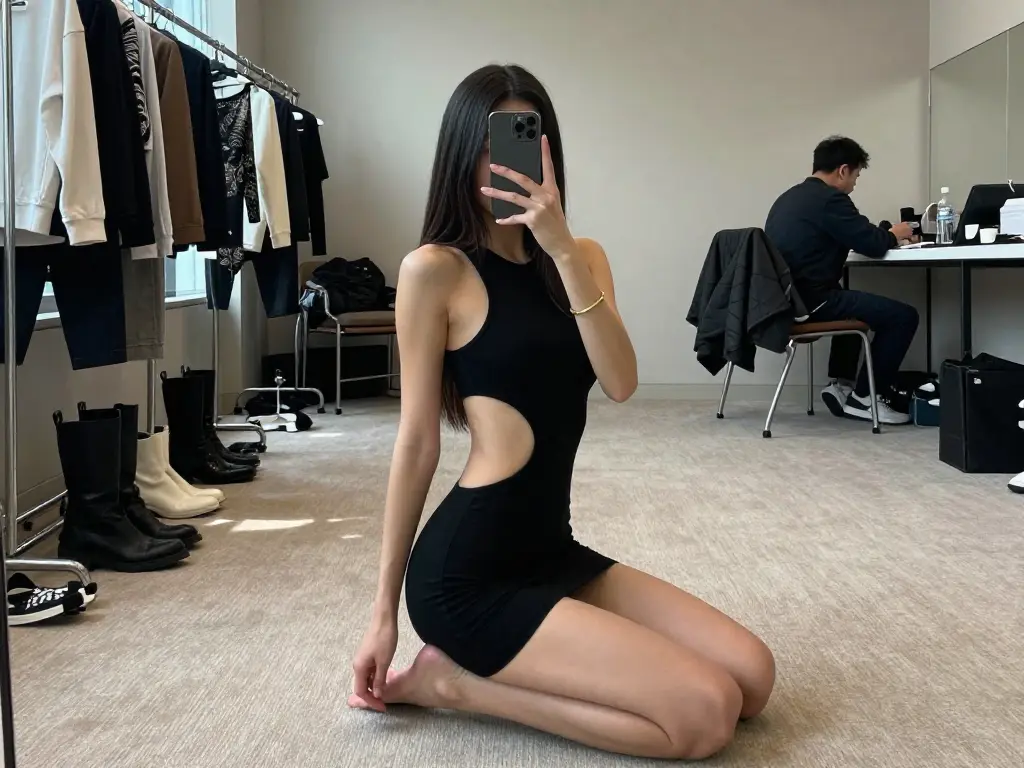
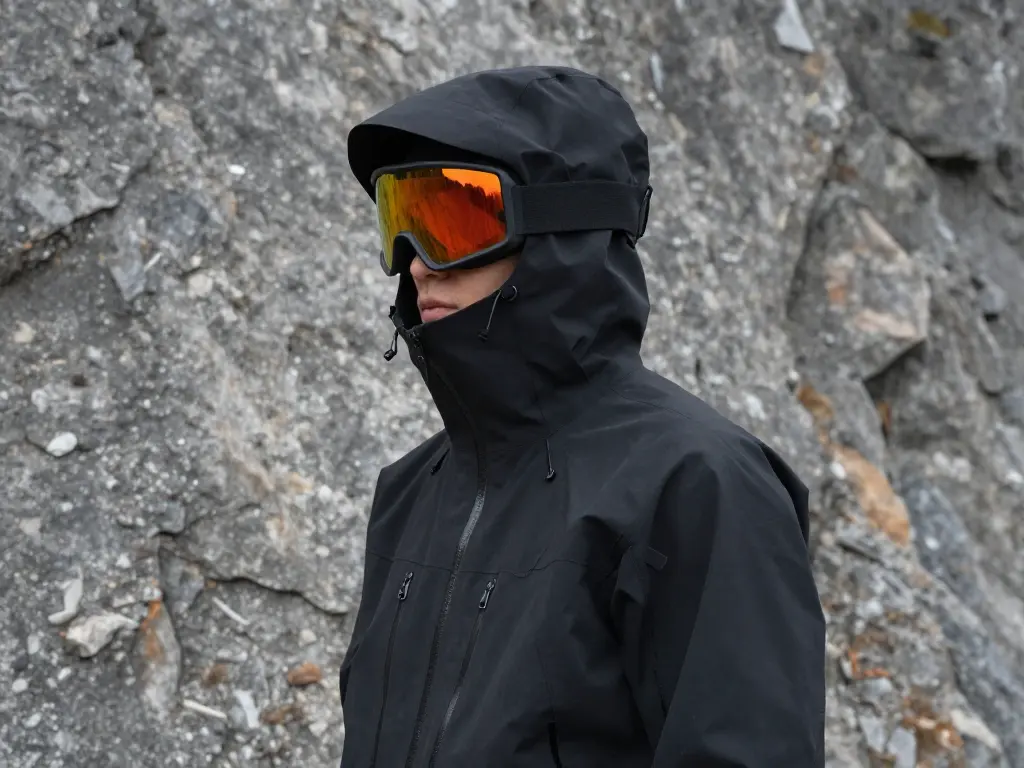
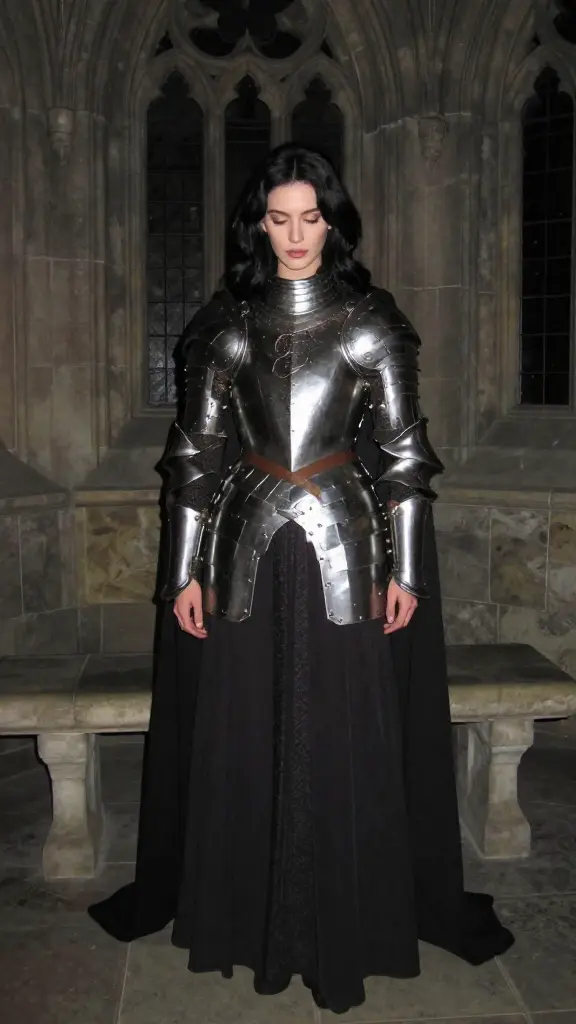
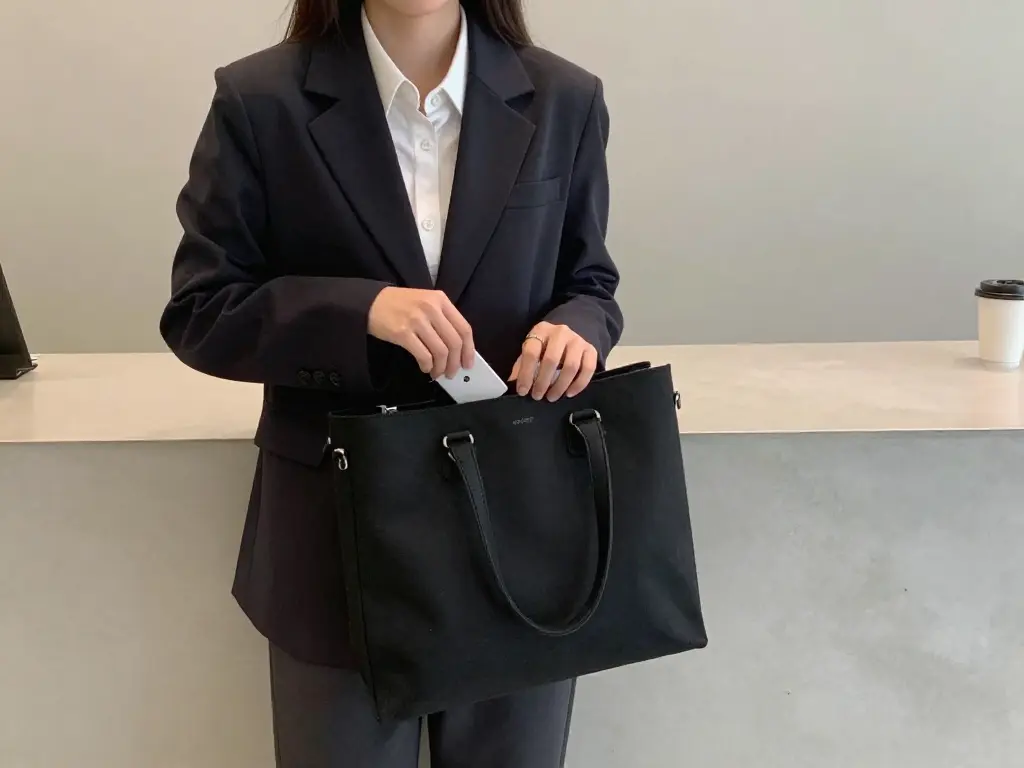
Referenzgestützte Bildbearbeitung mit präzisem Layout, Ebenentrennung und mehrsprachigem Text
Z Image Inpainting ist ein maskengeführtes Bild-zu-Bild-Modell für Objektbearbeitung, Hintergrundrestaurierung und lokale Bildkorrekturen. Ausgangsbild, Maskenbild und prompt legen den Bearbeitungsbereich fest; der übrige Bildinhalt dient als Kontext für Struktur, Licht und Materialien. Stärke, ControlNet-Zeitfenster, Inferenzschritte, Seed, Seitenverhältnis und Ausgabeformat lassen sich gezielt einstellen. Auf RunComfy können Sie das Modell im Browser oder über die HTTP API nutzen, ohne es selbst zu hosten.
Ideal für: Produktfotoretusche | Szenenrekonstruktion | Lokalisierung von Designs
Z Image Inpainting erzeugt den durch die Maske ausgewählten Bereich neu. Ausgangsbild und prompt liefern den Kontext, damit Objektgrenzen, Perspektive, Beleuchtung und Materialien möglichst natürlich fortgeführt werden.
Beispiele
Tipps
Weitere Modelle: Z Image Turbo für Text-zu-Bild und Z Image Inpainting LoRA für LoRA-gestütztes Inpainting.
Referenzgestützte Bildbearbeitung mit präzisem Layout, Ebenentrennung und mehrsprachigem Text

Erstellen Sie raffinierte visuelle Darstellungen aus Text mit präzisen Details und flexibler Stilkontrolle für Design-Workflows.

Schnelle referenzbasierte Bildbearbeitung für Erstellerinhalte, Social-Media-Beiträge und Produktvarianten.

Seedream 5.0 Lite verwandelt Referenzbilder in layoutgenaue, stilkonsistente Designs für kreative Workflows.
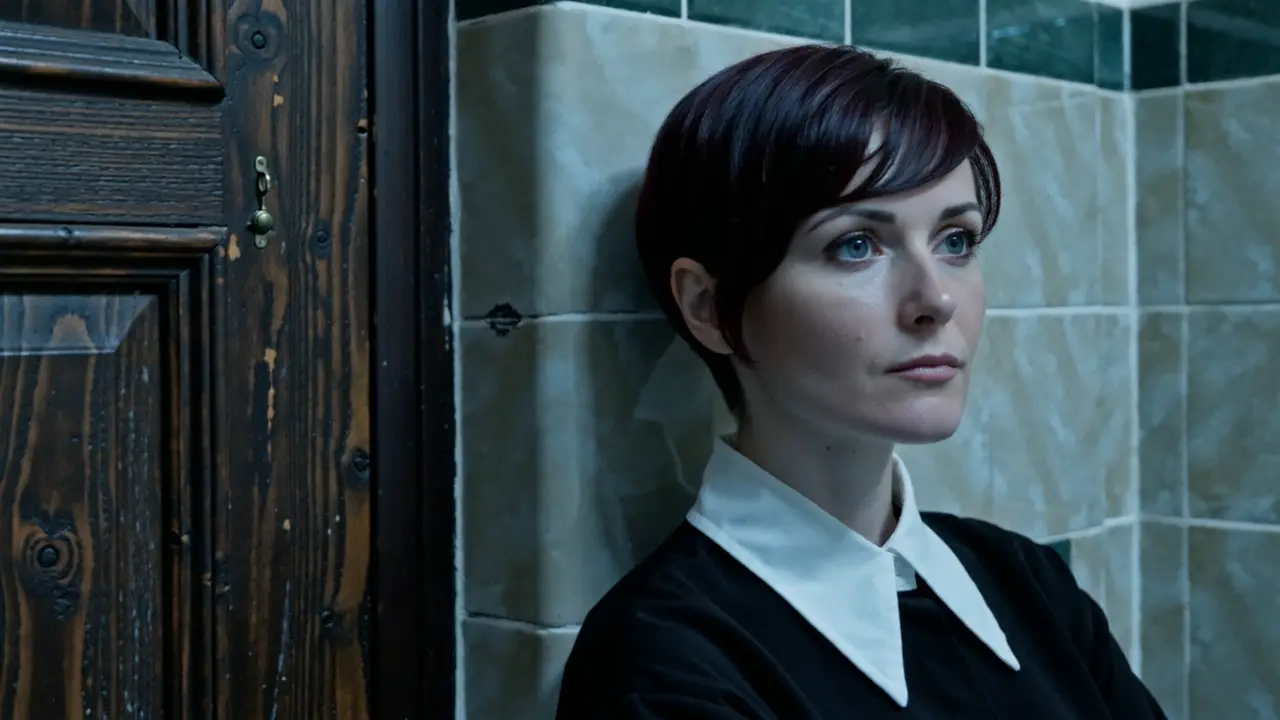
Erzeugen Sie mit Wan 2.2 Plus ein Bild aus einem Prompt und wählen Sie Größe, Seed und Prompt-Erweiterung.

Bearbeiten Sie ein erforderliches Bild anhand einer erforderlichen Textanweisung – mit Prompt-Erweiterung, zwei Ausgabeauflösungen, Seed und Formatauswahl.
Z Image Turbo Inpainting ist ein maskengeführtes Bild-zu-Bild-Modell. Es erzeugt den ausgewählten Bereich eines Ausgangsbildes neu und nutzt den übrigen Bildinhalt als Kontext für Struktur, Beleuchtung und Materialien.
Sie geben prompt, image_url und mask_image_url an. Die Maske markiert den Bereich, der verändert werden darf, während prompt die gewünschte Bearbeitung beschreibt und das Ausgangsbild den visuellen Kontext liefert.
Generierungen auf RunComfy verbrauchen Credits. Verfügbares Testguthaben und die Kosten der aktuellen Einstellungen werden vor dem Start in der RunComfy-Oberfläche angezeigt.
Sie können strength, control_start, control_end, control_scale, num_inference_steps, seed, image_size und output_format einstellen. So lassen sich Bearbeitungsstärke, ControlNet-Zeitfenster, Wiederholbarkeit, Seitenverhältnis und Dateiformat steuern.
Es eignet sich für Designer, Fotografen, E-Commerce-Teams und Kreative, die Objekte entfernen oder ersetzen, Hintergründe restaurieren und lokale Bildfehler korrigieren möchten.
Die RunComfy-Oberfläche ist über unterstützte Desktop- und Mobilbrowser erreichbar. Für Anwendungen und Produktionsabläufe steht außerdem die HTTP API zur Verfügung; die Verarbeitung erfolgt in der Cloud.
output_format akzeptiert die exakten Werte 'jpeg', 'png' und 'webp'. image_size bietet quadratische, Hoch- und Querformat-Presets sowie 'auto'; alle Werte sind in der Auswahlliste sichtbar.
Feine Haare, kleine Schrift, empfindliche Gesichtsmerkmale oder sehr große Ersatzflächen können Artefakte verursachen. Auch eine unscharfe oder falsch ausgerichtete Maske kann sichtbare Übergänge erzeugen.
Verwenden Sie eine saubere Maske und einen klaren prompt, der ausdrücklich nennt, was erhalten und was geändert werden soll. Passen Sie strength und ControlNet-Steuerung schrittweise an und halten Sie seed für direkte Vergleiche konstant.
RunComfy ist die führende ComfyUI Plattform, die ComfyUI online Umgebung und Services bietet, zusammen mit ComfyUI Workflows mit atemberaubenden Visualisierungen. RunComfy bietet auch AI Models, Künstlern ermöglichen, die neuesten AI-Tools zu nutzen, um unglaubliche Kunst zu schaffen.