logo
RunComfy
  • ComfyUI
  • TrainerNeu
  • Modelle
  • API
  • Preise
discord logo
MODELLE
Erkunden
Alle Modelle
BIBLIOTHEK
Generierungen
MODELL-APIS
API-Dokumentation
API-Schlüssel
KONTO
Nutzung

LTX 2 Fast Text-to-Video: 16:9-Video mit optionalem Ton | RunComfy

ltx/ltx-2/fast/text-to-video

Erzeugen Sie aus Text ein 16:9-Video und wählen Sie Dauer, Auflösung, Bildrate und Audioerzeugung.

Textbeschreibung von Szene, Motiv, Handlung, Kameraführung, Bildstil und gewünschtem Ton.
Videodauer in Sekunden. Zulässig sind 6, 8, 10, 12, 14, 16, 18 und 20. Mehr als 10 Sekunden (12, 14, 16, 18, 20) werden nur mit 25 FPS und 1080p unterstützt.
Videoauflösung. Zulässige Werte: 1080p, 1440p und 2160p.
Seitenverhältnis des Videos. Unterstützt wird ausschließlich 16:9.
Bildrate des Videos. Zulässige Ganzzahlen: 25 und 50 FPS.
Legt fest, ob Ton zum Video erzeugt wird. Standardwert: true.
Idle
The rate is $0.04 per second for 1080p, $0.08 per second for 1440p, and $0.16 per second for 2160p.

LTX 2 Fast Text-to-Video

LTX 2 Fast Text-to-Video erzeugt aus einem Text-Prompt ein Video. Wählen Sie zulässige Werte für `duration`, `resolution` und `fps`; `aspect_ratio` unterstützt ausschließlich `16:9`, und `generate_audio` steuert die Audioerzeugung. Einen weiteren Text-zu-Video-Workflow finden Sie unter [LTX 2 Pro Text-to-Video](https://www.runcomfy.com/models/ltx/ltx-2/pro/text-to-video).

LTX 2 Fast Text-to-Video: Überblick#


Erzeugen Sie aus einem Text-Prompt ein 16:9-Video mit wählbarer Dauer, Auflösung, Bildrate und optional erzeugtem Ton.


Beschreiben Sie Szene, Motiv, Handlung, Kameraführung, Bildstil und gewünschten Ton im Prompt und wählen Sie anschließend die unterstützten Ausgabeparameter.


Eingabeparameter#


ParameterTypStandard/GrenzenBeschreibung
promptstringRequired; example prefilledTextbeschreibung von Szene, Motiv, Handlung, Kameraführung, Bildstil und gewünschtem Ton.
durationinteger6, 8, 10, 12, 14, 16, 18, or 20; default: 6Videodauer in Sekunden. Zulässig sind 6, 8, 10, 12, 14, 16, 18 und 20. Mehr als 10 Sekunden (12, 14, 16, 18, 20) werden nur mit 25 FPS und 1080p unterstützt.
resolutionstring1080p, 1440p, or 2160p; default: 1080pVideoauflösung. Zulässige Werte: 1080p, 1440p und 2160p.
aspect_ratiostring16:9 only; default: 16:9Seitenverhältnis des Videos. Unterstützt wird ausschließlich 16:9.
fpsinteger25 or 50; default: 25Bildrate des Videos. Zulässige Ganzzahlen: 25 und 50 FPS.
generate_audiobooleandefault: trueLegt fest, ob Ton zum Video erzeugt wird. Standardwert: true.

prompt ist erforderlich. Bei duration über 10 Sekunden (12, 14, 16, 18, 20) müssen resolution auf 1080p und fps auf 25 stehen.


Prompt und Einstellungen#


  • Beschreiben Sie Motiv, Handlung, Umgebung, Kamera, Stil und Ton im prompt.
  • Belassen Sie aspect_ratio bei 16:9.
  • Wählen Sie duration, resolution und fps unter Beachtung der Einschränkung für längere Videos.
  • Setzen Sie generate_audio auf false, wenn kein Ton erzeugt werden soll.
  • Prüfen Sie das Ergebnis vor dem produktiven Einsatz.

Das erzeugte Video kann anschließend als Quellmaterial im separaten LTX 2 Retake Video-Workflow verwendet werden. Maßgeblich sind die dort beschriebenen Eingaben und Regeln.


Das Schema enthält keine Zusage zu fester Rendering-Geschwindigkeit, Latenz, Qualitätsvorteilen oder Nutzungsrechten. Prüfen Sie vor dem produktiven Einsatz die aktuellen Produkt- und Anbieterbedingungen.


Verwandte Modelle

wan-2.7/edit-video

KI-gestützte Videotransformation mit stabiler Bewegung und präziser Gestaltungskontrolle.

wan-2-6/text-to-video

Generieren Sie aus einer Textaufforderung ein 5-, 10- oder 15-sekündiges Video mit optionalem Quellaudio und Steuerelementen für Größe, Aufnahmestruktur, negative Aufforderung, Startwert, Aufforderungserweiterung und generiertes Audio.

video-background-removal/fast/video-to-video

Entfernen Sie Videohintergründe mit der Fast-Variante und steuern Sie Codec, Kantenverfeinerung und Motivtyp.

flux-3/keyframes-to-video/draft

FLUX 3 Draft Keyframes: Schnelle Multi-Keyframe-Videovorschau mit 720p

infinite-talk/fast

Erzeugen Sie aus einer Audiospur und einem Bild ein Video; Prompt und Seed sind optional.

veo-3/text-to-video

Erzeugen Sie mit Google Veo 3 ein Video aus einem Text-Prompt und wählen Sie, ob Audio erzeugt werden soll.

Häufig gestellte Fragen

Welche Eingabe erfordert LTX 2 Fast Text-to-Video?

Das einzige erforderliche Feld ist prompt. Beschreiben Sie damit die Szene, das Motiv, die Aktion, das Kameraverhalten, den visuellen Stil und den Ton, den das Modell erzeugen soll.

Welche Ausgabeeinstellungen stehen zur Verfügung?

Für duration stehen 6, 8, 10, 12, 14, 16, 18 oder 20 Sekunden zur Auswahl. resolution unterstützt 1080p, 1440p und 2160p, fps unterstützt 25 oder 50. Für aspect_ratio ist ausschließlich 16:9 verfügbar.

Welche Einstellungen gelten für Dauern über 10 Sekunden?

Stellen Sie bei duration 12, 14, 16, 18 oder 20 die resolution auf 1080p und fps auf 25. Diese Einschränkung ist für das Modell dokumentiert.

Wie funktioniert `generate_audio`?

generate_audio ist ein boolescher Wert und der Standardwert ist true. Setzen Sie den Wert auf false, wenn kein Ton erzeugt werden soll.

Ist Fast garantiert besser als Pro?

Diese Seite enthält keine verifizierte Rangfolge für Geschwindigkeit, Latenz oder Qualität. Als Alternative steht Pro Text-to-Video zur Verfügung. Vergleichen Sie beide Modelle mit repräsentativen Prompts und Einstellungen.

Kann ich einen generierten Clip nachträglich ändern?

Sie können einen generierten Clip als Quellmaterial für den separaten Workflow Retake Video verwenden. Beachten Sie dabei die auf der verlinkten Seite dokumentierten Felder, Bereiche und Aufzählungswerte.

Folge uns
  • LinkedIn
  • Facebook
  • Instagram
  • Twitter
Support
  • Discord
  • E-Mail
  • Systemstatus
  • Partner
Videomodelle
  • Wan 3.0 Reference To Video
  • LTX 2.5 Pro
  • Wan 3.0
  • Wan 2.6 Flash
  • MiniMax H3 Open Image to Video
  • Happy Horse 1.1 reference to video
  • Alle Modelle anzeigen →
Bildmodelle
  • seedream 4.0
  • Seedream 5.0 Pro Image Edit
  • Flux 2 Flash Edit
  • Nano Banana Pro
  • Qwen Image Edit 2511 LoRA
  • Flux 2 Pro
  • Alle Modelle anzeigen →
Rechtliches
  • Nutzungsbedingungen
  • Datenschutzrichtlinie
  • Cookie-Richtlinie
RunComfy
Urheberrecht 2026 RunComfy. Alle Rechte vorbehalten.

RunComfy ist die führende ComfyUI Plattform, die ComfyUI online Umgebung und Services bietet, zusammen mit ComfyUI Workflows mit atemberaubenden Visualisierungen. RunComfy bietet auch AI Models, Künstlern ermöglichen, die neuesten AI-Tools zu nutzen, um unglaubliche Kunst zu schaffen.

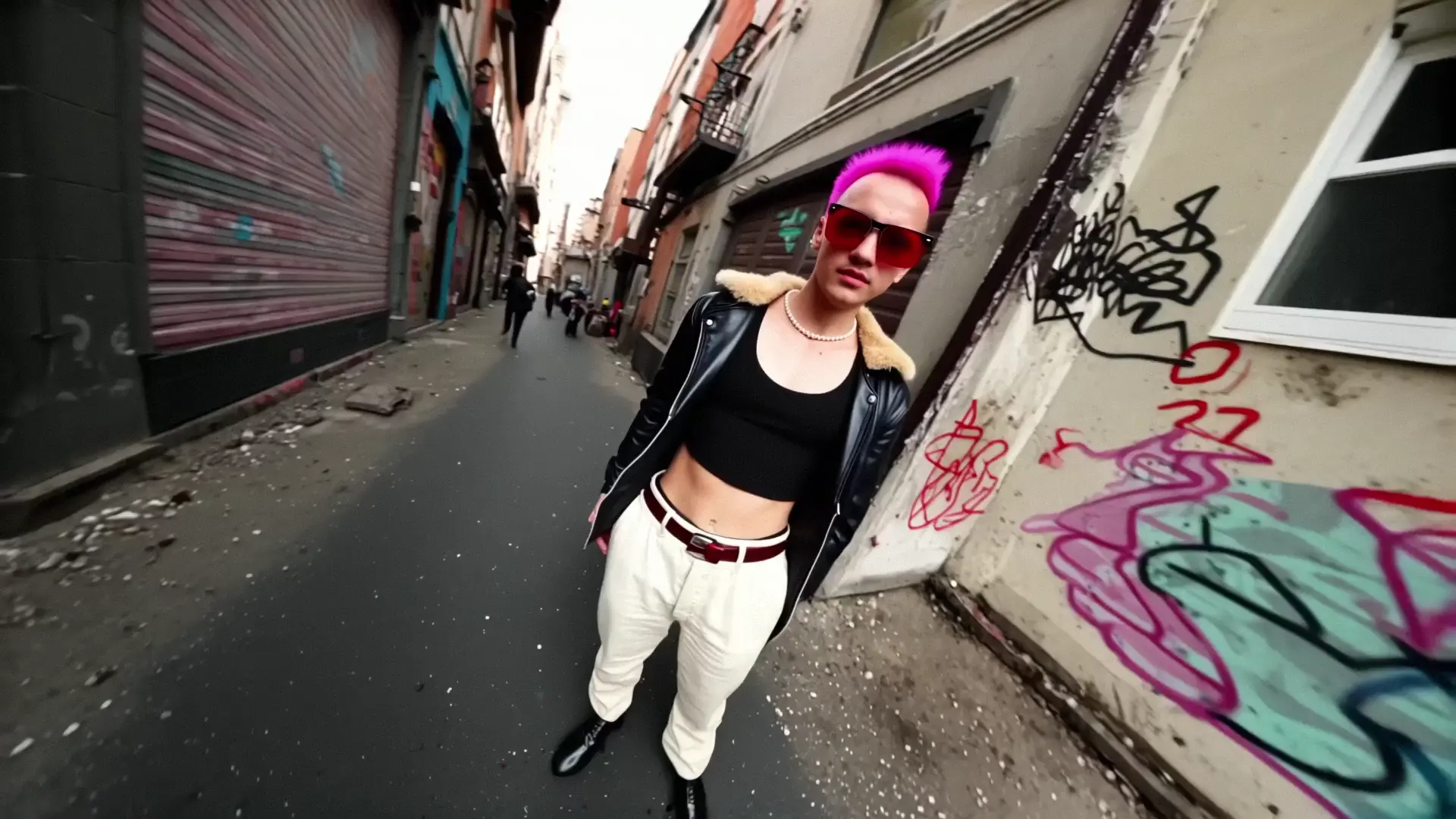
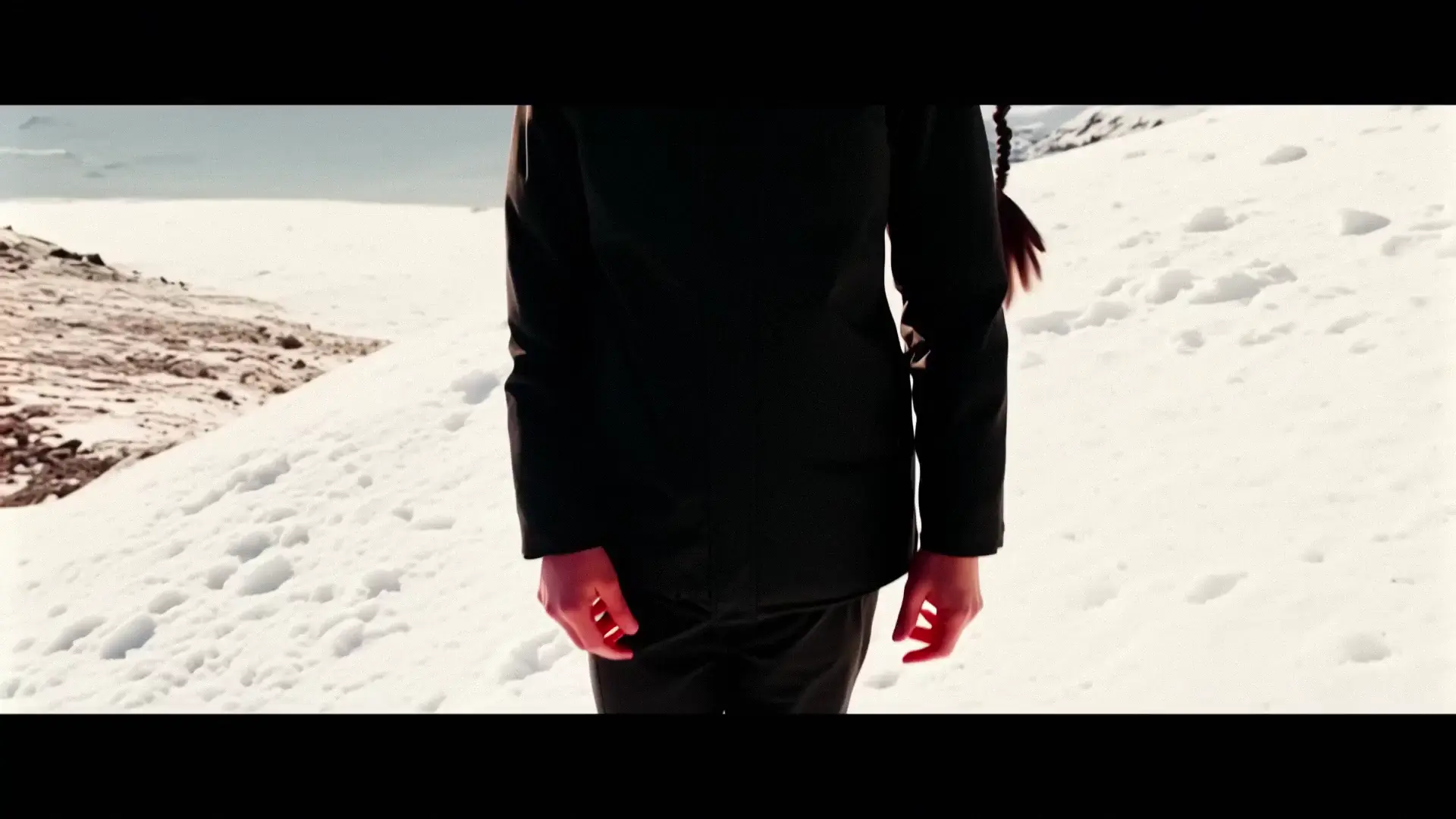
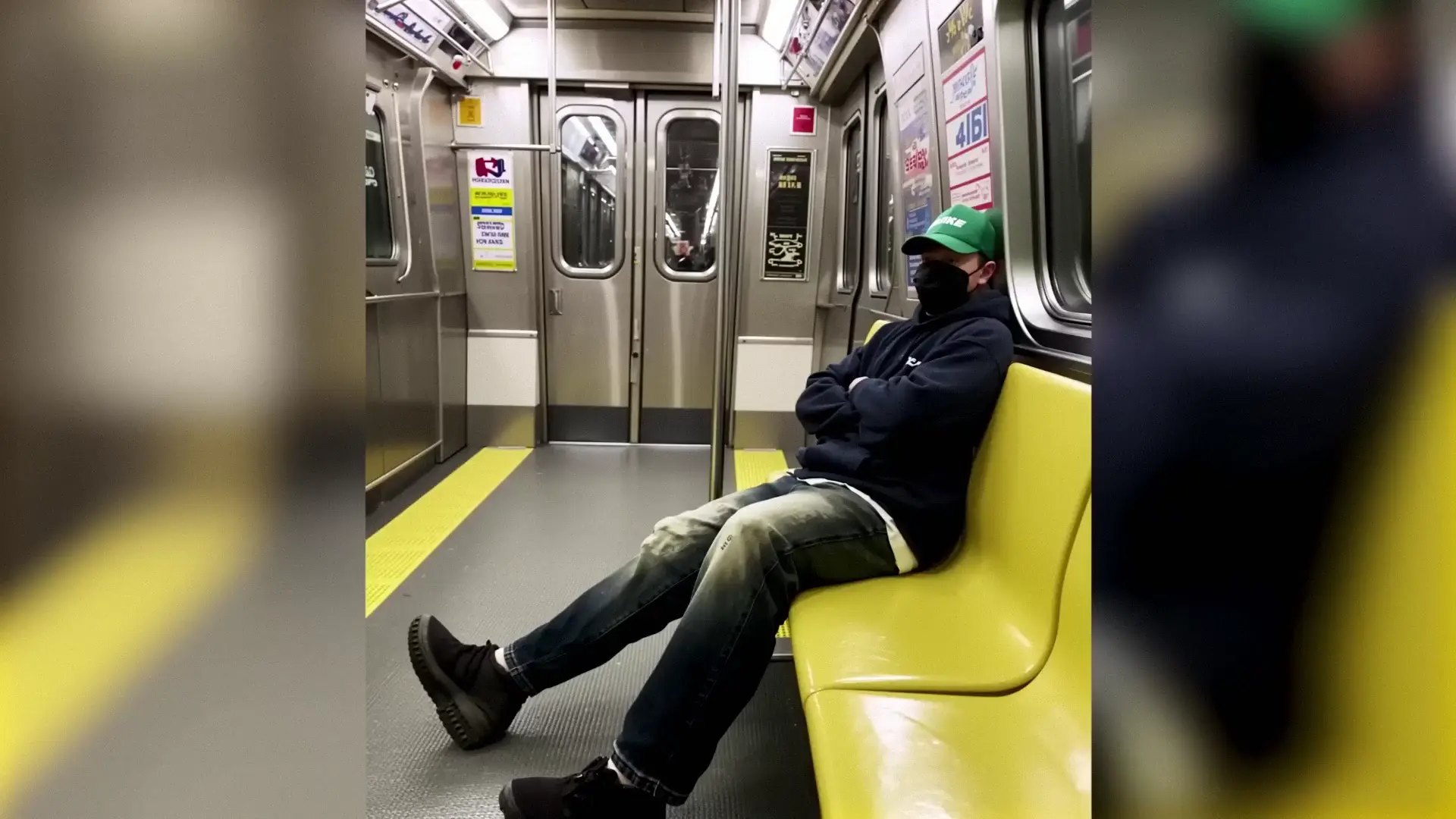
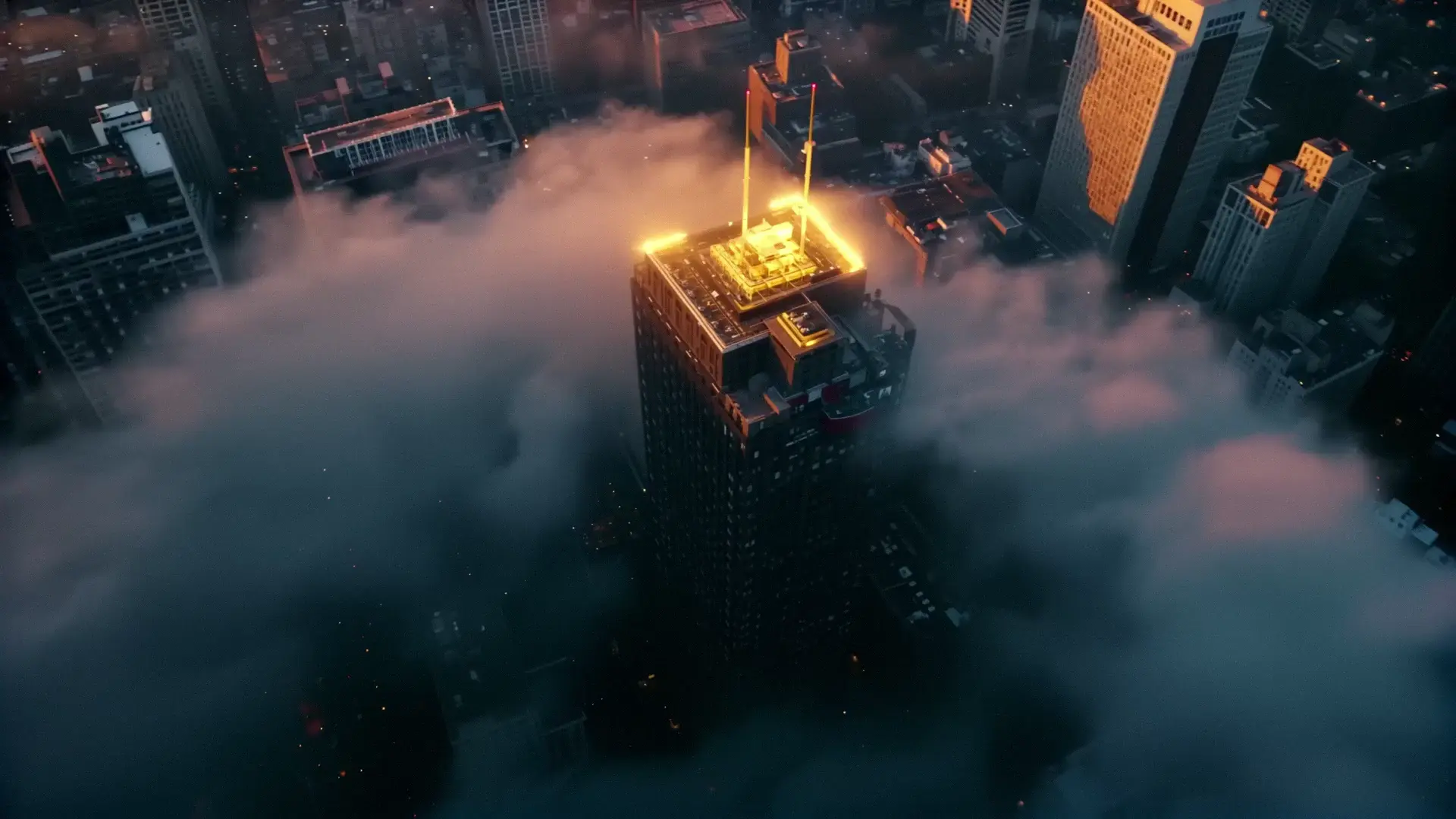
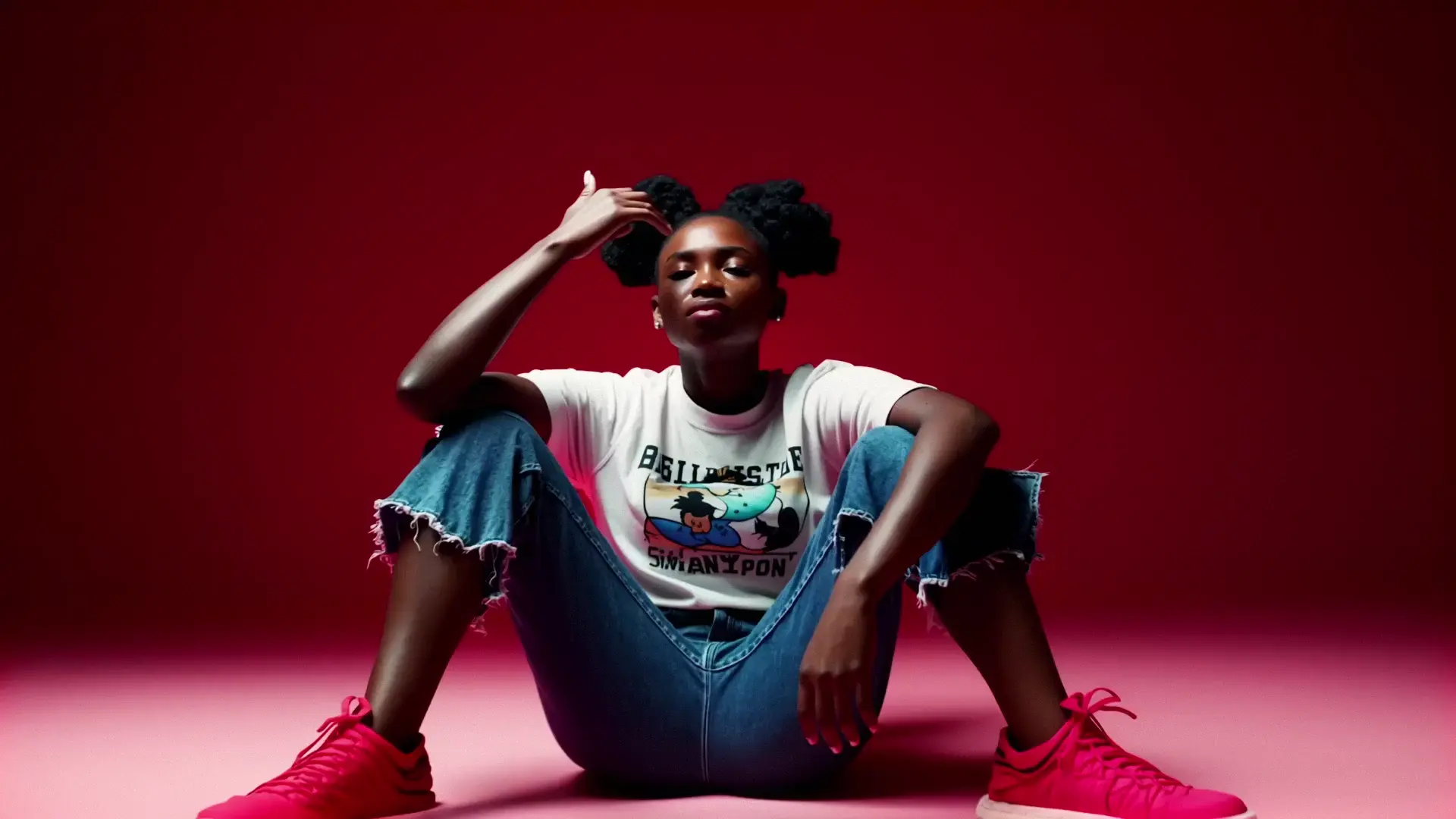
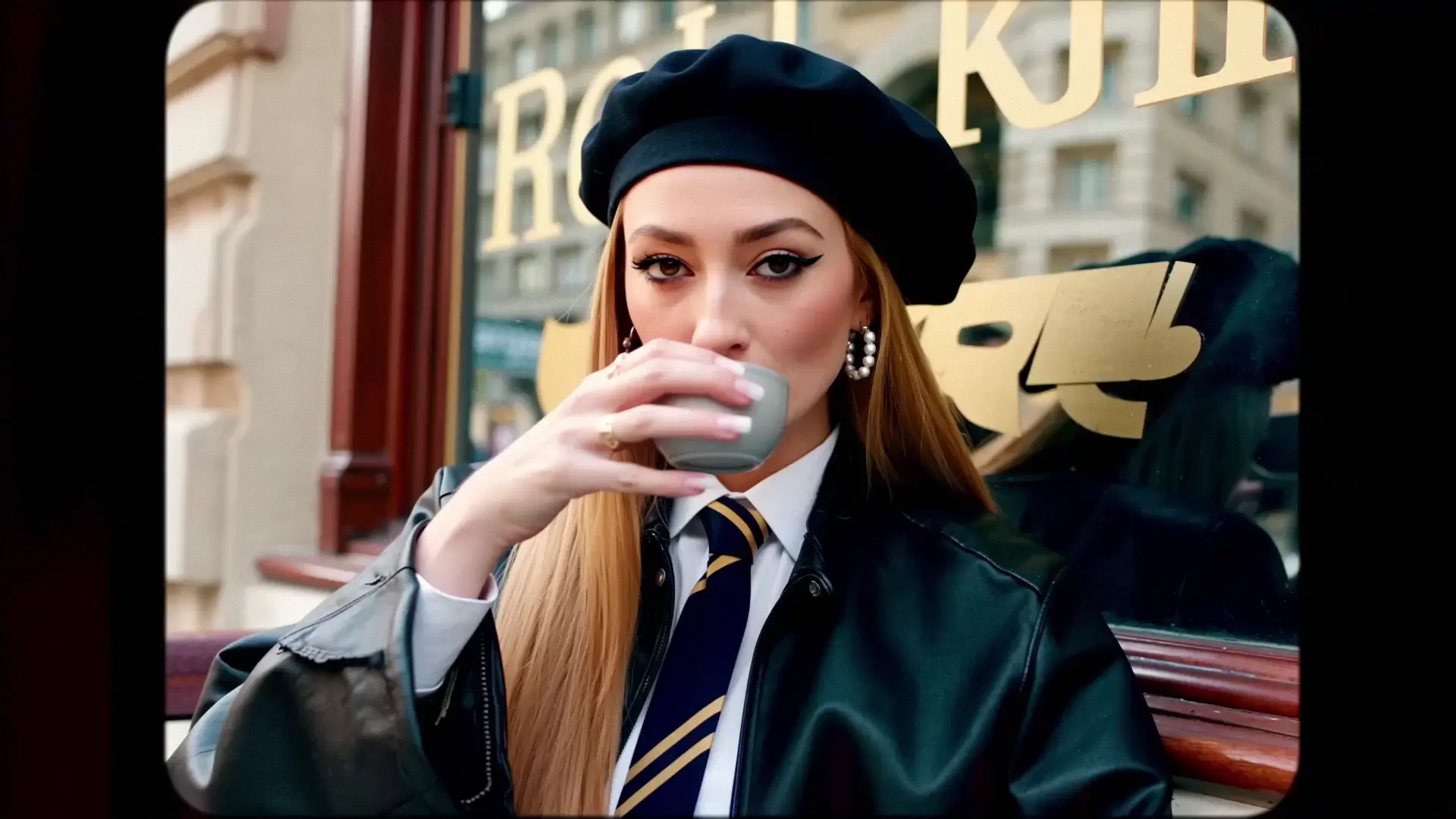
Mit LTX 2 Fast Text-to-Video erstellte Beispiele

Video thumbnail
Loading...
Video thumbnail
Loading...
Video thumbnail
Loading...
Video thumbnail
Loading...
Video thumbnail
Loading...
Video thumbnail
Loading...