

Qwen Image 2.1 Turbo Edit: schnelles, treues Bildbearbeiten mit Textanweisungen#
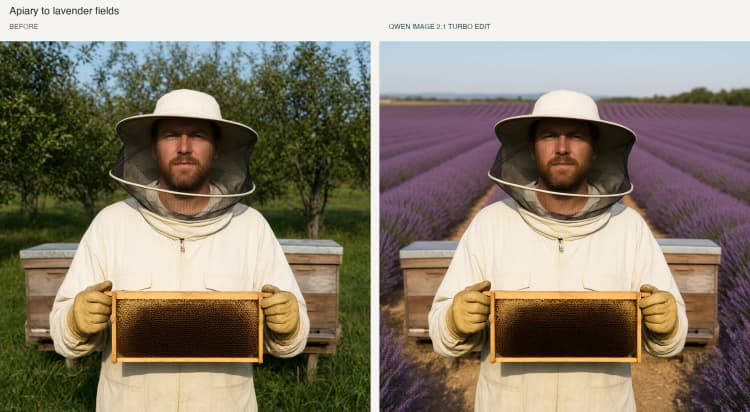
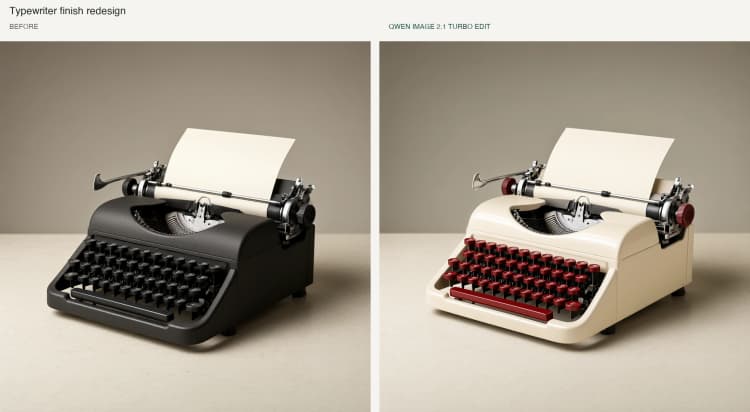
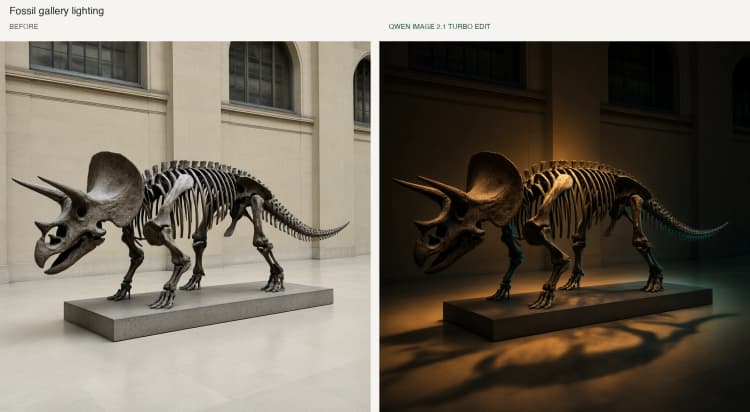
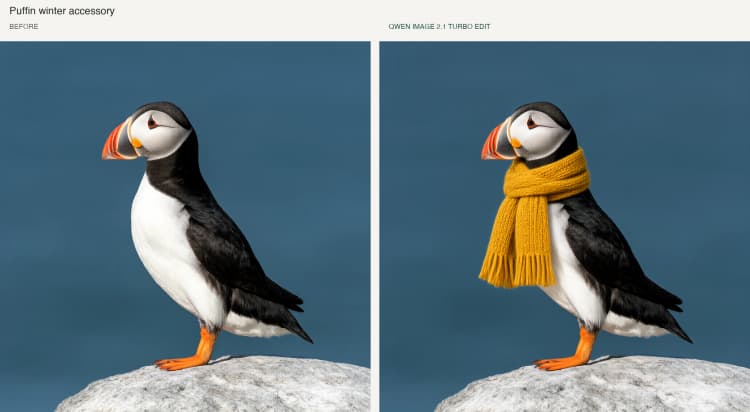
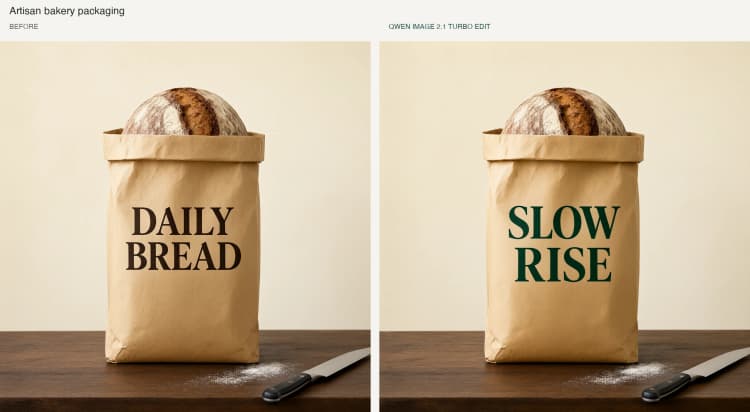
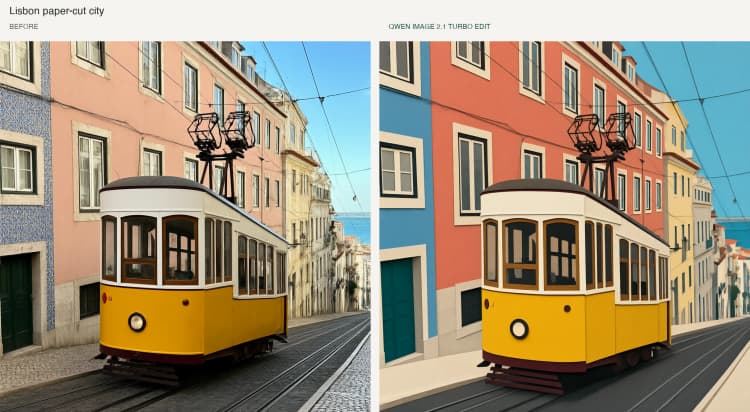
Qwen Image 2.1 Turbo Edit ist ein ComfyUI Workflow zum Bearbeiten eines Bildes mit Anweisungen in natürlicher Sprache unter Verwendung der offiziellen Qwen Image 2.1 Turbo Vorlage. Der INT8, achtstufige Zeitplan ermöglicht schnelles Umbeleuchten, Szenentausch, Farb- und Materialänderungen, Accessoire-Ergänzungen, Textersetzung und Neugestaltung, während das Motiv, die Komposition und der Rahmen erhalten bleiben.
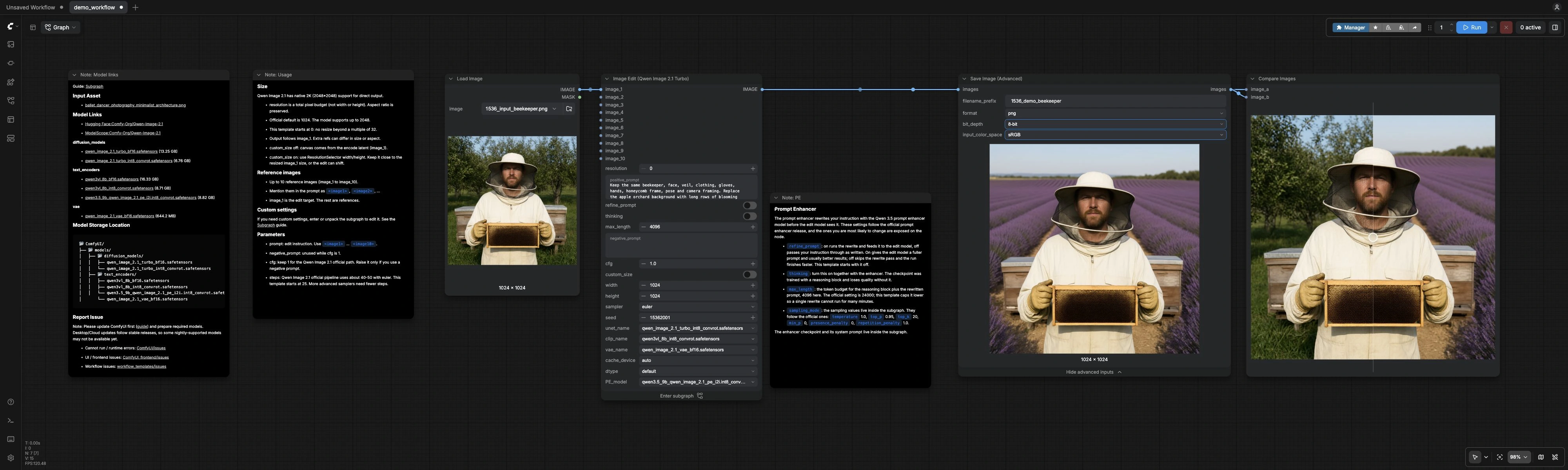
Laden Sie ein Zielbild hoch, fügen Sie optional Referenzbilder hinzu, geben Sie die gewünschte Änderung ein und starten Sie. Der Workflow erzeugt einen interaktiven Vorher-Nachher-Vergleich, sodass Sie überprüfen können, dass Qwen Image 2.1 Turbo Edit die angeforderte Änderung angewendet hat, ohne vom Eingang abzuweichen. Es ist für Künstler, Fotografen und Produktteams konzipiert, die wiederholbare, qualitativ hochwertige Bearbeitungen benötigen.
Schlüsselmodelle im ComfyUI Qwen Image 2.1 Turbo Edit Workflow#
- Qwen Image 2.1 Turbo. Das Diffusions-Backbone, das die eigentliche Bildbearbeitung aus Textkonditionierung und dem Eingangsbild durchführt. Siehe die offizielle Modellkarte für Fähigkeiten und Einschränkungen. Model
- Qwen-Image-2.1 VAE (bf16). Kodiert das Zielbild in einen latenten Raum zur Bearbeitung und dekodiert das finale Latente zurück zu RGB zur Speicherung und zum Vergleich. Das VAE und begleitende Ressourcen werden im Comfy-Org Paket verteilt. Repository
- Qwen3-VL 8B Textencoder (INT8 convrot). Bietet die multimodale Textkonditionierung, die von Qwen Image 2.1 für präzise Attributsteuerung während der Bearbeitung verwendet wird. Verteilt mit den offiziellen Comfy-Org Modelldateien. Repository
- Qwen 3.5 9B Prompt Enhancer (INT8 convrot). Ein leichter Anweisungsumschreiber, der Ihre Bearbeitungsanfrage klärt, bevor sie den Editor erreicht, und die Treue bei komplexen Aufgaben verbessert. Verpackt mit der Comfy-Org Veröffentlichung. Repository
Verwendung des ComfyUI Qwen Image 2.1 Turbo Edit Workflows#
Der Workflow folgt dem offiziellen Vorlagenpfad von Eingabebildern und Text zu einem geführten, achtstufigen INT8 Sampler, der mit einem Seitenvergleich endet. Gruppen laufen in Sequenz und halten die Bearbeitung am Eingangsbild verankert.
Prompt Enhancer#
Der gespeicherte Workflow beginnt mit refine_prompt und thinking ausgeschaltet. Alle sechs Beispiele auf dieser Seite verwenden diese Konfiguration.
Diese Gruppe schreibt optional Ihre Anweisung um, um sie spezifisch und umsetzbar zu machen. Der TextGenerate (#500) Knoten nimmt Ihre Eingabeaufforderung, die Systemaufforderung und eine Mini-Batch von Eingabebildern, um eine verfeinerte Anweisung zu erzeugen. Schalten Sie refine_prompt um, um zwischen der Originalanweisung und dem Umschreiben mit ComfySwitchNode (#484) zu wählen. Aktivieren Sie thinking, wenn Sie den Enhancer verwenden, um dessen Denkblock aktiv zu halten. Der endgültige Text wird von PreviewAny (#480) vorab angezeigt, sodass Sie immer sehen, was der Editor lesen wird.
Modelle#
Der Workflow lädt die offiziellen Checkpoints einmal und hält sie im Speicher für Geschwindigkeit. UNETLoader (#451) bringt Qwen Image 2.1 Turbo, CLIPLoader (#453) lädt den Qwen3-VL 8B Textencoder und VAELoader (#454) bereitet das VAE vor. QwenImage21Cache (#469) pinnt das Diffusionsmodell auf Ihr gewähltes Gerät und dtype für stabilen Durchsatz. Dies spiegelt die Upstream-Vorlage wider, sodass die Ergebnisse mit der Referenzimplementierung konsistent sind. Template
Bildgröße#
Der gespeicherte Workflow setzt resolution auf 0 und custom_size auf false: der Ausgang folgt den Eingabedimensionen, angepasst an Vielfache von 32.
Verwenden Sie diese Gruppe, um das Leinwandverhalten zu steuern. Standardmäßig läuft die Bearbeitung in der latenten Größe, die vom Zielbild kodiert wird, um den Rahmen und die Proportionen zu bewahren. Wenn Sie eine benutzerdefinierte Leinwand benötigen, setzen Sie custom_size auf true und geben Sie width und height an EmptyLatentImage (#456) an, wobei ComfySwitchNode (#468) das benutzerdefinierte Latente auswählt. Das Halten benutzerdefinierter Dimensionen nahe dem skalierten Zielbild vermeidet unbeabsichtigte Verschiebungen.
Konditionierung#
TextEncodeQwenImage21 (#474) wandelt Ihre Anweisung und Bilder in Bearbeitungskonditionierung um und kodiert auch das Ziel in einen latenten Zustand. Die Bildrollen sind einfach: image_1 ist das Bearbeitungsziel und die Bilder 2 bis 10 sind optionale Referenzen. Wenn Sie andere Eingaben in der Eingabeaufforderung referenzieren, verwenden Sie Tokens wie <image2> und <image5>, um sie explizit zu benennen. Der resolution Eingang ist ein Pixelbudget, das das Seitenverhältnis bewahrt, und die meisten Bearbeitungen funktionieren gut ohne eine negative Eingabeaufforderung. Wenn Sie planen, sich auf eine negative Eingabeaufforderung zu verlassen, passen Sie die Leitstärke entsprechend in der Abtastung an.
Abtastung#
Diese Gruppe führt die tatsächliche Bearbeitung mit einem INT8, achtstufigen Zeitplan durch. KSampler Select (euler) (#503) wählt den Sampler, Manual Sigmas (Qwen-Image-2.1-Turbo 8-step schedule) (#502) liefert den offiziellen Zeitplan, und Random Noise (#504) setzt einen Seed für die Reproduzierbarkeit. CFGGuider (#507) steuert, wie stark die Eingabeaufforderung die Bearbeitung lenkt, und Sampler Custom Advanced (#505) kombiniert den Guider, Sampler, Sigmas und das gewählte Latente, um das bearbeitete Latente zu erzeugen. VAEDecode (#457) konvertiert das Ergebnis in ein Bild zur Speicherung und zum Vergleich.
Speichern und vergleichen#
Aktivieren Sie Modern Node Design (Nodes 2.0) im ComfyUI-Frontend, um die interaktive ImageCompare Vorschau anzuzeigen. Der Legacy-Renderer kann „Image compare: Node2.0 only“ anzeigen, selbst wenn die Generierung erfolgreich ist.
SaveImageAdvanced speichert die Ausgabe im gewählten Format, und ImageCompare (#472) rendert einen interaktiven Schieberegler, der die Original- und bearbeiteten Bilder nebeneinander zeigt. Dies macht es einfach zu bestätigen, dass Qwen Image 2.1 Turbo Edit nur das geändert hat, was Sie angefordert haben.
Schlüssel-Knoten im ComfyUI Qwen Image 2.1 Turbo Edit Workflow#
TextGenerate (#500)#
Rolle: optionaler Prompt Enhancer, der Ihre Anweisung umschreibt, um spezifisch und eindeutig zu sein. Aktivieren Sie thinking zusammen mit refine_prompt für beste Ergebnisse. Erhöhen Sie max_length, wenn Ihre Bearbeitungsanweisung lang ist; verringern Sie es, wenn Sie schnellere Umschreibungen bevorzugen. Verwenden Sie einen festen sampling_mode.seed, um die Umschreibung über Läufe hinweg deterministisch zu machen.
TextEncodeQwenImage21 (#474)#
Rolle: konvertiert Text und Bilder in Konditionierung für Qwen Image 2.1 und kodiert das Ziel in einen latenten Zustand. Verwenden Sie <image1>...<image10> Tags in der Eingabeaufforderung, um Referenzbilder explizit zu zitieren. Der resolution Eingang fungiert als Gesamtpixelbudget, das das Seitenverhältnis beibehält, also erhöhen Sie es für mehr Details oder halten Sie es nahe an der effektiven Größe des Ziels, um Drift zu minimieren.
ComfySwitchNode (#468) — benutzerdefinierte Größe#
Rolle: wechselt zwischen dem kodierten Latenten aus dem Zielbild und einem benutzerdefinierten leeren Latenten. Lassen Sie custom_size ausgeschaltet, um die ursprüngliche Komposition zu bewahren. Aktivieren Sie es nur, wenn Sie wirklich eine andere Leinwand benötigen, und halten Sie width und height nahe am skalierten Ziel, um die Ausrichtung zu erhalten.
CFGGuider (#507)#
Rolle: setzt die Leitstärke, wie fest der Text die Bearbeitung steuert. Halten Sie cfg bei 1, um dem offiziellen Qwen Image 2.1 Turbo Pfad zu folgen, bei dem keine negative Eingabeaufforderung erforderlich ist. Wenn Sie eine negative Eingabeaufforderung einführen, erhöhen Sie cfg moderat, damit das Modell Ergänzungen und Unterdrückungen ausbalanciert, ohne zu stark zu lenken.
Manual Sigmas (Qwen-Image-2.1-Turbo 8-step schedule) (#502)#
Rolle: erzwingt den offiziellen achtstufigen Zeitplan, der Turbo schnell und konsistent macht. Halten Sie diesen Zeitplan für geschwindigkeitssensible Arbeiten. Wenn Sie Zeitpläne wechseln, erwarten Sie unterschiedliche Schrittzahlen und stimmen Sie die Leitstärke neu ab, um sie anzupassen.
KSampler Select (euler) (#503) und Sampler Custom Advanced (#505)#
Rolle: Samplerauswahl und -ausführung. Euler funktioniert gut mit dem Turbo-Zeitplan; andere Sampler benötigen möglicherweise weniger oder mehr Schritte und unterschiedliche Leitstärke, um ähnliche Stärke zu erreichen. Fixieren Sie den Seed, wenn Sie reproduzierbare Bearbeitungen über Eingabeaufforderungsiterationen hinweg benötigen.
ImageCompare (#472)#
Rolle: interaktives QA-Tool, das Eingabe und Ausgabe zusammen anzeigt. Verwenden Sie es, um die Attributentflechtung zu bestätigen, zum Beispiel, dass das Umbeleuchten die Pose, Kleidung oder das Layout nicht verändert hat.
Optionale Extras#
- Schreiben Sie zuerst die Operation auf, zum Beispiel "Umbeleuchten zu einer kühlen mondbeschienenen Nacht" oder "Ersetzen Sie den Plakattext durch 'Frühlingsverkauf'", dann benennen Sie, was fixiert bleiben muss.
- Für Textersetzung, umschließen Sie die genauen Wörter, die Sie gezeichnet haben möchten, in doppelte Anführungszeichen, damit das Modell sie wörtlich rendert.
- Bildreferenzen: image_1 ist das Bearbeitungsziel. Fügen Sie bis zu neun weitere Referenzbilder hinzu und zitieren Sie sie mit
<image2>...<image10>in Ihrer Anweisung. - Auflösung: behandeln Sie
resolutionals Pixelbudget, nicht als Breite oder Höhe. Bei den meisten Bearbeitungen halten Sie es nahe an der natürlichen Größe des Eingangs; erhöhen Sie es für mehr Details bei Nahaufnahmen. - Leistung: Der INT8 Pfad hält den Speicherverbrauch niedrig und paart sich mit dem achtstufigen Zeitplan für Geschwindigkeit. Wenn Sie zu bf16 Checkpoints wechseln, erwarten Sie einen höheren VRAM-Verbrauch mit möglichen Qualitätsgewinnen.
Danksagungen#
Dieser Workflow implementiert und baut auf den folgenden Arbeiten und Ressourcen auf. Wir danken Comfy-Org für die Workflow-Vorlage image_qwen_image_2_1_turbo_image_edit.json, Comfy-Org für die ComfyUI Modelldateien für Qwen-Image-2.1 und Qwen für das Qwen-Image-2.1-Turbo Modell für ihre Beiträge und Wartung. Für autoritative Details, konsultieren Sie bitte die Originaldokumentation und Repositories unten.
Ressourcen#
- Comfy-Org/workflow_templates — image_qwen_image_2_1_turbo_image_edit.json
- GitHub: Comfy-Org/workflow_templates
- Comfy-Org/Qwen-Image-2.1
- Hugging Face: Comfy-Org/Qwen-Image-2.1
- Qwen/Qwen-Image-2.1-Turbo
- GitHub: QwenLM/Qwen-Image-2.1
- Hugging Face: Qwen/Qwen-Image-2.1-Turbo
Hinweis: Die Nutzung der referenzierten Modelle, Datensätze und des Codes unterliegt den jeweiligen Lizenzen und Bedingungen, die von ihren Autoren und Wartungspersonen bereitgestellt werden.