

Qwen Image 2.1 Gesichtstausch ComfyUI Workflow: natürlicher Kopfwechsel mit promptgesteuerter Identitätsübertragung#
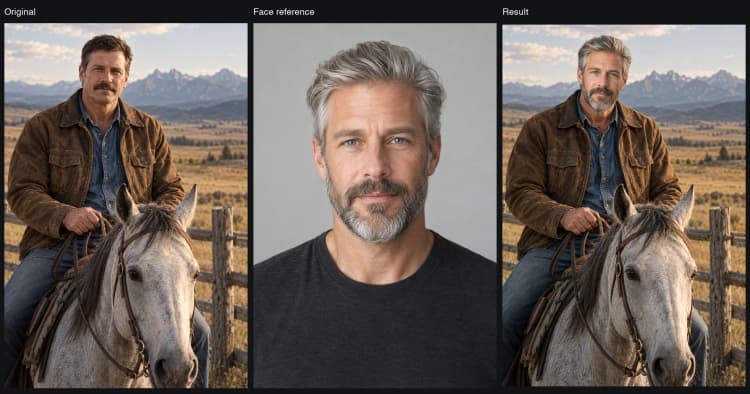
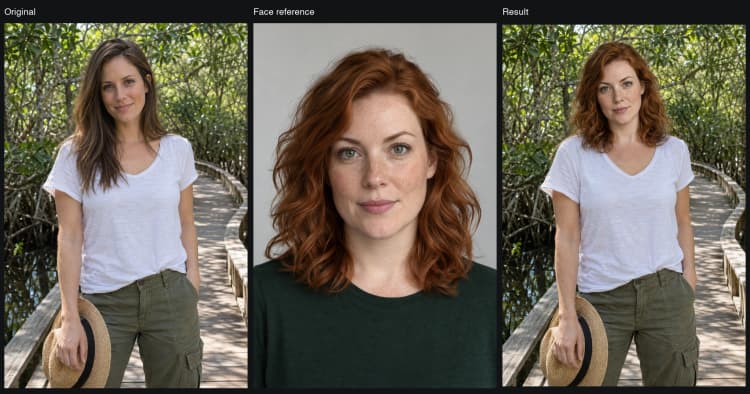
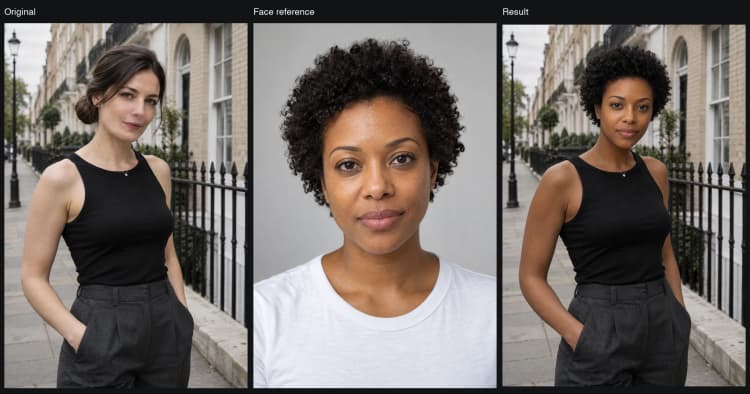
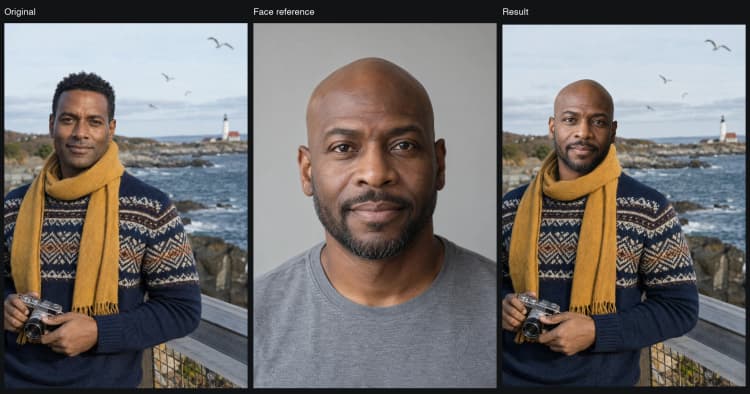
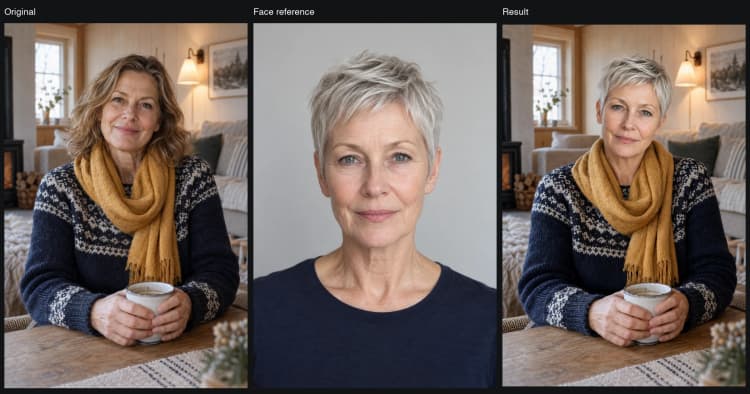
Dieser Qwen Image 2.1 Gesichtstausch ComfyUI Workflow ersetzt den Kopf und das Gesicht eines Subjekts in einer bestehenden Szene unter Verwendung einer separaten Identitätsreferenz. Angetrieben von Qwen-Image-2.1 Bildbearbeitung und einer leichten Prompt-Generierungsstufe überträgt er Gesichtszüge, Frisur und Gesichtsbehaarung, während die Pose, Kleidung und der Hintergrund der Originalszene erhalten bleiben.
Entwickelt für Charakterbesetzungen, Editorial-Porträts und kreative Kopfwechsel-Szenen ist der Workflow einfach zu steuern: Geben Sie Ihre Originalszene an, fügen Sie ein Identitätsporträt hinzu, führen Sie die Prompt-Generierung aus und sampeln Sie das finale Komposit. Klare, gut beleuchtete Referenzporträts helfen dem Qwen Image 2.1 Gesichtstausch ComfyUI Workflow nahtlose, fotorealistische Mischungen zu erzeugen.
Schlüsselmodelle im ComfyUI Qwen Image 2.1 Gesichtstausch ComfyUI Workflow#
- Qwen-Image-2.1. Das Kern-Bildbearbeitungs-Diffusionsmodell, das den Kopfwechsel durchführt, während es Text- und visuelle Konditionierung respektiert. Siehe die offizielle Modellkarte auf Hugging Face: Qwen/Qwen-Image-2.1.
- Qwen-Image-2.1 VAE. Der Variational Autoencoder, der den finalen Latenten in RGB dekodiert und die Farbtreue bewahrt. Verpackte Gewichte sind in der Comfy-Org Distribution verfügbar: Comfy-Org/Qwen-Image-2.1 • vae.
- Qwen-Image-2.1 Text Encoder (Qwen-VL Familie, 8B). Der crossmodale Encoder, der die generierte Anweisung und die Referenzbilder in eine Konditionierung für den Diffusionsprozess umwandelt. Siehe die Text-Encoder-Assets im Comfy-Org Repository: Comfy-Org/Qwen-Image-2.1 • text_encoders.
So verwenden Sie den ComfyUI Qwen Image 2.1 Gesichtstausch ComfyUI Workflow#
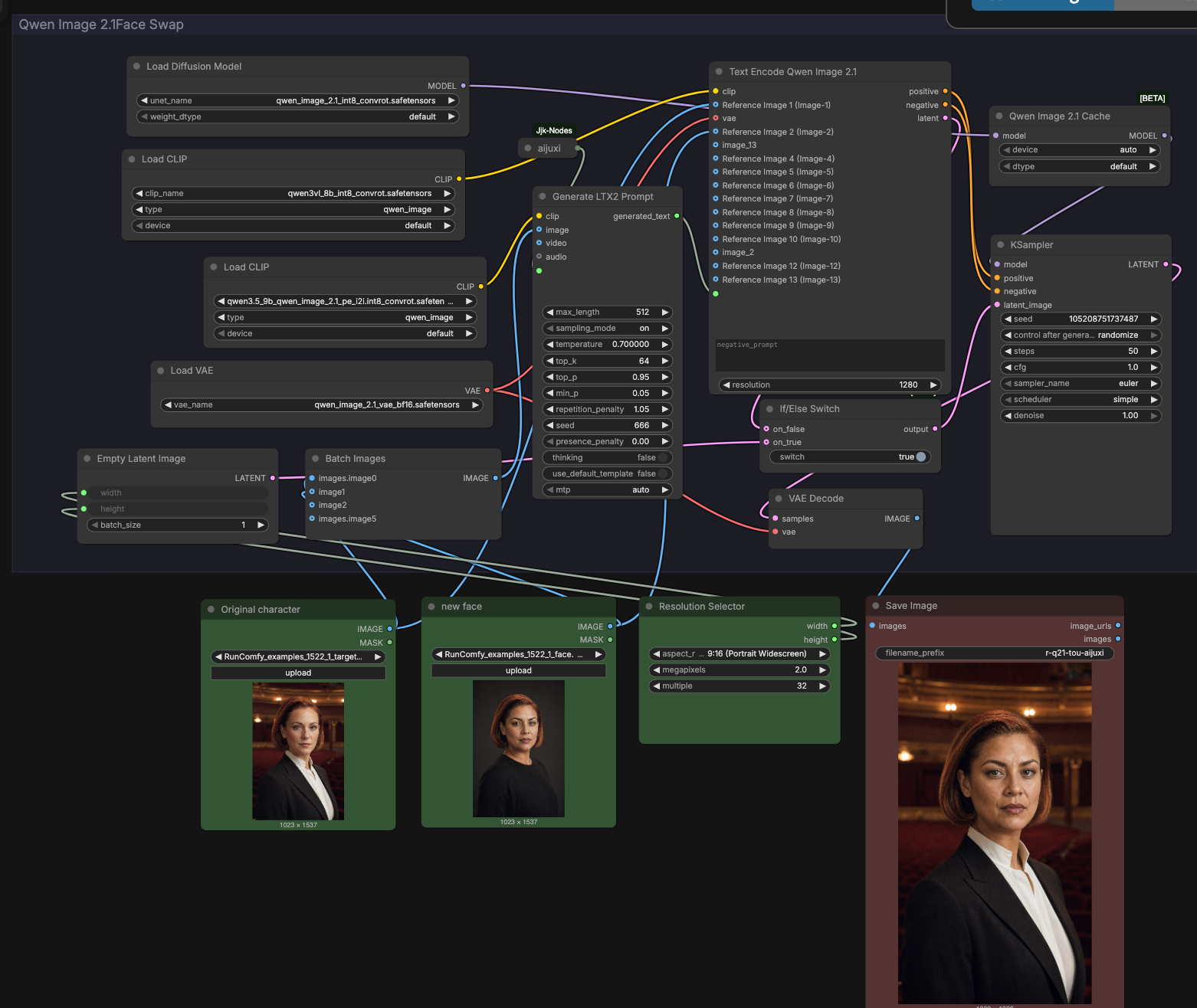
Der Graph ist als eine einzige Gruppe mit dem Titel "Qwen Image 2.1Face Swap" organisiert, die Eingaben, Prompt-Generierung, multimodale Konditionierung, Sampling und Speicherung orchestriert. Auf hoher Ebene laden Sie zwei Bilder, lassen den Prompt-Block eine prägnante Bearbeitungsanweisung erstellen, kodieren alles für Qwen-Image-2.1, wählen, ob Sie von einer leeren Leinwand oder von einem bildgeführten Latenten starten, und sampeln und dekodieren dann.
Eingaben: Originalszene und Identitätsporträt#
- Laden Sie Ihre Szene oder das Zielcharakter in
Original character(#470). Dieses Bild liefert Körper, Pose, Kleidung und Umgebung, die nach dem Gesichtstausch erhalten bleiben sollen. - Laden Sie das zu übertragende Gesicht in
new face(#510). Verwenden Sie ein scharfes, frontales oder dreiviertel Porträt mit gleichmäßiger Beleuchtung; schließen Sie den Haaransatz ein, wenn die Frisur übernommen werden soll. - Der Workflow batcht auch diese beiden Eingaben, sodass der Prompt-Generator beide Bilder zusammen "sehen" kann, um bessere Anweisungen zu erstellen.
Prompt-Generierung: Ihre Absicht in eine präzise Bearbeitungsanweisung umwandeln#
- Eine kurze Direktive wird über den
aijuxiTextknotenJjkText(#516) bereitgestellt und mit den gebatchten Bildern inTextGenerateLTX2Prompt(#502) kombiniert. - Der Generator produziert eine kompakte, auf Bearbeitung fokussierte Anweisung (zum Beispiel: "Ersetze den Kopf der Person in Bild 1 durch die Person aus Bild 2, behalte Pose, Outfit und Hintergrund bei").
- Diese automatisch erstellte Anweisung reduziert den Aufwand für das Prompt-Engineering und hilft dem Qwen Image 2.1 Gesichtstausch ComfyUI Workflow, bei jedem Durchlauf konsistent zu bleiben.
Konditionierung: Multimodale Anleitung für Qwen-Image-2.1#
TextEncodeQwenImage21(#485) nimmt die Anweisung zusammen mit den beiden Bildern auf, um positive und negative Konditionierung zu erzeugen, die beschreiben, was ersetzt und was bewahrt werden soll.- Der Encoder bereitet auch einen latenten Entwurf vor, der von Ihren Referenzen beeinflusst wird. Diese Einrichtung ermöglicht es dem Modell, Identitätsmerkmale zu übertragen, während die Originalszene intakt bleibt.
Auflösung und latente Steuerung: Komposition und Steuerungsstärke wählen#
- Stellen Sie Ihr gewünschtes Seitenverhältnis und Pixelbudget im
ResolutionSelector(#13) ein. Die Auflösung speist einEmptyLatentImage, das die Leinwandgröße für die Synthese definiert. ComfySwitchNode(#483) wählt den startenden Latenten:- An: Starten Sie von einem leeren Latenten für maximale kreative Freiheit und stärkere Identitätsübertragung.
- Aus: Starten Sie vom Latenten des Encoders für bildgeführte Wechsel, die sich enger an die Originalkomposition halten.
- Dieser Schalter ermöglicht es Ihnen, zu bestimmen, wie "stark" der Wechsel ist, ohne andere Einstellungen zu ändern.
Sampling, Dekodierung und Speicherung#
- Die UNet-Gewichte werden einmal geladen und zwischengespeichert (
UNETLoaderzuQwenImage21Cache), dann führtKSampler(#482) den Diffusionsprozess mit Ihrer Konditionierung und der gewählten Latentenquelle durch. VAEDecodekonvertiert den gesampelten Latenten in ein RGB-Bild, undSaveImage(#518) speichert das Ergebnis mit einem datierten Dateinamen.- Der Qwen Image 2.1 Gesichtstausch ComfyUI Workflow ist deterministisch pro Seed, sodass Sie ein bevorzugtes Aussehen reproduzieren können, indem Sie denselben Seed und dieselbe Konfiguration beibehalten.
Schlüssel-Knoten im ComfyUI Qwen Image 2.1 Gesichtstausch ComfyUI Workflow#
TextEncodeQwenImage21 (#485)#
Dies ist das Herzstück des Wechsels: Es fusioniert die generierte Anweisung mit beiden Bildern, um die Anleitung zu erzeugen, der Qwen-Image-2.1 folgt. Für eine engere Bewahrung der Szene halten Sie Ihre Anweisung darauf fokussiert, nur den Kopf zu ersetzen, während Pose, Outfit und Hintergrund erhalten bleiben. Wenn Sie sanftere Bearbeitungen benötigen, verwenden Sie den bildgeführten Modus (siehe den Schalter unten) und halten Sie negative Sprache prägnant, um das Modell nicht übermäßig einzuschränken.
TextGenerateLTX2Prompt (#502)#
Dieser Knoten destilliert Ihre Absicht und die beiden Bilder in eine prägnante Bearbeitungsanweisung. Verwenden Sie ihn, wenn Sie konsistente Formulierungen und weniger manuelles Prompting wünschen. Wenn Sie Ihre eigene Formulierung bevorzugen, können Sie den Generator umgehen, indem Sie eine benutzerdefinierte Anweisung eingeben und diese kurz, spezifisch und szenenbewahrend halten.
ComfySwitchNode (#483)#
Dieser Schalter leitet den startenden Latenten. Verwenden Sie den leeren Latentenpfad für stärkere Identitätsübertragung und Stilisierung oder den Encoder-Latentenpfad, wenn Sie möchten, dass Komposition und Beleuchtung eng an der Originalszene haften. Wechseln Sie diesen, wenn Sie entweder zu viel Drift sehen (gehen Sie bildgeführt) oder nicht genug Identitätsübertragung (gehen Sie leerer Latent).
KSampler (#482)#
Steuert die Sampling-Strategie und die Stärke der Bearbeitung. Ein niedrigerer Entstörungsfaktor bewahrt mehr von der ursprünglichen Kopfstruktur im bildgeführten Modus; ein höherer Wert wird einen stärkeren Ersatz vorantreiben. Wählen Sie einen Sampler und Scheduler, dem Sie für Porträts vertrauen, und fixieren Sie den Seed, wenn Sie Variationen vergleichen.
ResolutionSelector (#13)#
Legt das Seitenverhältnis und das Pixelbudget für die Erstellung fest. Passen Sie die Rahmung der Originalszene an, um Verzerrungen zu reduzieren, oder versuchen Sie eine etwas größere Leinwand, wenn Sie planen zu beschneiden. Höhere Auflösungen erfassen Haar Details besser, erhöhen jedoch die Laufzeit.
Optionale Extras#
- Verwenden Sie ein sauberes, ungestörtes Identitätsporträt; vermeiden Sie Sonnenbrillen und starke Verdeckungen, wenn Sie möchten, dass Augen und Augenbrauen treu übertragen werden.
- Kopfgröße anpassen: Wenn das ursprüngliche Subjekt nahe an der Kamera ist, schneiden Sie die Identitätsreferenz auf eine ähnliche Kopfgröße zu.
- Halten Sie die Beleuchtung zwischen den Bildern für natürlichere Mischungen konsistent; wenn die Beleuchtung unterschiedlich ist, bevorzugen Sie den bildgeführten Latenten für bessere Szenenanpassung.
- Für Batch-Erkundungen sperren Sie den Seed und ändern nur das Identitätsporträt; dies isoliert den Effekt des neuen Gesichts.
- Wenn die Ergebnisse "überbearbeitet" aussehen, verwenden Sie den bildgeführten Latenten und reduzieren Sie die gesamte Bearbeitungsstärke; wenn die Identität nicht haftet, starten Sie von einem leeren Latenten und verstärken Sie die Prompt-Anweisung.
- Modell-Assets, die von diesem Workflow verwendet werden, sind auf Hugging Face verfügbar: Qwen/Qwen-Image-2.1 und Comfy-Org/Qwen-Image-2.1.
Danksagungen#
Dieser Workflow implementiert und baut auf den folgenden Arbeiten und Ressourcen auf. Wir danken aijuxi für Original Workflow, Qwen für Qwen-Image-2.1 (offizielles Modell) und Qwen für Qwen-Image-2.1 offizielle Ankündigung für ihre Beiträge und Wartung. Für autoritative Details verweisen wir auf die ursprüngliche Dokumentation und die unten verlinkten Repositories.
Ressourcen#
- aijuxi/Original Workflow
- Dokumentationen / Release Notes: Original Workflow von aijuxi
- Qwen/Qwen-Image-2.1
- Hugging Face: Qwen/Qwen-Image-2.1
- Qwen/Qwen-Image-2.1 offizielle Ankündigung
- Dokumentationen / Release Notes: Qwen-Image-2.1 offizielle Ankündigung
Hinweis: Die Verwendung der referenzierten Modelle, Datensätze und Codes unterliegt den jeweiligen Lizenzen und Bedingungen, die von ihren Autoren und Betreuern bereitgestellt werden.