LTX 2.3 Multi-View Videos: Cross‑View IC‑LoRA Workflow for ComfyUI#
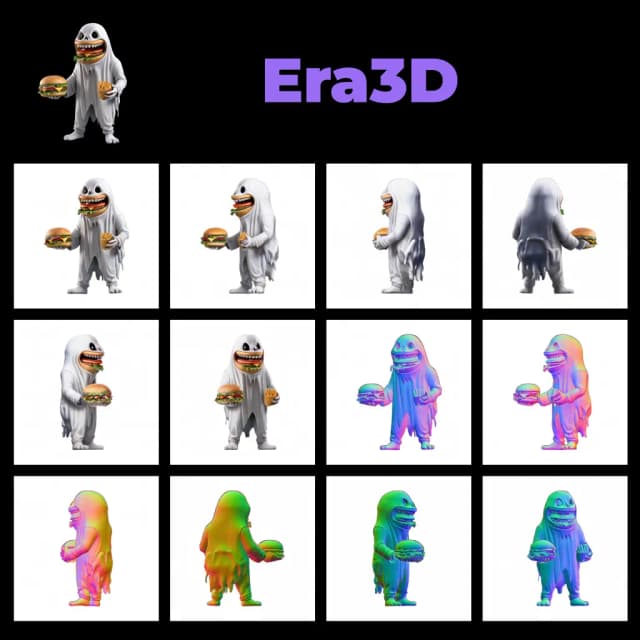
This workflow creates synchronized LTX 2.3 Multi-View Videos that re-render the same scene from different camera angles while preserving identity, appearance, and geometry. It combines the official LTX-2.3 backbone with a purpose-built IC-LoRA that interprets compact “crossview” prompts like “new camera angle: slightly to the left, higher, same distance” to generate consistent multi-angle clips.
Designed for virtual production, 3D reconstruction, character showcases, VFX, and cinematic storytelling, the graph keeps timing, length, and frame rate aligned so you can queue several angles in one session and assemble a clean multi-camera edit. The included note block lists dozens of crossview presets you can paste into the prompt, making LTX 2.3 Multi-View Videos simple to author and repeat.
Key models in Comfyui LTX 2.3 Multi-View Videos workflow#
- Lightricks LTX-2.3 22B. The core audio-visual diffusion model used for generation, supporting text, image, video, and audio conditioning with native A/V latents. See the official model card for architecture, variants, and usage notes: Lightricks/LTX-2.3 on Hugging Face. Link
- LTX-2.3 Distilled weights. A lightweight distilled path improves speed and stabilizes results for longer renders; this workflow is wired to the distilled 22B release assets shipped on the same model card. Link
- LTX 2.3 IC-LoRA CrossView Prompt by Cseti. A specialized IC-LoRA that enforces cross-view camera transformations while maintaining subject and scene consistency, the engine behind LTX 2.3 Multi-View Videos in this graph. Link
- LTX-2.3 Video VAE and Audio VAE. The official VAEs that encode and decode video and audio latents used throughout the pipeline. They are part of the LTX-2.3 distribution. Link
- Google Gemma 3 12B Instruct. Used here as the text encoder via ComfyUI’s dual-CLIP interface so prompts and crossview instructions translate cleanly into LTX-Video’s text projection space. Link
- LTX-Video project references. For background on the model family and its AV latent design, see the official repository and paper. GitHub • arXiv
How to use Comfyui LTX 2.3 Multi-View Videos workflow#
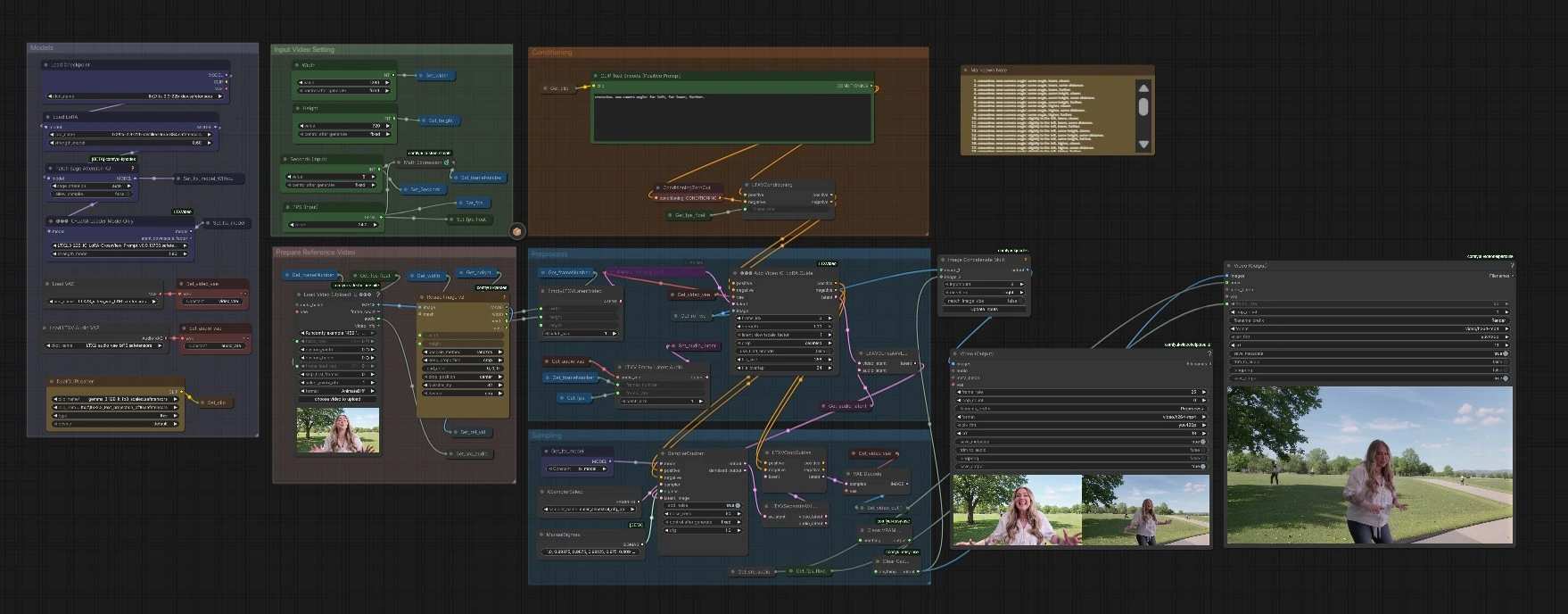
At a high level, the workflow loads the base model and IC-LoRA, prepares a reference clip, builds conditioning from your prompt and the reference frames, then samples a new render that follows the requested crossview camera change. Two outputs are written: a side-by-side debug video and the clean render with audio.
Models#
This group wires the generation backbone and adapters. CheckpointLoaderSimple (#607) loads the LTX-2.3 22B checkpoint, then LoraLoaderModelOnly (#606) applies the distilled LoRA for speed and quality. LTXICLoRALoaderModelOnly (#5924) loads the CrossView Prompt IC-LoRA that powers LTX 2.3 Multi-View Videos. DualCLIPLoader (#416) brings in the Gemma 3 12B text encoder with the LTX text projection, while VAELoader (#5808) and LTXVAudioVAELoader (#5809) provide the official video and audio VAEs.
Input Video Setting#
Set your output base timing and size here. FPS (Input) (#616) and Seconds (Input) (#615) determine clip length, and the graph computes the frame count automatically to keep every view time-aligned. Width (#612) and Height (#5968) define render resolution. All downstream samplers and VAEs read these shared values, which keeps different angles consistent so LTX 2.3 Multi-View Videos cut together without re-timing.
Prepare Reference Video#
Use VHS_LoadVideo (#5997) to load an optional reference clip for motion, framing, and audio. The video is resized by ImageResizeKJv2 (#5966) to match your target resolution, and its audio is stored for the final render. If you prefer pure text-to-video, you can skip the loader; with a reference, the workflow re-renders the scene from a new angle while keeping identity stable.
Conditioning#
Prompts flow through CLIP Text Encode (Positive Prompt) (#5922) using Gemma, then into LTXVConditioning (#164) where frame rate is attached for temporal control. The positive prompt is where you place crossview instructions, for example “crossview. new camera angle: slightly to the right, higher, same distance.” LTXVImgToVideoConditionOnly (#5904) turns the resized reference frames into a motion prior without copying pixels, and LTXAddVideoICLoRAGuide (#5899) injects the CrossView IC-LoRA guidance so the camera transformation is respected in the final render.
Preprocess#
For quick QA, ImageConcatMulti (#5974) builds a side-by-side strip of the reference and generated frames. This helps you confirm that the crossview instruction produced the intended camera move and that identity is preserved before you commit to a longer batch of LTX 2.3 Multi-View Videos.
Sampling#
SamplerCustom (#561) drives diffusion with the composed model and conditioning, receiving an AV latent that keeps audio and video in sync. The schedule is provided by ManualSigmas (#5972) and sampler type by KSamplerSelect (#154). After sampling, VAEDecode (#471) reconstructs frames with the official video VAE. VHS_VideoCombine (#604) then writes the final MP4 with the stored source audio, while a second VHS_VideoCombine (#5975) saves the side-by-side debug render.
Key nodes in Comfyui LTX 2.3 Multi-View Videos workflow#
LTXICLoRALoaderModelOnly(#5924) Loads the CrossView Prompt IC-LoRA and attaches it to the active LTX-2.3 model so camera changes can be requested in natural language. Increase the adapter strength for stronger adherence to the requested viewpoint or reduce it if you see over-constrained motion. The node set comes from the official ComfyUI-LTXVideo extension. GitHubLTXAddVideoICLoRAGuide(#5899) Applies the IC-LoRA guidance during sampling using your positive prompt, the current video latent, and the reference image sequence. This is the lever that turns a plain render into LTX 2.3 Multi-View Videos by enforcing crossview geometry while preserving identity. Tune the guide’s strength relative to the base prompt to balance creativity and camera faithfulness. GitHubLTXVImgToVideoConditionOnly(#5904) Builds a motion and composition prior from the reference frames without pixel copying, which helps maintain timing and character consistency when changing camera angle. Use it when you want the new view to echo the original performance. For pure text-to-video or fully novel shots, you can bypass the reference input. GitHubSamplerCustom(#561) The primary sampler that fuses the model, conditioning, and sigma schedule to generate the AV latent. Choose a sampler type upstream inKSamplerSelect(#154) that suits your quality-speed target. If you plan to queue many angles for LTX 2.3 Multi-View Videos, keep settings consistent so all outputs remain frame-locked.VHS_LoadVideo(#5997) andVHS_VideoCombine(#604, #5975) VideoHelperSuite handles ingest and export. The loader extracts frames and audio; the combiners write MP4 files for the debug side-by-side and the clean render with audio. Keep the frame rate aligned with the Input group for easy multi-view editing. GitHubImageResizeKJv2(#5966) Ensures the reference sequence matches your target resolution before conditioning and sampling. Matching sizes reduces resampling artifacts and helps the IC-LoRA maintain facial and scene detail across angles. GitHub
Optional extras#
- Use the provided crossview presets in the note block to quickly author multiple angles, then queue runs to get synchronized LTX 2.3 Multi-View Videos for multicam edits.
- Keep width and height identical across all angles; changing resolution mid-project can introduce subtle identity drift.
- For strongest identity lock, keep the subject description and wardrobe constant while only changing the crossview instruction.
- To build a four-angle set, render the same prompt with four crossview directions (front, side, three-quarter, rear) using identical seconds and fps.
- Use the side-by-side debug output to validate geometry and timing before exporting your final set of LTX 2.3 Multi-View Videos.
Acknowledgements#
This workflow implements and builds upon the following works and resources. We gratefully acknowledge Innovate Futures @ Benji for LTX 2.3 Multi-View Videos Workflow Source for their contributions and maintenance. For authoritative details, please refer to the original documentation and repositories linked below.
Resources#
- Innovate Futures @ Benji/LTX 2.3 Multi-View Videos Workflow Source
- Docs / Release Notes: Patreon Post
Note: Use of the referenced models, datasets, and code is subject to the respective licenses and terms provided by their authors and maintainers.