

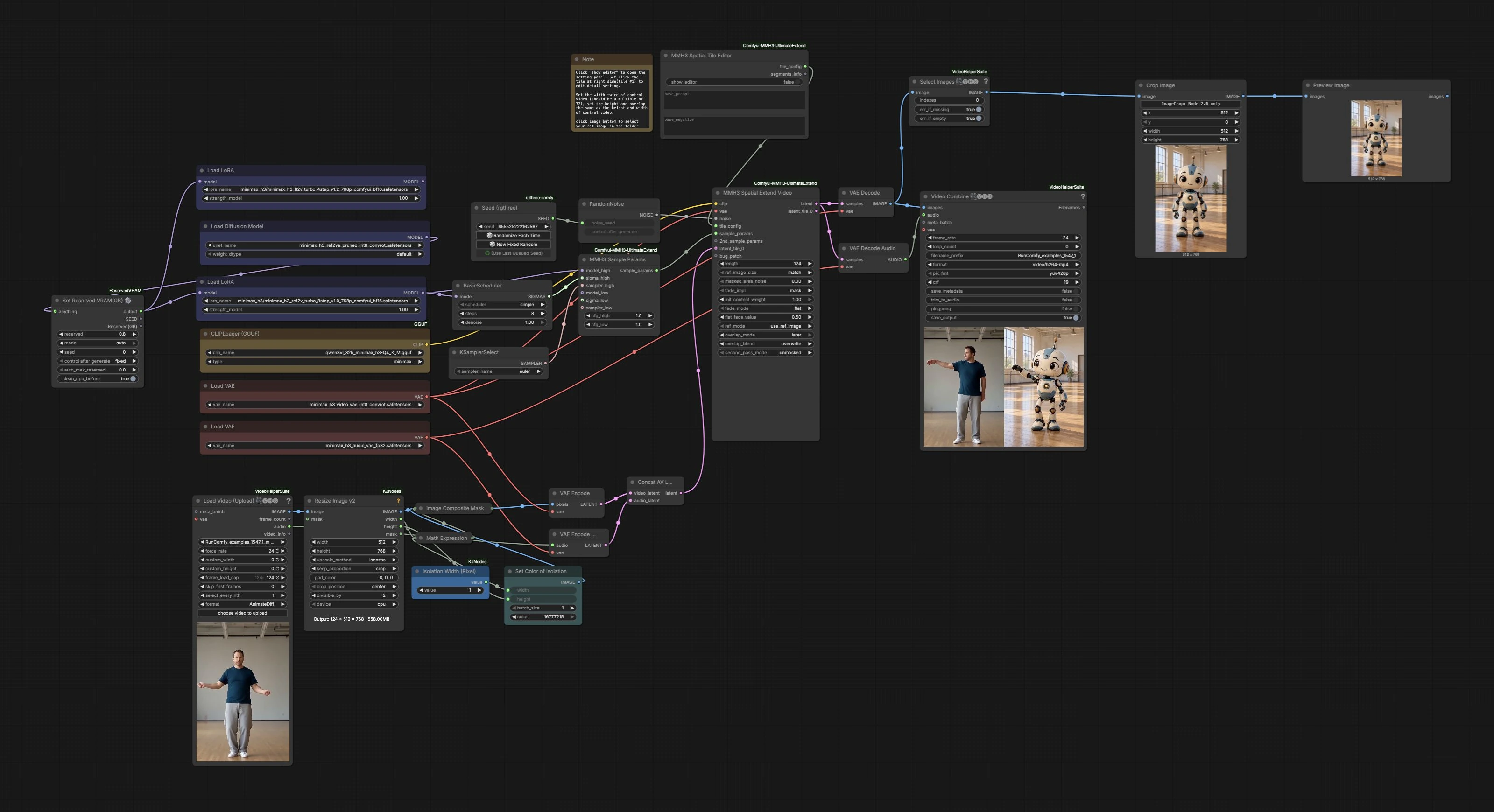
MiniMax H3 Motion Transfer: referenzgeführte, nebeneinander Animation in ComfyUI#
Dieser Workflow führt MiniMax H3 Motion Transfer durch, indem ein Bewegungsquellvideo und ein einzelnes Charakterreferenzbild genommen werden, um ein synchronisiertes nebeneinander Video zu erzeugen. Die linke Hälfte zeigt den ursprünglichen Bewegungsausschnitt, während die rechte Hälfte einen neuen Charakter ausmalt, der die Bewegung widerspiegelt. Es wird von MiniMax H3 mit MMH3 UltimateExtend für referenzgeführtes räumliches Outpainting angetrieben, sodass Sie schnell einen Bewegungsausschnitt wiederverwenden können, um viele stilisierte oder realistische Charaktere zu animieren.
Verwenden Sie MiniMax H3 Motion Transfer für Previz, Kurzform-Inhalte oder schnelle Look-Erforschung. Die Bewegungsgenauigkeit verbessert sich, wenn die Proportionen des Charakters und die Kameraperspektive der Quelle ähneln, und die Stilierungsstärke kann mit LoRA und Aufforderungen gesteuert werden.
Schlüsselmodelle im Comfyui MiniMax H3 Motion Transfer-Workflow#
- MiniMax H3 Diffusionsmodell. Das generative Rückgrat, das Video-Latents antreibt und Ref2VA- und FL2VA-Konditionierung unterstützt, die für Motion Transfer und Outpainting verwendet werden. MiniMax‑H3 auf Hugging Face
- MiniMax H3 Video VAE. Kodiert und dekodiert Video-Latents für die Rahmensynthese und Voransicht. Im selben Modell-Repository enthalten. Modelldateien
- MiniMax H3 Audio VAE. Trägt das Quellaudio zusammen mit den generierten Frames, sodass der endgültige Render-Sound erhalten bleibt. Im selben Repository enthalten. Modelldateien
- Minimax H3 Turbo LoRA (Ref2V- und FL2V-Varianten). Beschleunigt und stabilisiert die Ref2VA- und FL2VA-Konditionierung, sodass Sie nützliche Ergebnisse bei niedrigen Schrittzahlen erzielen können, während die Bewegung ausgerichtet bleibt. lightx2v/Minimax‑h3‑Turbo
So verwenden Sie den Comfyui MiniMax H3 Motion Transfer-Workflow#
Laden Sie die Bewegungsquelle mit VHS_LoadVideo (#11)#
Dieser Knoten importiert den Bewegungsausschnitt und extrahiert sowohl Frames als auch Audio für die Pipeline. Zeigen Sie auf Ihre Quelldatei und kürzen oder unterstichproben Sie sie bei Bedarf, um Tests zu verkürzen. Der Knoten gibt eine Bildsequenz und einen Audio-Stream aus, die durch das Diagramm synchron bleiben. Das Beibehalten des Originaltons hilft Ihnen, Beat und Timing zu überprüfen, wenn Sie den Motion Transfer überprüfen.
Bereiten Sie eine nebeneinander Leinwand vor#
Die eingehenden Frames werden mit ImageResizeKJv2 (#12) so angepasst, dass der Bewegungsbereich zur Zielleinwand passt. Ein leerer Streifen wird mit EmptyImage (#25) erstellt und mit ComfyMathExpression (#26) positioniert, dann über ImageCompositeMasked (#23) rechts von jedem Frame überlagert. Dies bildet einen sauberen rechten Bereich für den neuen Charakter, während die linke Hälfte unberührt bleibt. Das Komposit wird mit VAEEncode (#10) in Latents kodiert. Parallel dazu wird das Quellaudio mit VAEEncodeAudio (#21) kodiert und mit dem Video-Latent mit LTXVConcatAVLatent (#20) zusammengeführt.
Definieren Sie Kacheln und das Charakter-Aufforderung in MMH3SpatialTileEditor (#31)#
Dieser Editor teilt die Leinwand in zwei Kacheln: Die linke Kachel folgt dem ursprünglichen Videoinhalt, während die rechte Kachel aus Ihrem Charakterreferenzbild generiert wird. Geben Sie ein klares Referenzbild und eine prägnante Aufforderung an, die dem Modell sagt, die Posen und das Timing der linken Seite zu entsprechen, während Sie die Identität Ihres Charakters bewahren. Passen Sie die Kachelanordnung so an, dass die Naht leicht zu überblenden ist. Überlappungs- und Ausblendeinstellungen im Editor helfen, sichtbare Übergänge zwischen den Kacheln zu minimieren.
Wählen Sie den Modellstapel und den Abtastplan#
UNETLoader (#3) lädt das MiniMax H3-Modell und LoraLoaderModelOnly (#2) wendet die Minimax H3 Turbo LoRA-Variante an, die für den Lauf geeignet ist. BasicScheduler (#18) und KSamplerSelect (#19) definieren den Schrittplan und den Abtaster für stabile Ergebnisse. MMH3SampleParams (#17) verbindet diese Teile, um das Gleichgewicht zwischen der Einhaltung der Quellbewegung und der Freiheit für die Stilierung herzustellen. Verwenden Sie Seed (rgthree) (#22), um die Reproduzierbarkeit zu sichern oder um Variationen zu erkunden.
Generieren Sie die Motion-Transfer-Frames mit MMH3SpatialExtendVideo (#8)#
Dies ist der Kern des MiniMax H3 Motion Transfer. Der Knoten liest Ihre Kachelkonfiguration, die Referenzbildführung und das Rauschen von RandomNoise (#13) und führt dann zeitliches räumliches Outpainting durch. Die linke Kachel behält den ursprünglichen Bewegungsausschnitt bei, während die rechte Kachel den neuen Charakter synthetisiert, der dieselben Bewegungen ausführt. Überlappung, Überblendung und optionale Zweitdurchgangseinstellungen helfen, zeitliche Konsistenz zu gewährleisten und Nähte zu reduzieren, während sich die Frames entwickeln.
Dekodieren, Vorschau und Export#
Die Video-Latents werden mit VAEDecode (#14) in Bilder dekodiert und das Audio wird mit VAEDecodeAudio (#16) wiederhergestellt. Für eine schnelle Überprüfung der generierten Seite kann der erste Frame mit VHS_SelectImages (#32), ImageCropV2 (#33) und PreviewImage (#34) ausgewählt und beschnitten werden. Schließlich baut VHS_VideoCombine (#15) die Frames und das Audio zu einem einzigen MP4 zur Überprüfung und zum Teilen zusammen.
Schlüsselnoten im Comfyui MiniMax H3 Motion Transfer-Workflow#
MMH3SpatialTileEditor (#31)#
Definiert das Layout der zwei Kacheln und wie jede Hälfte konditioniert wird. Setzen Sie die linke Kachel so, dass sie der Quelle folgt, und die rechte Kachel, um Ihr Referenzbild und Ihre Aufforderung zu verwenden. Überlappungs- und Ausblendparameter im Editor sind die Hauptwerkzeuge für nahtloses Blending, wo sich die Kacheln treffen. Verwenden Sie eine Referenz, die der Quellkamera und -subjektgröße entspricht, um die Posegenauigkeit zu verbessern.
MMH3SpatialExtendVideo (#8)#
Führt referenzgeführtes räumliches Outpainting über die Zeit aus. Es verbraucht das Kachellayout, Rauschen, CLIP-Textkonditionierung, VAE und Abtastparameter, um den rechten Charakter zu erzeugen und die linke Hälfte zu bewahren. Wenn Sie Flackern oder eine sichtbare Naht bemerken, erhöhen Sie die Überlappung oder mildern Sie die Ausblendung in der Kachelkonfiguration, um Übergänge zu stabilisieren.
MMH3SampleParams (#17)#
Bringt Modell, Scheduler und Sampler zusammen, um zu definieren, wie strikt die rechte Kachel der Quellbewegung im Vergleich zum Stil in Ihrer Aufforderung und Referenz folgt. Wenn Sie eine engere Bewegungsanpassung benötigen, neigen Sie zu stärkerer Führung; für freieren Stil, lockern Sie es leicht. Halten Sie dies im Gleichgewicht mit Ihrer LoRA-Wahl, damit die Charakteridentität stabil bleibt.
LoraLoaderModelOnly (#2)#
Lädt die Minimax H3 Turbo LoRA. Die Turbo-Varianten sind für effiziente Ref2VA- und FL2VA-Konditionierung abgestimmt, was hilft, die Bewegungsanpassung bei niedrigen Schrittzahlen aufrechtzuerhalten. Wenn Ihr Ergebnis zu stark in einen Look abdriftet oder von der Quellzeit abweicht, reduzieren Sie den Einfluss der LoRA oder wechseln Sie die Variante.
VHS_LoadVideo (#11)#
Verarbeitet die Aufnahme und Synchronisation von Frames und Audio. Verwenden Sie es, um die Cliplänge und die effektive Bildrate während des Experimentierens zu steuern. Das Beibehalten von Audio im Diagramm erleichtert es, zu beurteilen, ob die Bewegungsbeats nach dem Transfer übereinstimmen.
VHS_VideoCombine (#15)#
Erstellt das endgültige Video aus dekodierten Frames und dem wiederhergestellten Audio. Stellen Sie die gewünschte Bildrate und visuelle Qualität für Ihr Ergebnis ein. Wenn Sie nur eine stille Vorschau wünschen, deaktivieren Sie das Audio in diesem Knoten.
Optionale Extras#
- Bevorzugen Sie ein Referenzbild mit ähnlichem Kamerawinkel, Körperproportionen und Ausschnitt wie der Darsteller im Quellvideo; Ganzkörperreferenzen funktionieren am besten für Ganzkörperbewegungen.
- Wenn der Charakter driftet oder die Naht überlappt, verschieben Sie die Kachelgrenze und erhöhen Sie die Kachelüberlappung oder -ausblendung im Editor für sanftere Übergänge.
- Halten Sie Aufforderungen kurz und beschreibend. Für strikten MiniMax H3 Motion Transfer verlassen Sie sich mehr auf die Referenz und weniger auf schweren stilistischen Text.
- Der Seed steuert feine Details auf der generierten Seite. Sperren Sie den Seed, um das Layout zu iterieren, und randomisieren Sie, um Alternativen zu erkunden.
- Dieser Workflow stützt sich auf benutzerdefinierte Knoten von MMH3 UltimateExtend und die VideoHelperSuite für Video-I/O. Bitte beziehen Sie sich auf ihre Repos für Knotenspezifikationen und Updates: Comfyui‑MMH3‑UltimateExtend und ComfyUI‑VideoHelperSuite.
Danksagungen#
Dieser Workflow implementiert und baut auf den folgenden Arbeiten und Ressourcen auf. Wir danken bbaudio-2025 für die MMH3 UltimateExtend ComfyUI benutzerdefinierten Knoten, dem ursprünglichen Workflow-Autor für das ursprüngliche Workflow-JSON, Comfy-Org für die MiniMax H3 ComfyUI-Modell-Dateien und lightx2v für die MiniMax H3 Turbo LoRA für ihre Beiträge und Wartung. Für autoritative Details, beachten Sie bitte die ursprüngliche Dokumentation und die unten verlinkten Repositories.
Ressourcen#
- bbaudio-2025/Comfyui-MMH3-UltimateExtend
- Pastebin/Ursprüngliches Workflow-JSON
- Docs / Release Notes: Ursprüngliches Workflow-JSON
- Comfy-Org/MiniMax-H3
- Hugging Face: Comfy-Org/MiniMax-H3
- lightx2v/Minimax-h3-Turbo
- Hugging Face: lightx2v/Minimax-h3-Turbo
- GitHub: ModelTC/Minimax-H3-Turbo
Hinweis: Die Nutzung der referenzierten Modelle, Datensätze und des Codes unterliegt den jeweiligen Lizenzen und Bedingungen, die von ihren Autoren und Pflegern bereitgestellt werden.