

MiniMax H3 Bildbearbeitung ComfyUI#
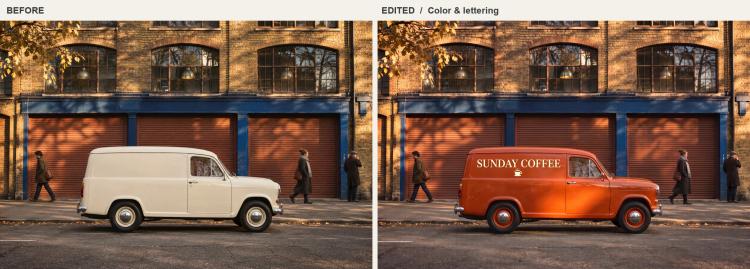
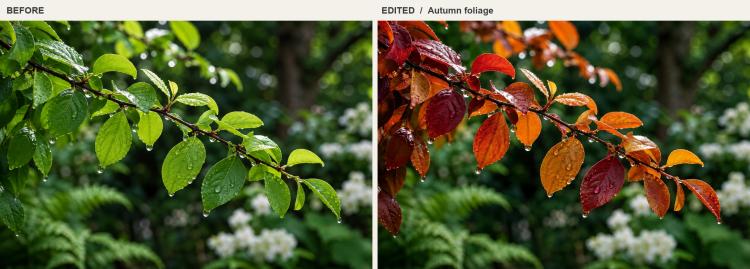
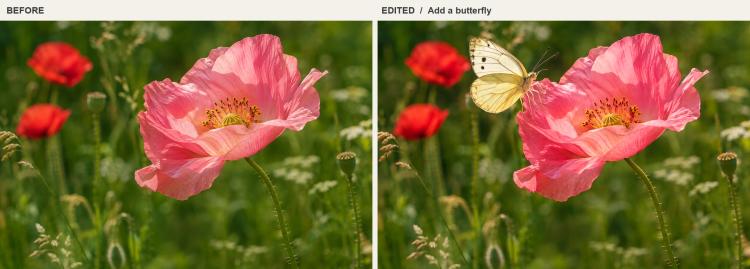
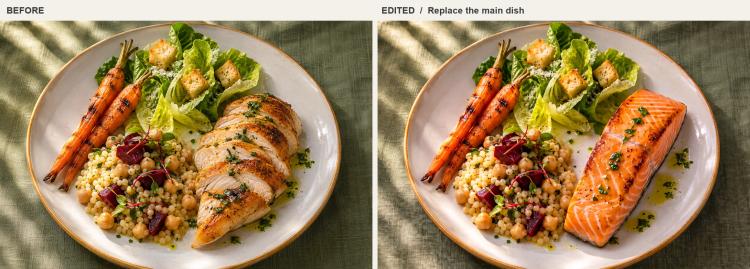
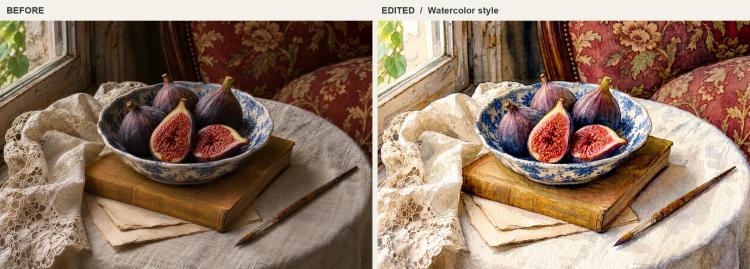
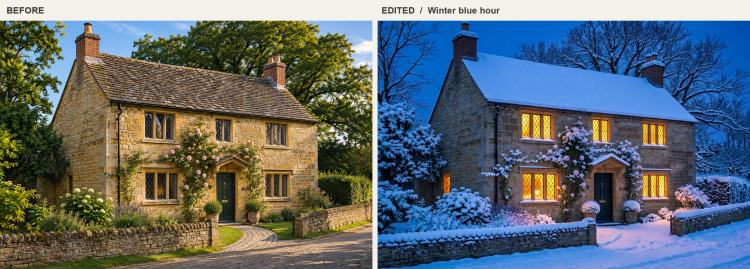
Dieser Workflow verwandelt ein einzelnes Eingabefoto in ein bearbeitetes Ergebnis mithilfe von MiniMax-H3-Image, das natürliche Sprachbefehle verwendet. MiniMax H3 Bildbearbeitung ComfyUI fügt einen Prompt-Enhancer für detaillierte, referenzbewusste Bildunterschriften und einen interaktiven Vorher-Nachher-Betrachter hinzu, damit Sie beurteilen können, wie gut die Komposition erhalten bleibt. Es ist ideal für den Objektersatz, das Umfärben und Beschriften, saisonale Szenenwechsel und die Reinterpretation im Aquarellstil.
Die Pipeline bereitet Ihr Bild automatisch für eine zuverlässige Bearbeitung vor, behält das Leinwandverhältnis Ihrer Quelle bei, es sei denn, Sie ändern es upstream, und leitet entweder Ihre ursprüngliche Anweisung oder eine erweiterte Bildunterschrift in MiniMax H3 Image. Führen Sie es aus, wenn Sie schnelle, zuverlässige Bearbeitungen ohne manuelles Maskieren oder komplexe Knoteneinstellungen wünschen.
Schlüsselmodelle#
- MiniMax-H3-Image. Diffusions-Backbone, das die bildkonditionierte Bearbeitung aus Ihrem Prompt und der Referenz durchführt und das finale Latent für das Decodieren erzeugt. Model card
- Qwen3VL‑32B (MiniMax H3 Variante). Multimodaler Text-Encoder, der mit MiniMax‑H3 gepaart ist und Ihre Bearbeitungsanweisung und Bildbeweise zur Konditionierung einbettet. Repo
- MiniMax‑H3‑Image VAE. Variational Autoencoder, der verwendet wird, um Latents mit korrekten Farb- und Detailmerkmalen für den Editor zu kodieren und zu dekodieren. Weights
- Qwen 3.5 9B (W4A8 GPTQ). Leichtes LLM, das vom Prompt-Enhancer verwendet wird, um kurze Anweisungen in reichhaltige, referenzkonditionierte Bildunterschriften zu verwandeln. Repo Anmerkungen: Der allgemeine PE-Ansatz ist modellagnostisch; upstream Beispiele zeigen auch einen größeren PE-Stack in MiniMaxAI/MiniMax-H3-Image-PE.
So verwenden Sie diesen Workflow#
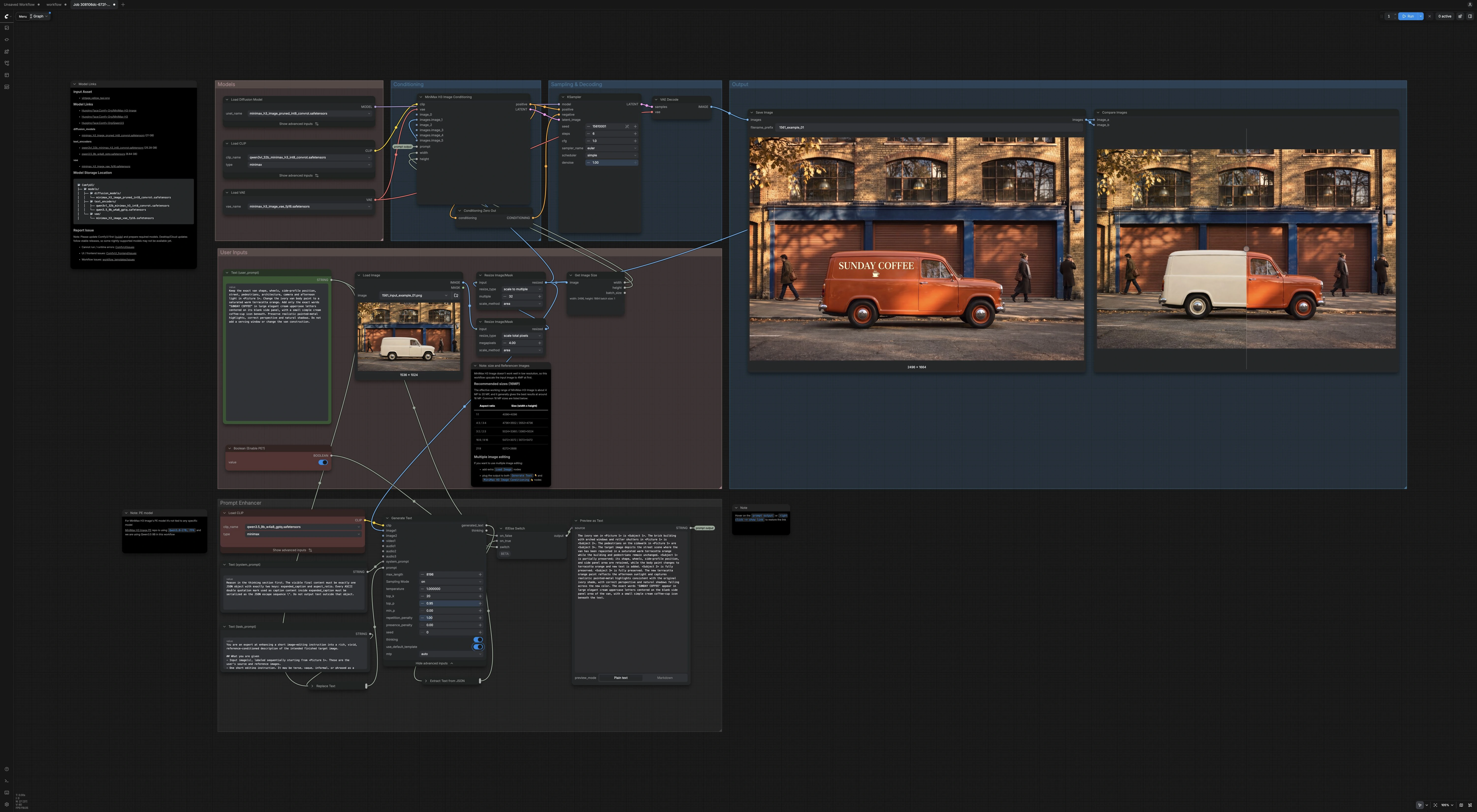
Gesamtfluss: Sie laden ein Bild und schreiben eine kurze Anweisung. Der Workflow ändert die Größe des Bildes für stabile Bearbeitungen, erweitert optional Ihren Prompt mit visuellem Kontext, baut MiniMax-H3-Konditionierung auf, führt einen kurzen Sampler-Durchlauf aus und dekodiert und speichert das Ergebnis mit einem Vergleich nebeneinander.
Benutzereingaben#
Stellen Sie Ihr Foto in LoadImage (#45) bereit und geben Sie eine prägnante Bearbeitung in Text (user_prompt) (#43) ein. Typische Anweisungen umfassen Objekttausche, Palettenbearbeitungen, Beschriftungen oder Stiländerungen; zum Beispiel: "Ersetze das Fahrrad durch einen mintgrünen Motorroller und erhalte die Café-Fassade und Beleuchtung." Der Prompt-Enhancer ist standardmäßig aktiviert; schalten Sie Boolean (Enable PE?) (#61) aus, um Ihre ursprüngliche Anweisung direkt zu verwenden. Dieser gespeicherte Workflow akzeptiert ein Eingabebild, ändert dessen Größe auf ein Ziel von 4 MP und passt seine Dimensionen auf Vielfache von 32 an. Das Leinwandverhältnis folgt Ihrem Quellbild in dieser Vorlage; schneiden Sie oder füllen Sie vor LoadImage auf, wenn Sie ein anderes finales Verhältnis wünschen.
Prompt-Enhancer#
TextGenerateV2 (#34) liest Ihre kurze Anweisung plus eine niedrig aufgelöste Vorschau des Bildes, um ein strukturiertes JSON zu generieren, das eine erweiterte, szenenbewusste Bildunterschrift enthält. Ein striktes system_prompt (#36) erzwingt saubere Ausgaben; StringReplace (#40) injiziert Ihre Anweisung, und JsonExtractString (#44) zieht das Feld expanded_caption. ComfySwitchNode (#41) lässt Sie entweder die erweiterte Bildunterschrift oder Ihre rohe Anweisung leiten, und PreviewAny (#37) zeigt genau, welcher Text die Bearbeitung antreiben wird. Verwenden Sie dies, wenn Sie möchten, dass MiniMax H3 Bildbearbeitung ComfyUI präzise Erhaltungsregeln, räumliche Anker und klare Formulierungen aus einer kurzen Anfrage ableitet.
Modelle#
UNETLoader (#29), CLIPLoader (#30) und VAELoader (#31) laden MiniMax‑H3‑Image, seinen Qwen3VL‑32B Text-Encoder und das VAE. Diese sind für den Workflow vorausgewählt und erfordern normalerweise keine Änderungen. Das Beibehalten dieser Komponentenpaare stellt sicher, dass der Editor Ihren Prompt und Ihr Bild konsistent interpretiert.
Konditionierung#
MiniMaxH3ImageConditioning (#32) fusioniert den Prompt-Text, die CLIP-Einbettungen und Ihr verkleinertes Referenzbild, um sowohl die positive Konditionierung als auch ein Start-Latent zu erzeugen, das an Ihre Quellauflösung gebunden ist. GetImageSize (#50) liefert Breite und Höhe, damit die Bearbeitungen kompositorisch mit der Quelle ausgerichtet bleiben. ConditioningZeroOut (#33) liefert den negativen Eingang des Samplers. Mit CFG fest auf 1 gibt es keinen classifier-free guidance pass; platzieren Sie Ihre Bearbeitungs- und Erhaltungsanweisungen im positiven Prompt.
Sampling & Decoding#
KSampler (#38) verwendet die validierte destillierte Konfiguration: 6 Schritte, CFG 1, Euler-Sampler, einfacher Scheduler und denoise 1. Behalten Sie diese Einstellungen bei und leiten Sie die Bearbeitung durch Ihre Anweisung, die erweiterte Bildunterschrift und Samenvariationen. VAEDecode (#42) konvertiert das finale Latent zurück in ein RGB-Bild, das bereit zum Speichern und Vergleichen ist.
Ausgabe#
SaveImage (#9) speichert Ihr Ergebnis mit einem klaren Dateinamen. ImageCompare (#62) bietet eine interaktive Vorher-Nachher-Ansicht, damit Sie Geometrie, Beleuchtung und Texturkontinuität inspizieren und den Prompt schnell iterieren können, falls erforderlich.
Schlüssel-Knoten#
MiniMaxH3ImageConditioning (#32)#
Erstellt das Bearbeitungs-Setup, indem Ihr Prompt, der Text-Encoder, das VAE und das Referenzbild in ein MiniMax‑H3-kompatibles Latent und eine positive Konditionierung eingebunden werden. Für stärkeren Erhalt halten Sie das Quellbild verbunden und formulieren Anweisungen mit expliziter „Erhalt“-Sprache; für größere Szenenänderungen konzentrieren Sie die Bildunterschrift auf neuen Inhalt und Beziehungen. Dieser gespeicherte Workflow verbindet ein Quellbild mit den Konditionierungs- und Prompt-Enhancement-Phasen.
TextGenerateV2 (#34)#
Erweitert kurze Anweisungen zu einer reichhaltigen, referenzkonditionierten Bildunterschrift mit Qwen 3.5 9B. Passen Sie das system_prompt (#36) an, um zu ändern, wie Bildunterschriften strukturiert sind oder wie strikt der Erhalt betont wird, wobei der JSON-Vertrag intakt bleibt. Wenn die erweiterte Bildunterschrift zu vorschreibend erscheint, deaktivieren Sie den Enhancer mit dem Schalter oder vereinfachen Sie Ihre Anweisung, um MiniMax‑H3 mehr Spielraum zu geben.
KSampler (#38)#
Führt die Diffusionsbearbeitung mit dem destillierten Zeitplan des Modells aus: 6 Schritte, CFG 1, Euler/einfach, und denoise 1. Diese entsprechen den offiziellen Vorlageneinstellungen. Für gezielte Ersetzungen geben Sie das neue Objekt an und benennen Sie explizit die Beleuchtung, Perspektive, den Hintergrund und andere Details, die erhalten bleiben sollen. Versuchen Sie einen anderen Samen oder überarbeiten Sie den Prompt, wenn eine Bearbeitung verbessert werden muss.
ResizeImageMaskNode (#56 und #48)#
Knoten #56 ändert die Größe des Eingangs auf ein Ziel von 4 MP, skaliert es bei Bedarf hoch oder runter. Knoten #48 passt die Dimensionen auf ein Vielfaches von 32 an. Der validierte Ausgang betrug 2496 × 1664 Pixel, ungefähr 4 MP. Größere Ziele erhöhen den Speicherbedarf und wurden für diesen gespeicherten Workflow nicht validiert.
ComfySwitchNode (#41)#
Wählt zwischen der rohen Anweisung und der erweiterten Bildunterschrift. Verwenden Sie den erweiterten Pfad, wenn Sie präzise Erhaltungsregeln und räumliche Referenzen wünschen; wählen Sie den rohen Pfad, wenn Sie schnell experimentieren oder wenn Ihre eigene Formulierung bereits spezifisch ist.
Umfang und Prompt-Tipps#
Der gelieferte und getestete Workflow bearbeitet ein Quellbild mit ungefähr 4 MP. Das upstream Modell unterstützt native Ausgaben von etwa 16 MP und mehrere Referenzbilder, aber diese Fähigkeiten liegen außerhalb der validierten Konfiguration dieses Workflows. Die Verwendung zusätzlicher Referenzen erfordert Änderungen am Graphen; siehe das offizielle Tutorial für diese Erweiterungen.
- Prompt-Muster, die gut mit MiniMax H3 Bildbearbeitung ComfyUI funktionieren:
- „Ersetze [Objekt] durch [neues Objekt]; erhalte [liste spezifische Elemente wie Fassade, Beleuchtung, Perspektive].“
- „Färbe [Subjekt] in [Ziel-Farbe] um; halte Material, Schattierung und Reflexionen konsistent.“
- „Füge auf [Oberfläche] den Schriftzug [exakter Text] hinzu; passe Perspektive an und wirf subtile Kontaktschatten.“
- Referenzen:
- Offizielle Vorlage für MiniMax‑H3 Bildbearbeitung in ComfyUI: workflow_templates
- Modellgewichte und Text-Encoder: Comfy‑Org/MiniMax‑H3‑Image und Comfy‑Org/MiniMax‑H3 und Comfy‑Org/Qwen3.5
Danksagungen#
Dieser Workflow implementiert und baut auf den folgenden Arbeiten und Ressourcen auf. Wir danken Comfy-Org für die offizielle ComfyUI Bildbearbeitungs-Workflow-Vorlage und die MiniMax H3 Image Modellgewichte, Comfy.org für die Ankündigung des MiniMax H3 Image Launches und Comfy.org für das MiniMax H3 Image ComfyUI Tutorial für ihre Beiträge und Wartung. Für autoritative Details verweisen wir auf die originale Dokumentation und die unten verlinkten Repositories.
Ressourcen#
- Comfy-Org/Offizielle ComfyUI Bildbearbeitungs-Workflow-Vorlage
- GitHub: Comfy-Org/workflow_templates
- Comfy.org/MiniMax H3 Image Launch-Ankündigung
- Docs / Release Notes: MiniMax H3 Image Launch-Ankündigung
- Comfy.org/MiniMax H3 Image ComfyUI Tutorial
- Docs / Release Notes: MiniMax H3 Image ComfyUI Tutorial
- Comfy-Org/MiniMax H3 Image Modellgewichte
- Hugging Face: Comfy-Org/MiniMax-H3-Image
Hinweis: Die Nutzung der referenzierten Modelle, Datensätze und des Codes unterliegt den jeweiligen Lizenzen und Bedingungen, die von ihren Autoren und Betreuern bereitgestellt werden.