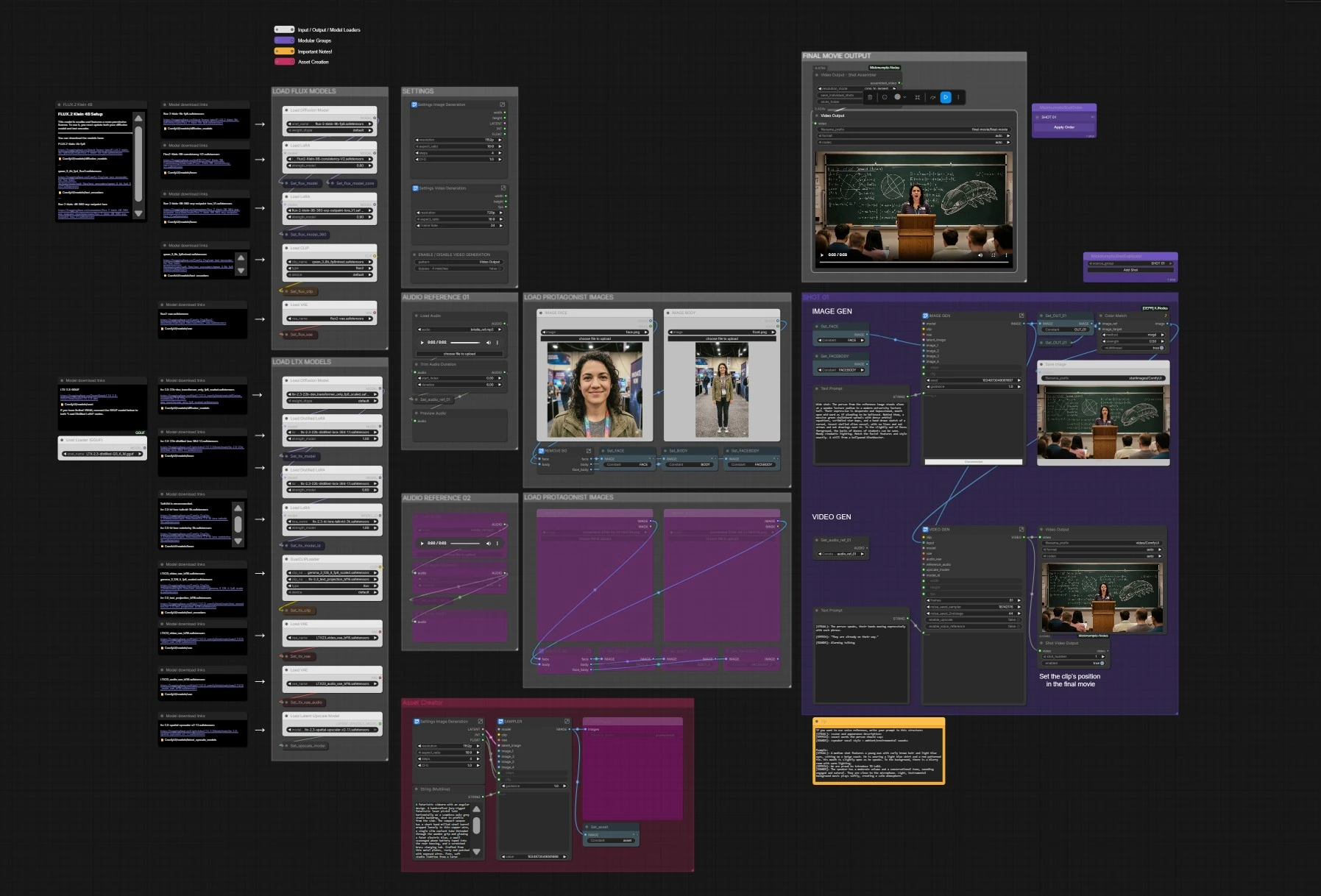
LTX 2.3 Movie Builder Workflow: kohärentes, mehrszeniges, audio-bewusstes Filmemachen in ComfyUI#
Der LTX 2.3 Movie Builder Workflow ist ein filmisches AI-Filmemachsystem, das Qwen/Gemma Prompt-Intelligenz mit dem LTX-2.3 Videomodell kombiniert, um kohärente mehrszenige Filme, geschichtengetriebene Clips und Musikvideos zu produzieren. Es automatisiert die Szenenplanung, die Prompt-Sequenzierung und die Aufnahmezusammenstellung, während es die Charakteridentität, die Bewegungsbeständigkeit und das filmische Tempo bewahrt. Sie können Ergebnisse mit nur Text, Bild-zu-Video-Starts oder Audioreferenz für Lippen-Synchronisation und Gesten-Timing steuern, wobei Sie die kreative Kontrolle über Stil, Kamerabewegung, Länge und Schnittreihenfolge behalten.
Erstellt von Mickmumpitz.ai für Produktions-Workflows integriert dieser ComfyUI-Graph Startbild-Erstellung mit FLUX.2, strukturierte Sprachprompts, audio-bewusste Konditionierung, optionale latente Hochskalierung und einen finalen Aufnahmemonteur. Wenn Sie eine einsatzbereite Pipeline benötigen, bringt Sie der LTX 2.3 Movie Builder Workflow mit minimalem manuellem Setup von Referenzen und Skriptzeilen zu einem fertigen Schnitt.
Schlüsselmodelle im Comfyui LTX 2.3 Movie Builder Workflow#
- Lightricks LTX-2.3 22B (nur Transformer, FP8): das primäre Text-zu-Video Rückgrat für Bild-zu-Video und Text-zu-Video-Generierung. Model
- LTX-2.3 Distilled LoRA 384 1.1: destillierte Gewichte, die die LTX-2.3 Abtastung beschleunigen und stabilisieren. LoRA
- LTX-2.3 Spatial Upscaler x2 1.1: optionaler latenter Hochskalierer für sauberere, größere Videos. Model
- LTX-2.3 Video VAE (BF16) und Audio VAE (BF16): VAEs für LTX Video- und Audiolatenten. Video VAE · Audio VAE
- LTX-2.3 ID LoRA TalkVid 3k: identitätsbewusste LoRA, die Sprechidentität und Mundbewegung verbessert. LoRA
- Gemma 3 12B IT + LTX-2.3 Text Projection: Text-Codierungsstapel für LTX Prompts. Encoder · Projection
- FLUX.2-klein-9B FP8: schneller Bildgenerator für Startbilder, Requisiten und Look-Entwicklung. Model
- FLUX.2-klein-9B Consistency LoRA V2 und 360 ERP Outpaint LoRA: verbessern die zeitliche Stabilität und den weiten Kontext in Assets. Consistency · 360 ERP
- Flux2 VAE und Qwen 3 8B Text-Encoder für FLUX: Encoder im Asset-Erstellungspfad. Flux2 VAE · Qwen 3 8B
- Optionaler Low-VRAM-Pfad: LTX-2.3 GGUF quantisierte UNet. GGUF
Verwendung des Comfyui LTX 2.3 Movie Builder Workflows#
Auf einen Blick: Wählen Sie Ihre Filmauflösung und fps, laden Sie Protagonistenbilder (Gesicht/Körper), fügen Sie eine optionale Sprachreferenz hinzu, generieren Sie ein Startbild mit FLUX oder verwenden Sie Ihr eigenes Standbild, schreiben Sie ein strukturiertes Prompt und rendern Sie die Aufnahme. Duplizieren Sie die Aufnahme für neue Szenen und ordnen Sie sie im Assembler neu an, um den endgültigen Film zu exportieren.
EINSTELLUNGEN#
Legen Sie Ihre Videoleinwand und das Tempo im LtxResolutionPicker (#13492) und Frame Rate (#13480) fest. Globale Abtaststeuerungen befinden sich in Set_steps (#845) und Set_cfg (#851) und beeinflussen sowohl die Asset-Erstellung als auch die LTX-Videoerzeugung. Wenn Sie nur an Standbildern arbeiten, schalten Sie den ENABLE / DISABLE VIDEO GENERATION (#13715) Bypass ein, um Zeit zu sparen. Diese Einstellungen definieren, wie lange jeder Clip läuft und wie er sich in die endgültige Zeitleiste einfügt.
LTX-MODELLE LADEN#
Der LTX-Stack wird mit UNETLoader (#13450), zwei Load Distilled LoRA-Knoten (#10370, #10159) und der ID LoRA LoraLoaderModelOnly (#10324) für Charakterkonsistenz geladen. Prompts werden von DualCLIPLoader (#13451) unter Verwendung von Gemma + LTX-Projektion kodiert. Video- und Audio-VAEs werden über VAELoader (#13449) und VAELoader (#13832) geladen, und der optionale latente Hochskalierer wird von LatentUpscaleModelLoader (#10349) bereitgestellt. Der Graph speichert diese als wiederverwendbare "Get/Set"-Werte, sodass jede Aufnahme dasselbe Modellpaket liest.
FLUX-MODELLE LADEN#
Für die Startbild-Erstellung und die Look-Entwicklung lädt der FLUX-Pfad UNETLoader (#1992) mit den Consistency und 360 ERP LoRAs (LoraLoaderModelOnly #6228, #13261). Text wird mit CLIPLoader (#362) unter Verwendung von Qwen kodiert, und Bilder werden mit VAELoader (#360) dekodiert. Diese Phase ist unabhängig, sodass Sie schnell an Requisiten, Umgebungen oder Eröffnungsszenen arbeiten können, bevor Sie sie an LTX übergeben.
PROTAGONISTENBILDER LADEN#
Fügen Sie Ihre Gesichts- und Körperreferenzen mit LoadImage (#4867, #1284) und dem Begleitset (#13472, #13473) hinzu, falls erforderlich. Die eingebettete "REMOVE BG"-Toolchain schneidet Gesichter automatisch zurecht und entfernt Hintergründe, um FACE, BODY und FACEBODY-Sets (Set_FACE #3093, Set_BODY #3291, Set_FACEBODY #1334) zu erstellen. Saubere Referenzen sind entscheidend für die Identitätsbeibehaltung über Aufnahmen hinweg.
ASSET-CREATOR (optional)#
Wenn Sie möchten, dass der Workflow ein präzises Startbild erstellt, schreiben Sie eine Beschreibung in Text Prompt (#13442) und führen Sie den FLUX-Sampler KSampler (#13361) aus. Der resultierende Frame wird als OUT_01 zwischengespeichert und über SaveImage (#13439) gespeichert, dann optional mit Ihren Referenzen durch ColorMatch (#13478) harmonisiert. Dies wird zum visuellen Anker für den folgenden Bild-zu-Video-Pass.
AUDIOREFERENZ (optional)#
Laden Sie eine Sprach- oder Performance-Cue mit LoadAudio (#10343) und schneiden Sie sie in TrimAudioDuration (#10344); Vorschau mit PreviewAudio (#10346). Das Audio wird an LTXVReferenceAudio (#13329) übergeben, wenn Enable Voice Reference (#13320) aktiviert ist, und leitet Mundformen, Phrasierung und Gestenrhythmen. Ein zweiter Referenzslot (AUDIO REFERENCE 02) ist verfügbar, wenn Sie während der Iteration vergleichen oder Takes wechseln möchten.
AUFNAHME 01#
Jede Aufnahme liest Modelle und Einstellungen aus dem gemeinsamen Pool und mischt dann Ihre Assets, Eingaben und optionales Audio in ein Video. Geben Sie eine filmische Beschreibung oder ein sprachgesteuertes Prompt in Text Prompt (#13384) ein; verwenden Sie das enthaltene Format [VISUAL] / [SPEECH] / [SOUNDS] für die besten Ergebnisse. Das Startbild wird in LTXVPreprocess (#13308) vorverarbeitet und in LTXVImgToVideoInplace (#13289) animiert, mit Audiokonditionierung durch LTXVReferenceAudio (#13329), wenn aktiviert. Die Pipeline führt einen zweistufigen Sampler (SamplerCustomAdvanced #13316, #13331) aus und verfeinert Details mit LTXVLatentUpsampler (#13306), wenn Enable Upscale (#13322) aktiviert ist. CreateVideo (#13310) multiplexiert die Frames und das Audio; Sie können pro-Aufnahme-Ausgaben über ShotVideoOutput (#13379) und Video Output (#13393) speichern.
ENDGÜLTIGE FILMAUSGABE#
Ordnen Sie die Aufnahmereihenfolge mit den Hilfsknoten MickmumpitzShotOrder (#8230) und MickmumpitzShotDuplicator (#6357) neu an und montieren Sie Ihren Schnitt in Video Output - Shot Assembler (#5598). Der Assembler schneidet und verkettet Clips, um eine einzige Zeitleiste für den Export vorzubereiten. Rendern Sie den endgültigen Film mit Video Output (#5521). Um längere Filme zu erstellen, duplizieren Sie AUFNAHME 01, passen Sie Eingaben und Ein-/Aus-Positionen an und exportieren Sie erneut.
Schlüsselnoten im Comfyui LTX 2.3 Movie Builder Workflow#
LTXVImgToVideoInplace (#13289)#
Verwandelt ein hochqualitatives Standbild in ein zeitlich konsistentes Videolatent, während Identität und Komposition beibehalten werden. Verwenden Sie es, um FLUX-erstellte Starts oder Ihre eigenen Referenzen in Bewegung zu verwandeln. Kombinieren Sie es mit klarer Szenenregie in Text Prompt und behalten Sie denselben Seed über Takes hinweg, wenn Sie vergleichbare Alternativen wünschen.
LTXVReferenceAudio (#13329)#
Injiziert Timing- und Phonem-Hinweise von einer Sprach- oder Musikspur, sodass Sprache und Gesten natürlich übereinstimmen. Funktioniert am besten mit Eingaben, die [VISUAL], [SPEECH] und [SOUNDS] trennen. Schalten Sie Enable Voice Reference um, um zwischen audiogeführter und nur eingabegesteuerter Bewegung zu wechseln.
LTXVLatentUpsampler (#13306)#
Verfeinert Details im latenten Raum mithilfe des LTX-2.3 Spatial Upscaler für schärfere Texturen und Kanten. Aktivieren Sie es, wenn Aufnahmen mit Nahaufnahmen oder Texteinblendungen geschnitten werden sollen; deaktivieren Sie es, um während der Look-Entwicklung schneller zu iterieren.
ColorMatch (#13478)#
Passt die Farbe zwischen Ihrem Startbild und einem Referenzausgang an, um die Kontinuität über Szenen hinweg zu wahren. Hilfreich beim Komponieren mehrerer FLUX-generierter Assets oder beim Mischen von Lichtsetups.
KSampler (#13361)#
Der FLUX-Asset-Generator, der Requisiten, Orte und Heldenbilder für die Videostufe erstellt. Sperren Sie Seeds, um eine konsistente visuelle Sprache über Sequenzen hinweg beizubehalten, und ändern Sie dann den Text, um kleine Stiländerungen zu erkunden, ohne die Kontinuität zu brechen.
Video Output - Shot Assembler (#5598)#
Sammelt einzelne Aufnahme-Renderings und gibt einen einzigen Schnitt aus. Verwenden Sie es, um Szenen neu zu ordnen, konsistent zu schneiden und den Film in einem Durchgang zu exportieren.
Optionale Extras#
- Verwenden Sie die im Tipp des Graphen gezeigte Eingabestruktur: [VISUAL] Szenenbeschreibung, [SPEECH] genaue Worte, [SOUNDS] Sprachstil und Atmosphäre. Dies hilft den LTX-Text- und Audio-Encodern zusammenzuarbeiten.
- Halten Sie die Charakteridentität stabil, indem Sie sowohl Gesichts- als auch Körperreferenzen bereitstellen und die LTX-2.3 ID LoRA aktivieren.
- Für schnelle Iterationen deaktivieren Sie den Hochskalierer und die Sprachreferenz, verkürzen Sie die Aufnahmelänge und verwenden Sie den Videobypass, um nur Startbilder zu erzeugen.
- Auf Systemen mit niedrigem VRAM versuchen Sie den GGUF-Build von LTX-2.3 und vermeiden Sie das Stapeln zusätzlicher LoRAs bis zu den endgültigen Durchgängen. GGUF
- Duplizieren Sie AUFNAHME 01 für neue Szenen, variieren Sie Eingaben minimal über Aufnahmen hinweg und verwenden Sie Seeds erneut, um Ton und Beleuchtung über Ihren gesamten LTX 2.3 Movie Builder Workflow stabil zu halten.
Danksagungen#
Dieser Workflow implementiert und baut auf den folgenden Arbeiten und Ressourcen auf. Wir danken Mickmumpitz für die LTX 2.3 Movie Builder Workflow Source für ihre Beiträge und Wartung. Für autoritative Details, beachten Sie bitte die originalen Dokumentationen und Repositorien, die unten verlinkt sind.
Ressourcen#
- Mickmumpitz/LTX 2.3 Movie Builder Workflow Source
- Docs / Release Notes: mickmumpitz.ai/posts/new-video-free-i-157336696
Hinweis: Die Nutzung der referenzierten Modelle, Datensätze und Codes unterliegt den jeweiligen Lizenzen und Bedingungen, die von ihren Autoren und Betreuern bereitgestellt werden.