


Krea 2 Turbo SDA LoRA ComfyUI Workflow: zweistufiges Sampling für hochvariable, auf Prompt abgestimmte Bilder#
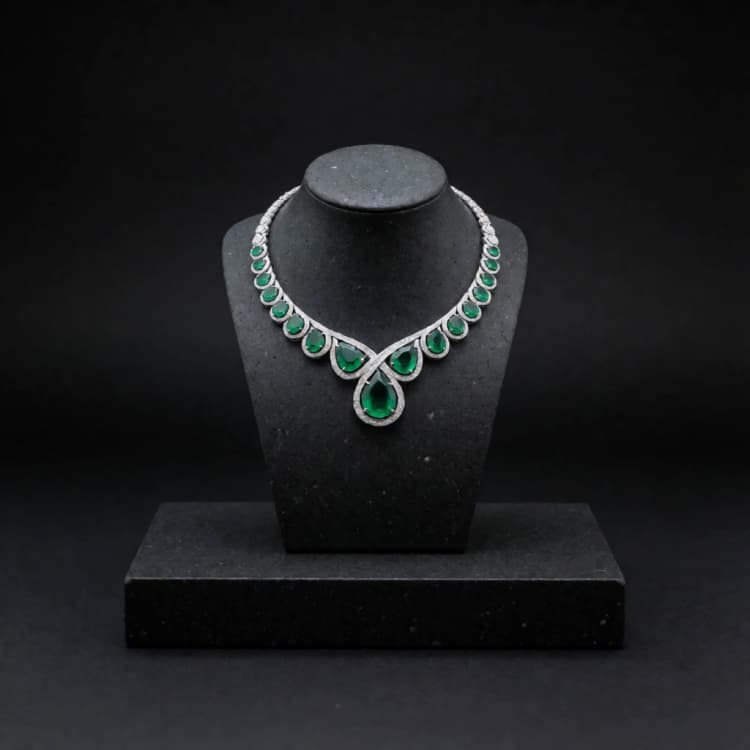
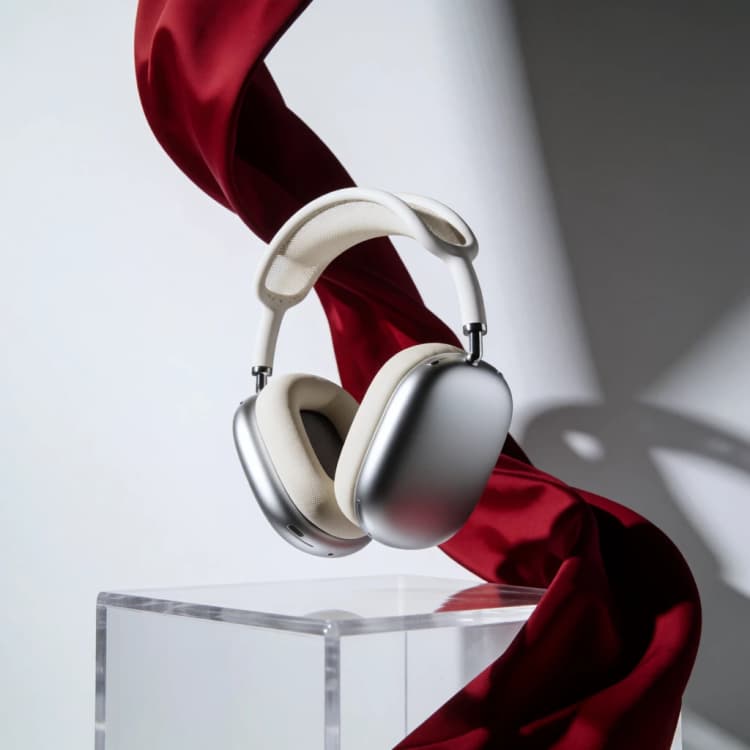
Dieses RunComfy-fähige Text-zu-Bild-Diagramm kombiniert Krea-2 Turbo mit F16’s SDA Diversity LoRA, um eine stärkere Seed-zu-Seed-Variation wiederherzustellen, während die Absicht des Prompts und die Bildqualität erhalten bleiben. SDA steht für Semantic Directional Alignment. Der Krea 2 Turbo SDA LoRA ComfyUI Workflow wendet den Adapter nur während der frühesten Entstörungsschritte an und schaltet ihn dann für die Verfeinerung aus, sodass Sie unterschiedliche Kompositionen über Seeds erhalten, ohne vom Prompt abzuweichen.
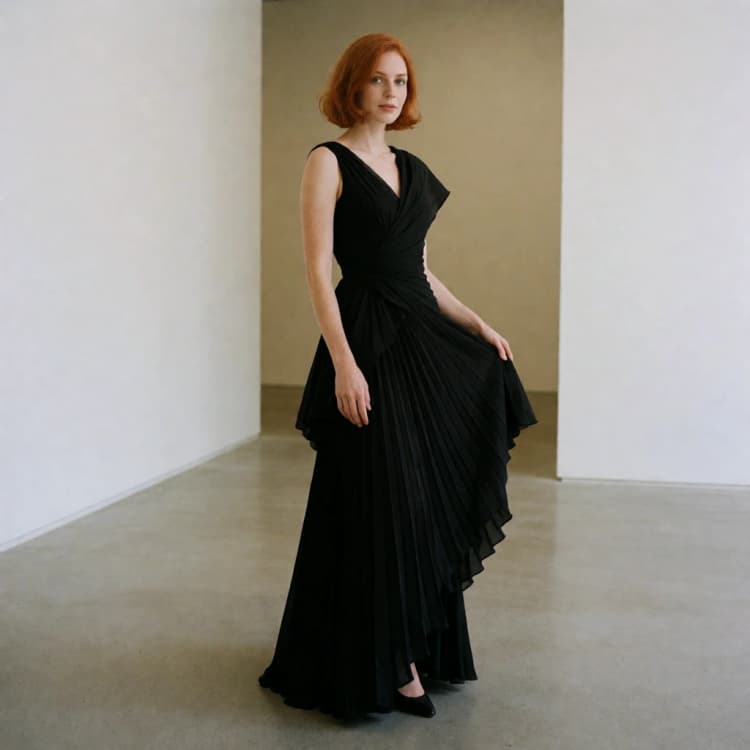
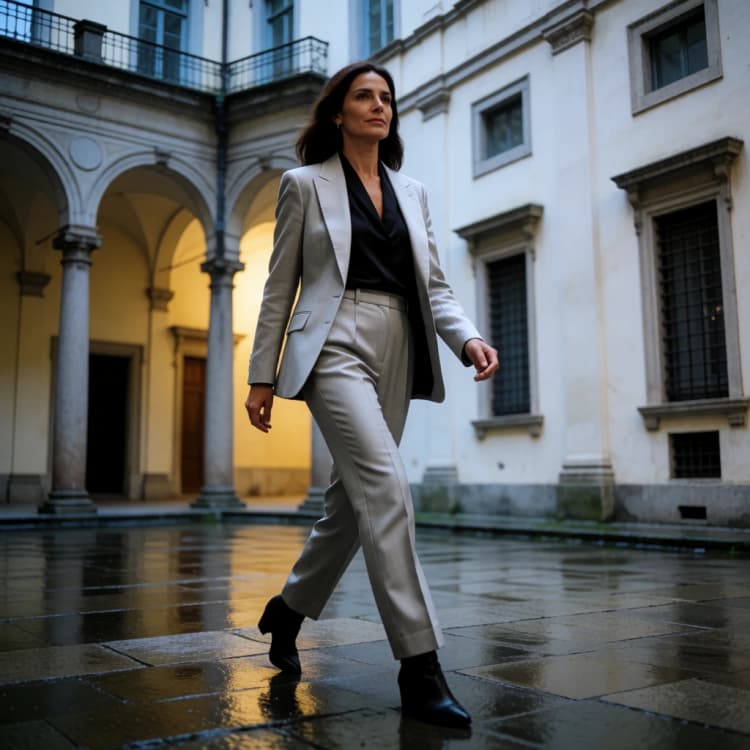
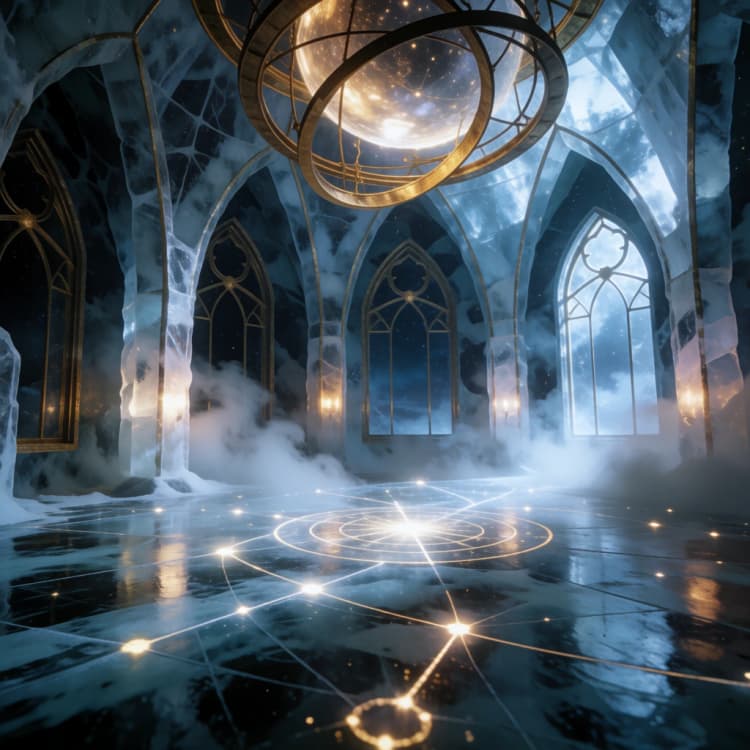
Verwenden Sie es für kreative Erkundungen, bei denen Vielfalt wichtig ist und die künstlerische Ausrichtung konsistent bleiben muss. Es ist hervorragend geeignet für Modekonzepte, filmische Fantasy-Szenen, Kampagnenbilder, Produktwerbung und jedes Briefing, das von zuverlässig unterschiedlichen, aber markenkonformen Ergebnissen profitiert. Der Krea 2 Turbo SDA LoRA ComfyUI Workflow ist für schnelle Iterationen und vorhersehbare Kontrolle abgestimmt.
Wichtige Modelle im Krea 2 Turbo SDA LoRA ComfyUI Workflow#
- Krea-2 Turbo Basismodell. Hochwertiges, schnelles Text-zu-Bild-Grundgerüst, das die Prompt-Treue und Detailgenauigkeit des Workflows verankert krea/Krea-2-Turbo.
- Krea 2 Turbo SDA Diversity LoRA von F16. Ein SDA-Adapter, der die frühe Rauschbahn lenkt, um die kompositionelle Vielfalt zu verbessern, während die Semantik ausgerichtet bleibt. In diesem Diagramm ist er so geplant, dass er nur zu Beginn des Samplings wirkt F16/krea2-turbo-sda.
- Qwen Image VAE für Krea-2. Der Decoder, der Latents zurück zu RGB mit Farbstabilität und Textur-Kohärenz umwandelt Comfy-Org/Krea-2.
- Krea-2 Text-Encoder-Gewichte. Der auf Qwen basierende Text-Encoder, der mit Krea-2 geliefert wird und Ihren Prompt in die Konditionierung umwandelt, die von der UNet verwendet wird Comfy-Org/Krea-2.
Wie man den Krea 2 Turbo SDA LoRA ComfyUI Workflow verwendet#
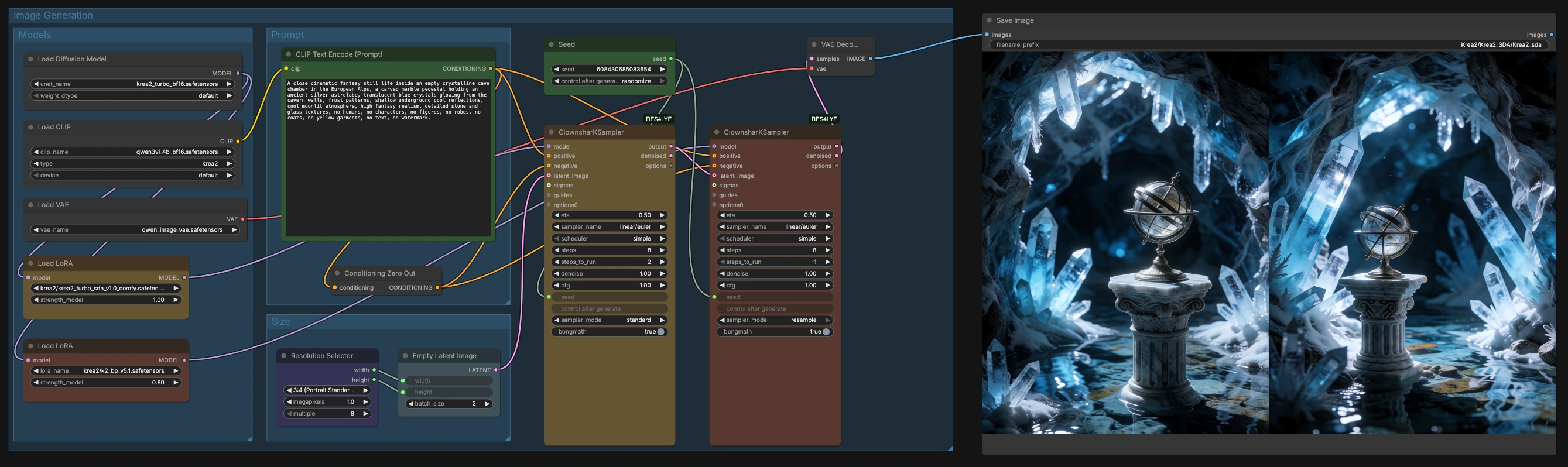
Dieser Workflow läuft in zwei koordinierten Phasen. Phase A führt SDA nur zu Beginn ein, um die Komposition über Seeds zu diversifizieren. Phase B beendet die Entstörung ohne SDA, sodass das Basismodell Details, Beleuchtung und Materialien sauber konsolidieren kann.
Modelle#
Die Model-Gruppe lädt das Krea-2 Turbo UNet, den passenden Text-Encoder und das Qwen Image VAE. Ein SDA Diversity LoRA ist dem Modellpfad der Phase A angehängt, und ein zweiter LoRA-Slot ist für Phase B verfügbar, um optional einen stilistischen Akzent hinzuzufügen. Sie können die Standardwerte beibehalten, eine andere kompatible Krea-2 LoRA einfügen oder den sekundären Slot deaktivieren, wenn Sie ein reines Basismodell-Finish wünschen.
Prompt#
Die Prompt-Gruppe kodiert Ihren Text in positive Konditionierung und erstellt automatisch einen bedingungslosen Zweig für die Führung. Schreiben Sie Prompts in natürlicher Sprache, die das Thema, die Umgebung, Materialien, Beleuchtung und alle Ausschlüsse beschreiben, die Ihnen wichtig sind. Lange beschreibende Prompts funktionieren gut mit Krea-2 Turbo. Der bedingungslose Zweig wird für Sie gehandhabt, sodass Sie sich auf eine einzelne klare Prompt-Zeichenfolge konzentrieren können.
Größe#
Die Größen-Gruppe ermöglicht es Ihnen, ein Seitenverhältnis und eine Skalierung auszuwählen und dann eine passende leere latente Leinwand zu erzeugen. Wählen Sie Verhältnisse wie Porträt, Quadrat oder Landschaft, um Ihr Ergebnis zu entsprechen, und erhöhen Sie die Skalierung für mehr Pixel, wenn Sie mit einem Look zufrieden sind. Größere Größen bieten mehr Details, erfordern jedoch mehr Zeit.
Bildgenerierung#
Die Bildgenerierungsgruppe enthält die beiden Sampler, eine gemeinsame Seed-Kontrolle und das VAE-Dekodieren und Speichern. Phase A startet den Prozess mit aktivem SDA nur zu Beginn, was gesunde Variation zwischen Seeds wiederherstellt und die Idee intakt hält. Phase B übernimmt das Zwischenlatent und verfeinert es ohne SDA, wobei optional eine sekundäre Stil-LoRA für den letzten Schliff berücksichtigt wird. Ausgaben werden vom VAE dekodiert und im im Diagramm konfigurierten Ordner gespeichert.
Wichtige Knoten im Krea 2 Turbo SDA LoRA ComfyUI Workflow#
CLIPTextEncode (#56)#
Kodiert Ihren Prompt in die vom Modell verwendete Konditionierung. Der Workflow erstellt auch automatisch einen bedingungslosen Zweig, sodass Sie kein separates negatives Prompt-Feld benötigen. Wenn Sie themenfremde Elemente sehen, straffen Sie Ihre Sprache und platzieren Sie die wichtigsten Konzepte früh im Satz.
LoraLoaderModelOnly (#146) — SDA Diversity LoRA#
Befestigt die Krea 2 Turbo SDA Diversity LoRA für Phase A. Ihre Stärke steuert, wie entschieden die frühe Bahn gelenkt wird. Wenn sich Ihre Bilder zu ähnlich über Seeds anfühlen, erhöhen Sie die Stärke leicht; wenn Sie Konzeptabweichungen bemerken, verringern Sie sie. Halten Sie SDA auf die frühe Phase beschränkt, um die Vorteile des zweistufigen Zeitplans zu bewahren.
ClownsharKSampler_Beta (#138) — Phase A mit SDA#
Führt den ersten Teil der Entstörung mit aktiviertem SDA nur für die ersten zwei von acht Schritten aus, dann wird das Latent übergeben. Diese kurze, frontgeladene Anwendung stellt die Seed-zu-Seed-Diversität wieder her, während der Prompt verankert bleibt. Wenn Sie SDA tiefer in den Zeitplan verlängern, können Sie Vielfalt gewinnen, riskieren jedoch semantische Abweichungen.
ClownsharKSampler_Beta (#140) — Phase B Verfeinerung#
Setzt vom eingehenden Latent fort und vervollständigt die Entstörung ohne SDA, sodass das Basismodell Struktur, Materialien und Mikrodetaillierung auflösen kann. Die Anpassung der Schrittanzahl tauscht Geschwindigkeit gegen Schärfe. Behalten Sie denselben Seed bei, wenn Sie Prompts vergleichen, sodass Unterschiede Textänderungen widerspiegeln und nicht Rauschen.
LoraLoaderModelOnly (#147) — zusätzliche Stil-LoRA#
Bietet einen optionalen sekundären LoRA-Pfad für Phase B, der eine sanfte stilistische Verzerrung hinzufügen kann. Lassen Sie es wie es ist, ersetzen Sie es durch eine andere Krea-2 LoRA oder setzen Sie das Gewicht auf null, um es zu deaktivieren. Verwenden Sie diesen Slot, um nach der Kompositionsfestlegung einen Studio-Look oder Markenflair aufzuzwingen.
SeedNode (#145)#
Sperrt oder randomisiert den Seed für die Reproduzierbarkeit. Fixieren Sie den Seed, um die künstlerische Ausrichtung mit minimalen Änderungen zu iterieren, oder randomisieren Sie, um frische Kompositionen zu erkunden, die vom SDA-Startkick profitieren.
ResolutionSelector (#49)#
Legt das Seitenverhältnis und die Pixelskala für die Leinwand fest. Beginnen Sie klein, während Sie Prompts und Seeds erkunden, und skalieren Sie dann hoch, wenn Sie in einer Richtung sicher sind, um feinere Oberflächendetails zu erfassen.
Optionale Extras#
- Beginnen Sie mit einem festen Seed, um Ihren Prompt zu optimieren, und randomisieren Sie dann den Seed, um vielfältige Kompositionen zu probieren, sobald die Idee solide ist.
- Wenn die Vielfalt immer noch gering ist, erhöhen Sie die SDA LoRA-Stärke ein wenig oder versuchen Sie kühnere Substantive und Szenenverben am Anfang Ihres Prompts.
- Wenn Ausgaben vom Briefing abweichen, verringern Sie die SDA-Stärke oder entfernen Sie die Stil-LoRA der Phase B, um rein auf dem Basismodell abzuschließen.
- Verwenden Sie die Batch-Generierung, um mehrere Seeds nebeneinander zu vergleichen; halten Sie den Prompt identisch, sodass Unterschiede den SDA-Effekt widerspiegeln.
- Für Produkt- und Modearbeiten fügen Sie Kamerabegriffe und Materialhinweise früh im Prompt hinzu, um Perspektive und Textur zu verankern, während SDA die Komposition verbreitert.
Links zu den in diesem Workflow verwendeten Modellen:
- Krea-2 Turbo Basismodell: Krea-2-Turbo
- SDA Diversity LoRA: F16/krea2-turbo-sda
- Krea-2 VAE und Text-Encoder-Gewichte: Comfy-Org/Krea-2
Danksagungen#
Dieser Workflow implementiert und baut auf den folgenden Arbeiten und Ressourcen auf. Wir danken F16 für die Krea 2 Turbo SDA Diversity LoRA, Krea für das Krea 2 Turbo Basismodell und Comfy-Org für die Krea 2 ComfyUI-Gewichte für ihre Beiträge und Wartung. Für autoritative Details verweisen wir auf die originale Dokumentation und die unten verlinkten Repositories.
Ressourcen#
- F16/krea2-turbo-sda
- Hugging Face: F16/krea2-turbo-sda
- krea/Krea-2-Turbo
- Hugging Face: krea/Krea-2-Turbo
- Comfy-Org/Krea-2
- Hugging Face: Comfy-Org/Krea-2
Hinweis: Die Nutzung der referenzierten Modelle, Datensätze und Codes unterliegt den jeweiligen Lizenzen und Bedingungen der Autoren und Betreuer.