


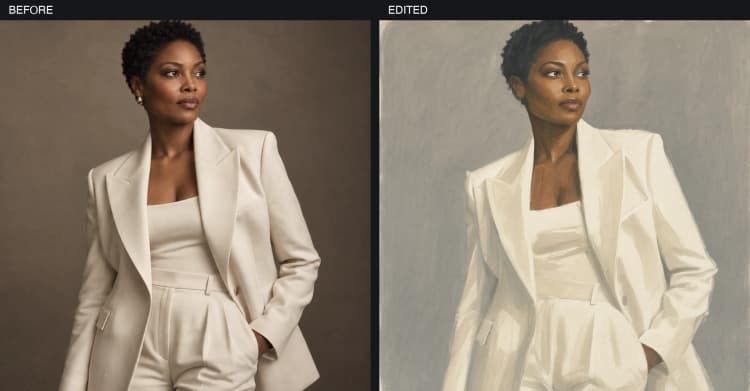
Flux 3 Klein Bildbearbeitung für layoutbewusste, referenzerhaltende Bildbearbeitungen in ComfyUI#
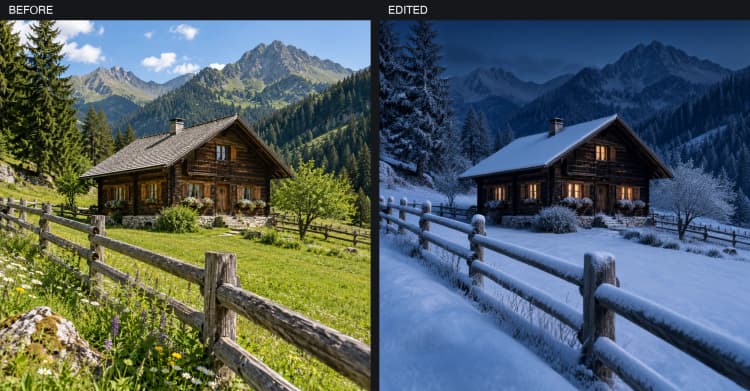
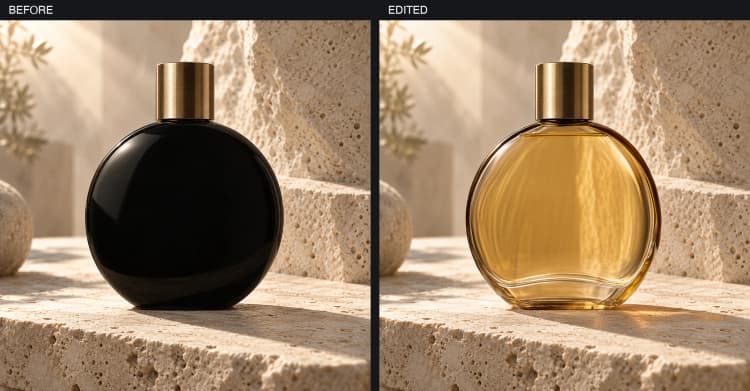
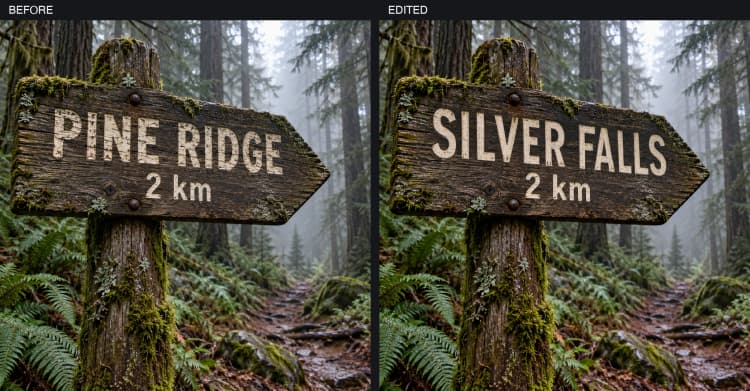
Flux 3 Klein Bildbearbeitung ist ein layoutbewusster ComfyUI-Workflow zur Transformation eines Referenzbildes mit Anweisungen in natürlicher Sprache, während die gesamte Szene erhalten bleibt. Anstatt harter Pixelmasken skizzieren Sie die Absicht mit Begrenzungskästen und beschreiben die Änderung in einfachem Englisch; das Modell lokalisiert die Bearbeitung, während die umgebende Komposition intakt bleibt.
Aufgebaut um den FLUX.3 Image Klein Base INT8 Denoiser, Begrenzungskasten-Layout-Prompts und einen Qwen-basierten Prompterweiterer, eignet sich dieser Workflow hervorragend für redaktionelle Retuschen, gezielte Garderoben- oder Materialwechsel, lokale Neugestaltungen und filmische Szenenaktualisierungen. Stellen Sie ein oder mehrere Referenzbilder bereit, zeichnen Sie Kästen für die Objekte, die Sie ändern möchten, und führen Sie das Ergebnis mit einer prägnanten Anweisung wie „ändere die Farbe des Kleides in Rot“.
Schlüsselmodelle im ComfyUI Flux 3 Klein Bildbearbeitungs-Workflow#
- FLUX.3 Image Klein Base (INT8). Das Kern-Diffusionsmodell, das das eigentliche Denoising und die Bearbeitung durchführt, optimiert für Einzelbildaufgaben und effiziente VRAM-Nutzung. Quelle: black-forest-labs/flux-3-image-klein-base.
- FLUX.2 VAE. Kodiert die Referenz in Latents und dekodiert das bearbeitete Ergebnis zurück zu RGB mit treuer Farbverarbeitung. Verpackt im Comfy-Bundle: black-forest-labs/flux-3-image-klein-comfy.
- Qwen Text-Encoder und Prompterweiterer. Ein leichter VL-Encoder leitet das Verständnis der Anweisung, und ein Qwen-basierter Erweiterer erweitert knappe Bearbeitungen in präzise, modellfreundliche Prompts. Verpackt in: black-forest-labs/flux-3-image-klein-comfy.
Verwendung des ComfyUI Flux 3 Klein Bildbearbeitungs-Workflows#
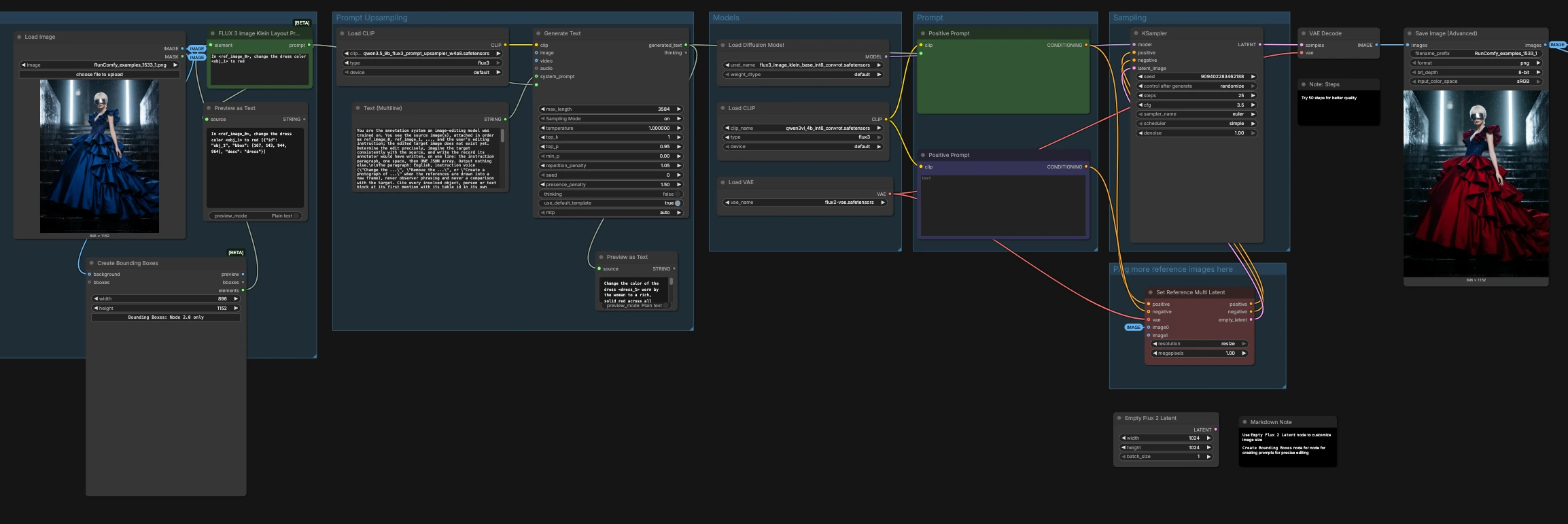
Der Workflow liest ein Referenzbild, wandelt Ihre Begrenzungskästen in eine layoutbewusste Anweisung um, erweitert sie optional mit Qwen, konditioniert FLUX.3 sowohl auf die Anweisung als auch auf die Referenz und erstellt dann ein bearbeitetes Bild in der Auflösung der Referenz. Die unten aufgeführten Gruppen laufen von links nach rechts in Reihenfolge, wobei die Ausgaben gespeichert und nebeneinander verglichen werden.
- Referenzbild & Prompt
- Laden Sie ein einzelnes Referenzbild mit
LoadImage(#11). Verwenden SieCreateBoundingBoxes(#33), um für jedes Element, das Sie bearbeiten möchten, einen Kasten zu zeichnen und geben Sie jedem Kasten einen kurzen Substantiv-Beschreiber wie „Kleid“ oder „Logo“. FLUX 3 Image Klein Layout Prompt(#49) wandelt Ihre Kästen in einen kompakten, ortsbewussten Prompt um, der sich auf jeden Kasten und das Referenzbild bezieht. Dies wirkt wie ein weiches Zielgebiet: Es lenkt die Aufmerksamkeit, ohne als harte Maske zu fungieren.- Halten Sie die englische Anweisung klar und ergebnisorientiert (zum Beispiel „ändere die Farbe des Kleides in Rot“); die umgebende Szene bleibt erhalten, es sei denn, Sie ändern sie ausdrücklich.
- Laden Sie ein einzelnes Referenzbild mit
- Prompterweiterung
- Der Erweiterer verwendet
TextGenerate(#46) mit einem Qwen-Encoder (CLIPLoader(#47)) und einer eingebauten Systemvorlage (PrimitiveStringMultiline(#48)), um Ihren Layout-Prompt zu erweitern. - Er gibt eine einzelne, strukturierte Anweisung zurück, die bearbeitete Objekte hervorhebt und alles andere konsistent mit der Quelle hält.
PreviewAny(#50) ermöglicht es Ihnen, den erweiterten Text vor der Abtastung zu inspizieren. - Wenn Sie manuelle Kontrolle bevorzugen, können Sie die Erweiterung umgehen, indem Sie Ihre eigene detaillierte Anweisung schreiben und direkt in den Prompt-Encoder einspeisen.
- Der Erweiterer verwendet
- Prompt
- Der positive Prompt-Encoder
CLIPTextEncode(#4) erhält die generierte Anweisung. Der optionale zweite EncoderCLIPTextEncode(#45) kann leer gelassen oder verwendet werden, um Dinge aufzulisten, die Sie vermeiden möchten. - Beide durchlaufen eine referenzbewusste Phase, sodass das Modell versteht, welche Bereiche geändert und welche stabil bleiben sollen.
- Der positive Prompt-Encoder
- Modelle
UNETLoader(#1) lädt FLUX.3 Image Klein Base (INT8).CLIPLoader(#2) lädt den leichten Text-Encoder, der von FLUX.3 verwendet wird.VAELoader(#3) stellt das VAE für latente Kodierung/Dekodierung bereit.- Diese Komponenten arbeiten zusammen, sodass Bearbeitungen das Szenenlayout, die Perspektive und die Beleuchtung der Referenz respektieren.
- Weitere Referenzbilder hier hinzufügen
ReferenceMultiLatent(#17) akzeptiert zusätzliche Referenzen, um Identität, Materialien oder Stil zu stabilisieren. Das erste Bild verankert die Szene; nachfolgende Bilder können Details beitragen, die Sie in der Anweisung erwähnen.- Sie können die Ausgabengröße an die Hauptreferenz binden oder diese Stufe anpassen, wenn Sie mehr Detailtreue oder eine andere Leinwand benötigen.
- Abtastung
KSampler(#7) führt die Diffusionsschritte aus, die durch die positive/negative Konditionierung und das referenzgroße Latent vonReferenceMultiLatent(#17) geleitet werden.- Verwenden Sie einen festen
seedfür Reproduzierbarkeit, erhöhen Siestepsfür Qualität bei zusätzlicher Zeit und passen Siecfgmoderat an, um die Balance zwischen Anweisungstreue und Natürlichkeit zu halten.denoisesteuert die Bearbeitungsstärke von subtilen Retuschen bis zu größeren Änderungen.
- Speichern und vergleichen
VAEDecode(#8) wandelt das endgültige Latent in ein Bild um.SaveImageAdvanced(#51) speichert es auf der Festplatte.ImageCompare(#18) zeigt das Original neben dem bearbeiteten Ergebnis für eine schnelle A/B-Überprüfung.
Schlüssel-Knoten im ComfyUI Flux 3 Klein Bildbearbeitungs-Workflow#
CreateBoundingBoxes(#33)- Zeichnen Sie einfache, nicht überlappende oder leicht überlappende Kästen um die Elemente, die Sie ändern möchten, und benennen Sie jeden mit einem kurzen, singulären Substantiv. Diese Kästen lenken die Aufmerksamkeit, sind aber keine harten Masken, sodass die Kanten natürlich integriert bleiben. Bevorzugen Sie einen Kasten pro konkreter Änderung, um die Anweisungen unmissverständlich zu halten.
FLUX 3 Image Klein Layout Prompt(#49)- Wandelt Kästen und Beschreiber in eine kompakte, layoutbewusste Anweisung um, die sich auf das Quellbild bezieht. Halten Sie die Beschreibungen über Läufe hinweg stabil und formulieren Sie die Bearbeitung im Imperativ. Dies hilft dem Modell, den beabsichtigten Bereich zu fokussieren, während der Szenenkontext erhalten bleibt.
TextGenerate(#46)- Erweitert kurze Anweisungen zu einer reich spezifizierten Anweisung, die mit der Referenz konsistent ist. Verwenden Sie es, wenn Sie präzise, reproduzierbare Bearbeitungen wünschen; umgehen Sie es, wenn Sie bereits einen vollständigen, in sich geschlossenen Prompt geschrieben haben. Wenn die Erweiterung zu wortreich erscheint, vereinfachen Sie Ihre ursprüngliche Formulierung und generieren Sie erneut.
ReferenceMultiLatent(#17)- Baut eine referenzgroße latente Leinwand und injiziert sowohl positive als auch negative Konditionierung, sodass Bearbeitungen Identität, Pose, Beleuchtung und Materialien der Quelle respektieren. Fügen Sie sekundäre Referenzen hinzu, um Stil oder Details zu übernehmen, die Sie explizit erwähnen. Wenn Sie mehr Detail benötigen, erhöhen Sie die Auflösungseinstellung dieser Stufe anstatt die Skalierung anderswo zu erzwingen.
KSampler(#7)- Der Haupthebel für Aussehen und Bearbeitungsstärke. Verwenden Sie
seed, um ein Ergebnis zu fixieren,steps, um Zeit gegen Detail zu tauschen,cfgfür Anweisungstreue versus Realismus unddenoise, um von sanften Retuschen zu stärkeren Änderungen zu wechseln. Wechseln Sie die Sampler-Algorithmen, wenn Sie Artefakte sehen oder eine andere Rauschbahn wünschen.
- Der Haupthebel für Aussehen und Bearbeitungsstärke. Verwenden Sie
Optionale Extras#
- Schreiben Sie eine vollständige Zielbeschriftung, die die Bearbeitung „einbettet“ („ein Studio-Porträt, ändere das Kleid zu Rot, alles andere identisch zur Quelle“).
- Benennen Sie Kästen mit kurzen Substantiven; vermeiden Sie Adjektive im Kastenname und setzen Sie Endzustände (neue Farbe, Text, Pose) in die Anweisung.
- Für Identitäts- oder Stofftreue fügen Sie eine zweite Referenz hinzu und erwähnen Sie sie in Ihrer Anweisung, wenn Sie Inhalte übernehmen.
- Beginnen Sie in der nativen Skala der Referenz für Geschwindigkeit; erhöhen Sie die Auflösung der Referenzstufe erst, nachdem Ihnen die Komposition gefällt.
- Fixieren Sie den
seed, wenn Sie kleine Prompt-Anpassungen vergleichen; randomisieren Sie ihn, wenn Sie Alternativen erkunden. - Modelle, die von dieser Flux 3 Klein Bildbearbeitungsvorlage verwendet werden, sind von Black Forest Labs auf Hugging Face verfügbar: flux-3-image-klein-base und das Comfy-Bundle flux-3-image-klein-comfy.
Anerkennungen#
Dieser Workflow implementiert und baut auf den folgenden Arbeiten und Ressourcen auf. Wir danken ComfyUI für das Offizielle FLUX.3 Klein ComfyUI Tutorial, Black Forest Labs für die Offiziellen FLUX.3 Klein ComfyUI Modell-Dateien und Black Forest Labs für das Offizielle FLUX.3 Klein Base Modell für ihre Beiträge und Wartung. Für maßgebliche Details verweisen wir auf die Originaldokumentation und die unten verlinkten Repositories.
Ressourcen#
- ComfyUI/Offizielles FLUX.3 Klein ComfyUI Tutorial
- GitHub: comfy-org/docs
- Docs / Release Notes: Offizielles FLUX.3 Klein ComfyUI Tutorial
- Black Forest Labs/Offizielle FLUX.3 Klein ComfyUI Modell-Dateien
- GitHub: black-forest-labs/flux-3-image-klein
- Hugging Face: black-forest-labs/flux-3-image-klein-comfy
- Black Forest Labs/Offizielles FLUX.3 Klein Base Modell
- GitHub: black-forest-labs/flux-3-image-klein
- Hugging Face: black-forest-labs/flux-3-image-klein-base
Hinweis: Die Nutzung der genannten Modelle, Datensätze und Codes unterliegt den jeweiligen Lizenzen und Bedingungen, die von ihren Autoren und Wartungspersonen bereitgestellt werden.