







Flux 2 Klein 9B KV Bildbearbeitung: Anweisungsbasierte Bearbeitungen, die Komposition und Identität bewahren#
Flux 2 Klein 9B KV Bildbearbeitung ist ein ComfyUI-Workflow für präzise, anweisungsbasierte Bildbearbeitung mit starker Identitäts- und Layoutbewahrung. Geben Sie ein oder mehrere Referenzbilder plus einen Editier-Prompt in natürlicher Sprache an, und der Workflow wendet gezielte Änderungen wie Szenenwechsel, Stilübertragungen oder Detailverfeinerungen an, während Ihr Motiv intakt bleibt.
Aufgebaut auf dem FLUX.2 Klein 9B KV-Modell von Black Forest Labs mit einem KV-Cache für schnelle Iterationen, kombiniert der Workflow einen modernen Text-Encoder und VAE, um Bearbeitungen treu nach Ihrem Prompt und Ihren Referenzen zu halten. Es ist ideal für Kreative, die kontrollierbare, hochfidele Ergebnisse direkt in ComfyUI wünschen.
Wichtige Modelle im Comfyui Flux 2 Klein 9B KV Bildbearbeitungs-Workflow#
- FLUX.2 Klein 9B KV FP8 von Black Forest Labs. Kern-Diffusions-Backbone, das für Bildgenerierung und Bildbearbeitungen verwendet wird; die KV-Variante ermöglicht Key-Value-Caching, um iterative Inferenz und Multi-Referenz-Konditionierung zu beschleunigen. Model card
- Qwen 3 8B Text-Encoder für FLUX.2. Kodiert Ihre Anweisungen in natürliche Sprache in Einbettungen, die die Bearbeitung in Richtung der angeforderten Attribute, Kompositionen und Stile lenken. Repository
- FLUX.2 VAE. Kodiert Referenzbilder in Latents zur Konditionierung und dekodiert das finale Latent mit hoher Treue zurück zu Pixeln. Repository
Verwendung des Comfyui Flux 2 Klein 9B KV Bildbearbeitungs-Workflows#
Gesamtfluss
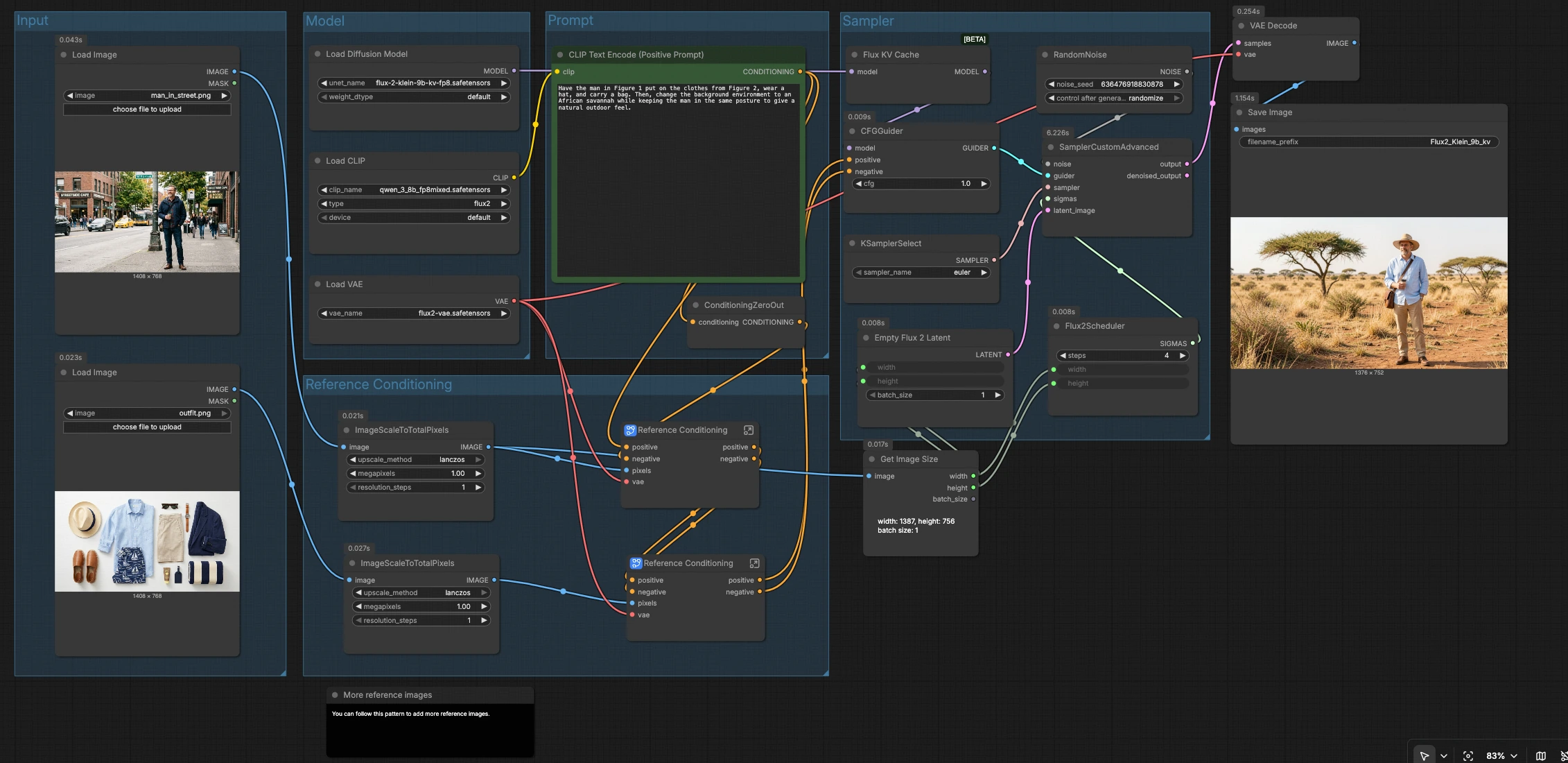
- Der Workflow lädt den Modellstapel, kodiert Ihre Bearbeitungsanweisung, extrahiert Anleitungen aus einem oder mehreren Referenzbildern, dann sampelt und dekodiert er das finale Bild. Gruppen laufen in einem Pfad von links nach rechts: Modell, Prompt, Input, Referenzkonditionierung und Sampler.
Modell
- Diese Gruppe lädt das Diffusions-Backbone, den Text-Encoder und VAE mit
UNETLoader(#126),CLIPLoader(#133) undVAELoader(#127). FluxKVCache(#139) umhüllt das geladene Modell, um Key-Value-Caching zu ermöglichen, sodass wiederholte Durchläufe schneller sind, was hilfreich ist, wenn derselbe Prompt oder Seed verfeinert wird.- Hier ist keine Benutzereingabe erforderlich; die Modelle sind für den Flux 2 Klein 9B KV Bildbearbeitungs-Workflow vorausgewählt.
Prompt
- Geben Sie Ihre Anweisung in
CLIP Text Encode (Positive Prompt)(#135) ein. Schreiben Sie, was geändert werden soll und was bleiben soll, zum Beispiel: „Setzen Sie das Motiv in das zweite Outfit und ändern Sie den Hintergrund zu einer afrikanischen Savanne.“ - Der positive Prompt treibt die Bearbeitung an; ein neutralisiertes negatives Signal wird von
ConditioningZeroOut(#685) erstellt, sodass die Referenzanleitung und Ihre Anweisung im Fokus bleiben. - Halten Sie Prompts prägnant und spezifisch, um unbeabsichtigte globale Änderungen zu reduzieren.
Input
- Laden Sie Ihr primäres Motivbild mit
LoadImage(#76). Optional können Sie eine sekundäre Referenz wie Kleidung, Stil oder Textur mitLoadImage(#81) laden. - Jede Referenz durchläuft
ImageScaleToTotalPixels(#130, #131), um die Auflösung zu normalisieren und den Speicherverbrauch vorhersehbar zu halten. - Verwenden Sie hochwertige, gut beleuchtete Eingaben für die stärkste Identitäts- und Stilübertragung.
Referenzkonditionierung
- Der Untergraph
Reference Conditioning(#134) kodiert das primäre Bild mit demVAEund mischt seine latenten Merkmale in die positiven und negativen Konditionierungen ein. Dies bewahrt Identität, Pose und Komposition, während gezielte Bearbeitungen ermöglicht werden. - Eine zweite
Reference Conditioning(#132) Schicht injiziert Anleitungen aus dem optionalen Referenzbild (zum Beispiel ein Outfit oder Stil), sodass Bearbeitungen Details übertragen, ohne das Motiv zu zerstören. - Sie können zusätzliche Referenzen durch Wiederholen dieses Musters verketten, indem Sie der „Mehr Referenzbilder“-Notiz auf der Leinwand folgen.
Sampler
Flux2Scheduler(#137) bereitet den Entstörungsplan und die Auflösung vor, währendGetImageSize(#128) Breite und Höhe an Ihre normalisierte Eingabe anpasst.KSamplerSelect(#122) wählt den Sampling-Algorithmus aus undSamplerCustomAdvanced(#123) führt das Entstören mithilfe vonRandomNoise(#125) für den Seed undCFGGuider(#138) für Prompt- und Referenzanleitung durch.- Das finale Latent wird von
VAEDecode(#124) dekodiert und vonSaveImage(#94) geschrieben.
Wichtige Knoten im Comfyui Flux 2 Klein 9B KV Bildbearbeitungs-Workflow#
CLIP Text Encode (Positive Prompt) (#135)
- Wandelt Ihre Anweisung in Einbettungen um, die die Bearbeitung lenken. Bevorzugen Sie klare Verben und Ziele ("ersetze Hintergrund mit…", "wende das Outfit aus dem zweiten Bild an…") und erwähnen Sie, was unverändert bleiben muss ("halte Pose und Ausdruck"). Dieser Knoten ist der Haupthebel für semantische Kontrolle.
Reference Conditioning (#134)
- Kodiert das primäre Referenzbild und injiziert seine latenten Merkmale in den Konditionierungsstrom. Verwenden Sie dies, um Identität, Komposition und Pose zu fixieren, sodass die Flux 2 Klein 9B KV Bildbearbeitung treu bleibt, während Ihre angeforderten Änderungen angewendet werden.
Reference Conditioning (#132)
- Fügt Anleitungen aus dem zweiten Referenzbild hinzu, ideal für die Übertragung von Kleidung, Materialien oder stilistischen Hinweisen. Platzieren Sie hier Bilder, die Details definieren, um die Bearbeitung zu lokalisieren, ohne das Motiv zu überwältigen.
CFGGuider (#138)
- Balanciert, wie stark das Modell dem Prompt und den Referenzkonditionierungen folgt. Wenn Bearbeitungen zu schwach sind, erhöhen Sie die Anleitung leicht; wenn das Motiv abdriftet oder Artefakte auftreten, reduzieren Sie es, um die Referenzen als Anker zu verwenden.
Flux2Scheduler (#137)
- Legt den Entstörungsplan fest und harmonisiert die Auflösung mit Ihrer Referenz. In Kombination mit
GetImageSize(#128) hält er die Leinwand im Einklang mit der Eingabe, sodass Rahmen und Format erhalten bleiben.
KSamplerSelect (#122)
- Wählt den Sampler aus, der von
SamplerCustomAdvanced(#123) verwendet wird. Wenn Sie ein anderes Rauschverhalten erkunden möchten, versuchen Sie einen alternativen Sampler; halten Sie andere Einstellungen stabil, wenn Sie Ergebnisse vergleichen.
FluxKVCache (#139)
- Ermöglicht Key-Value-Caching auf dem Modell für schnellere nachfolgende Durchläufe mit ähnlichem Kontext. Besonders nützlich, wenn Sie am selben Prompt oder Seed iterieren und schnelle A/B-Vergleiche wünschen.
ConditioningZeroOut (#685)
- Erzeugt einen neutralen negativen Konditionierungs-Baseline. Ersetzen Sie dies nur durch Ihren eigenen negativen Prompt-Pfad, wenn Sie spezifische Inhalte vermeiden möchten; andernfalls hält der Standard die Bearbeitungen stabil und fokussiert.
Optionale Extras#
- Beginnen Sie mit einer wörtlichen, schrittweisen Anweisung. Beispielstruktur: "Halten Sie die Person unverändert, wenden Sie das Outfit aus dem zweiten Bild an, ersetzen Sie den Hintergrund durch [Zielszenario], halten Sie Pose und Beleuchtung aufrecht."
- Verwenden Sie hochwertige Referenzen für sowohl Identität als auch Stil. Beschnittene, übersichtliche Motive verbessern die Übertragung.
- Für kontrollierte Variationen ändern Sie den Seed in
RandomNoise(#125), während Sie den Prompt und die Referenzen beibehalten. - Um weitere Referenzen hinzuzufügen, duplizieren Sie das
ImageScaleToTotalPixelsundReference ConditioningMuster und verkabeln Sie jedes neue Bild in die Kette. - Organisieren Sie Ausgaben, indem Sie den Basisdateinamen in
SaveImage(#94) anpassen, um Iterationen ordentlich zu halten.
Danksagungen#
Dieser Workflow implementiert und baut auf den folgenden Arbeiten und Ressourcen auf. Wir danken Black Forest Labs für FLUX.2 Klein 9B KV FP8, Comfy-Org für Qwen 3 8B Text Encoder (flux2-klein-9B) und FLUX.2 VAE, und Comfy.org für den offiziellen Workflow für ihre Beiträge und Pflege. Für autoritative Details verweisen wir auf die originale Dokumentation und die unten verlinkten Repositories.
Ressourcen#
- Black Forest Labs/FLUX.2 Klein 9B KV FP8
- GitHub: black-forest-labs/flux2
- Hugging Face: black-forest-labs/FLUX.2-klein-9b-kv-fp8
- Comfy-Org/Qwen 3 8B Text Encoder (flux2-klein-9B)
- Hugging Face: Comfy-Org/flux2-klein-9B
- Comfy-Org/FLUX.2 VAE
- Hugging Face: Comfy-Org/flux2-dev
- Comfy.org/Official Workflow
- Docs / Release Notes: Flux.2 Klein KV: Bildbearbeitung - ComfyUI Workflow
Hinweis: Die Nutzung der referenzierten Modelle, Datensätze und Codes unterliegt den jeweiligen Lizenzen und Bedingungen der Autoren und Betreuer.