

Was ist FLUX Kontext LoRA?#
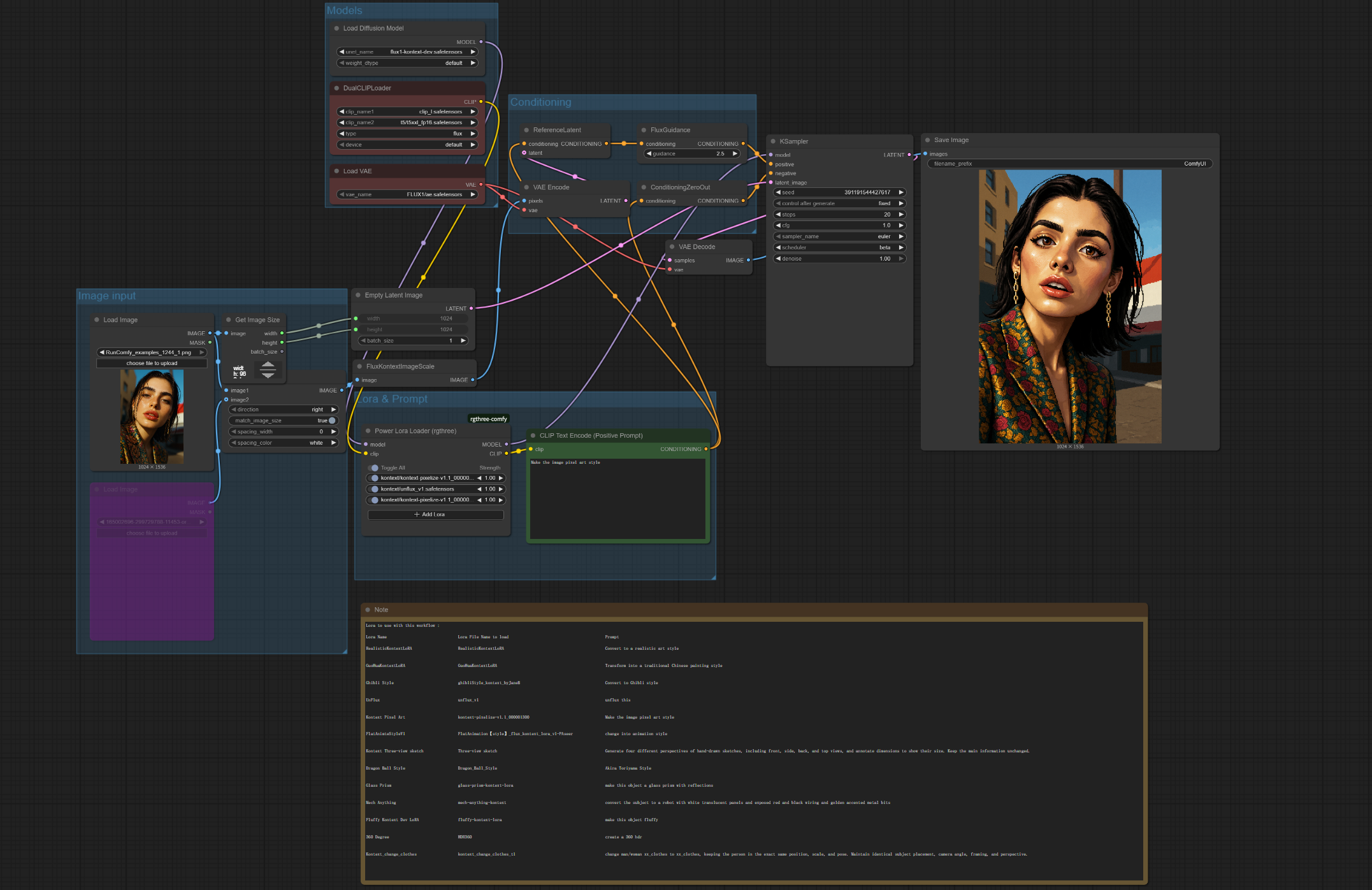
FLUX Kontext LoRA ist ein leistungsstarker Bildbearbeitungs-Workflow, der Ihre Fotos mithilfe von KI-gesteuertem Stiltransfer transformiert. Dieser FLUX Kontext LoRA Workflow enthält 13 vorgeladene künstlerische Stile sowie die Möglichkeit, eigene benutzerdefinierte LoRA-Dateien hochzuladen für unbegrenzte kreative Möglichkeiten.
Aufgebaut auf dem FLUX Kontext Modell mit kuratierten LoRA-Adaptern fungiert FLUX Kontext LoRA wie spezialisierte Kunstfilter, die den Kontext verstehen und künstlerische Transformationen intelligent anwenden, während sie Beleuchtung, Perspektive und Motiv Ihres Bildes respektieren.
13 vorgeladene LoRA-Stile in FLUX Kontext LoRA#
Dieser FLUX Kontext LoRA Workflow enthält 13 sorgfältig kuratierte LoRA-Stile, die jeweils für spezifische künstlerische Transformationen optimiert sind:
Realistische Verbesserung
- RealisticKontextLoRA - Natürliche Fotoverbesserung und Porträtverfeinerung
Animations- & Charakterstile
- Ghibli Style - Studio Ghiblis charakteristische Animationsästhetik
- Dragon Ball Style - Klassisches Manga- und Anime-Charakter-Styling
- FlatAnimteStyleV1 - Saubere, flache Animationsästhetik
Digitale Kunst & Effekte
- Kontext Pixel Art - Retro-Gaming und pixelgenaues Styling
- UnFlux - Fortgeschrittene Flux-basierte künstlerische Transformation
- Glass Prism - Kristalline und reflektierende Oberflächeneffekte
- 360 Degree - Panorama-HDR-Umgebungsmapping
Traditionell & Kulturell
- GuoHuaKontextLoRA - Klassische Tuschmalerei und Pinselmalerei
Kreativ & Funktional
- Mech Anything - Futuristische mechanische Transformationen
- Fluffy Kontext Dev LoRA - Weiche Texturen und niedliches Charakter-Styling
- Kontext Three-view sketch - Technische Zeichnungen und Konzeptkunst
- Kontext_change_clothes - Kleidungstransformation bei Beibehaltung der Pose
Hauptfunktionen und Vorteile von FLUX Kontext LoRA#
13 integrierte LoRA-Stile: FLUX Kontext LoRA enthält kuratierte künstlerische Stile von Ghibli bis Pixel Art, Mech-Designs und traditioneller Malerei.
Benutzerdefinierte LoRA-Unterstützung: Laden Sie Ihre eigenen LoRA-Dateien über das Assets-Panel hoch, um die kreativen Möglichkeiten von FLUX Kontext LoRA zu erweitern.
Multi-LoRA-Mischung: FLUX Kontext LoRA ermöglicht das gleichzeitige Kombinieren mehrerer Stile mit einstellbarer Stärke für einzigartige hybride Ästhetiken.
Intelligente Bildverarbeitung: FLUX Kontext LoRA optimiert automatisch die Eingabedimensionen für beste Qualität bei Beibehaltung der Seitenverhältnisse.
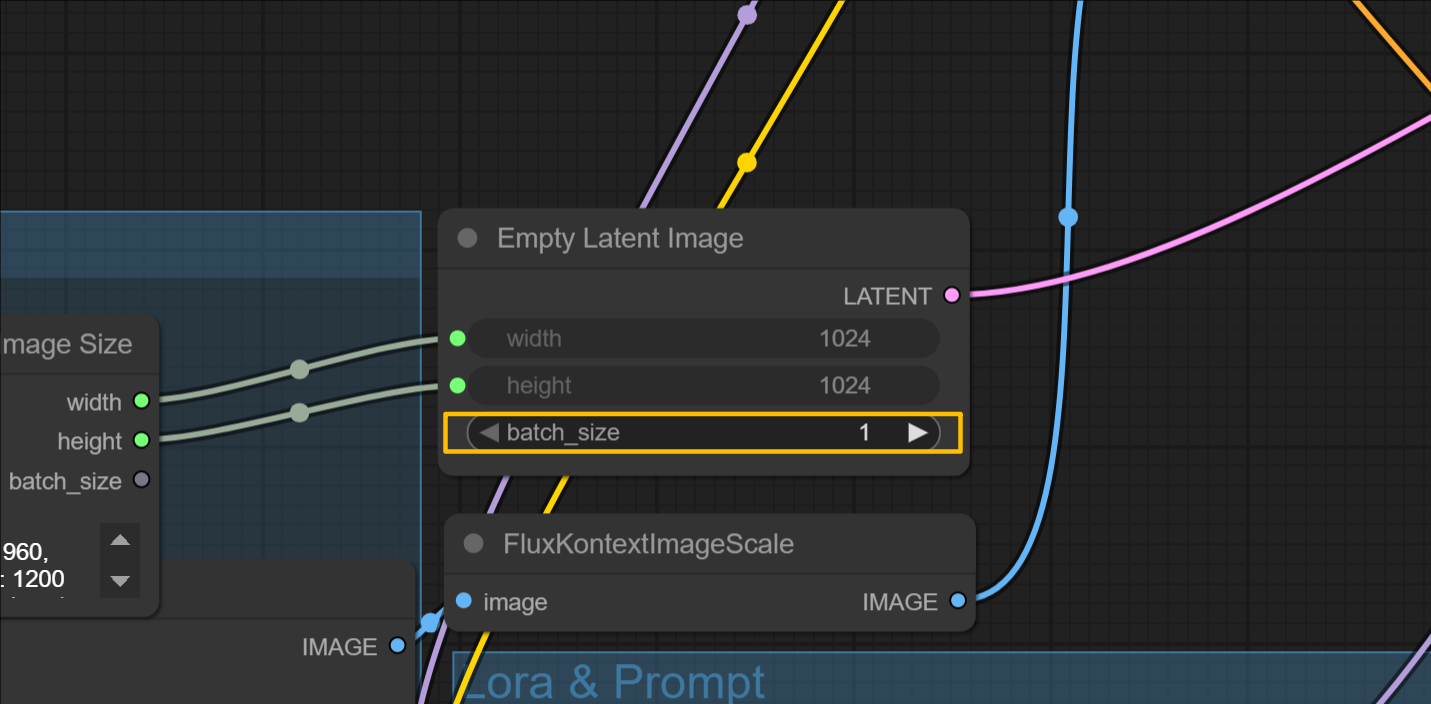
Stapelgenerierung: Generieren Sie mehrere Variationen auf einmal mit dem batch_size-Parameter von FLUX Kontext LoRA.
Kontextuelles Verständnis: FLUX Kontext LoRA wendet künstlerische Transformationen an, die Beleuchtung, Perspektive und Motiv Ihres Bildes respektieren.
So verwenden Sie FLUX Kontext LoRA#
Schnellstart mit FLUX Kontext LoRA (5 Schritte)#
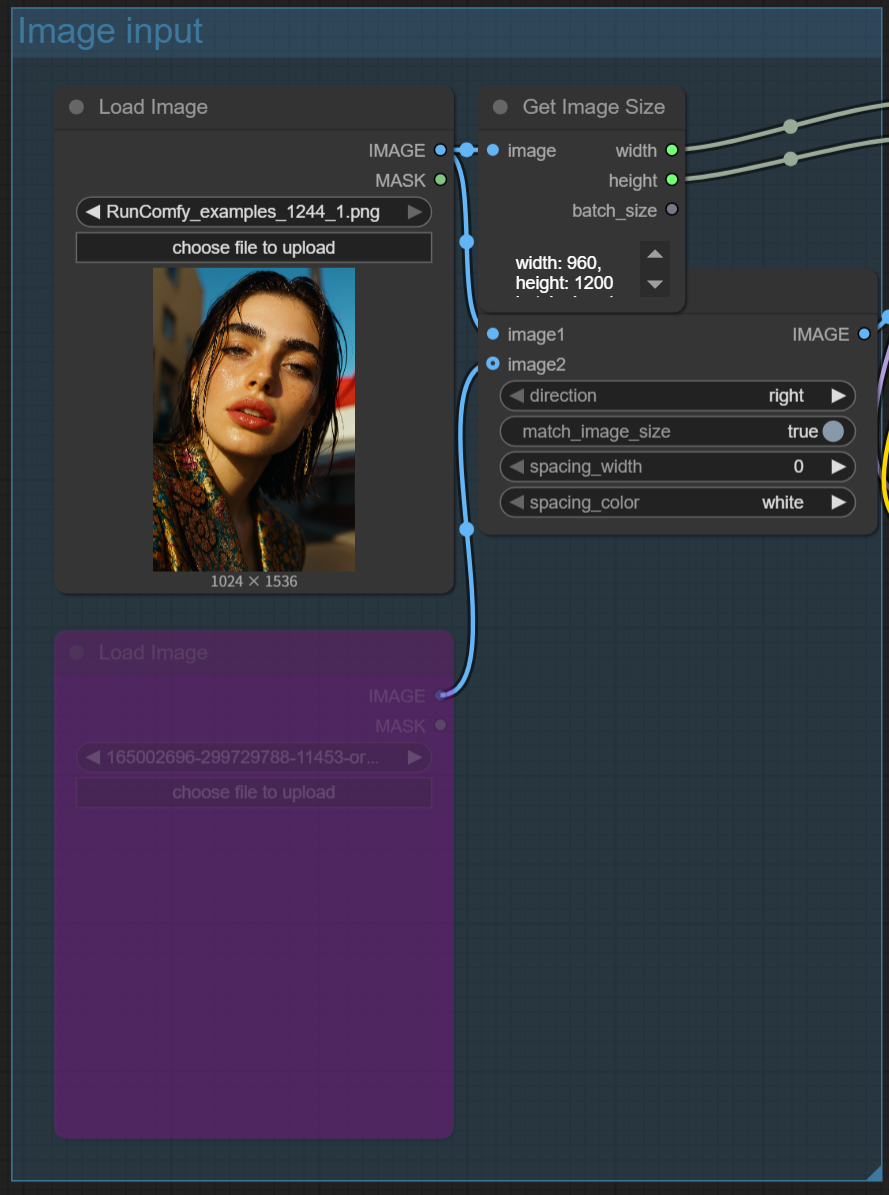
Schritt 1: Bild hochladen Klicken Sie auf den "Load Image"-Knoten und laden Sie das Foto hoch, das Sie mit FLUX Kontext LoRA transformieren möchten.
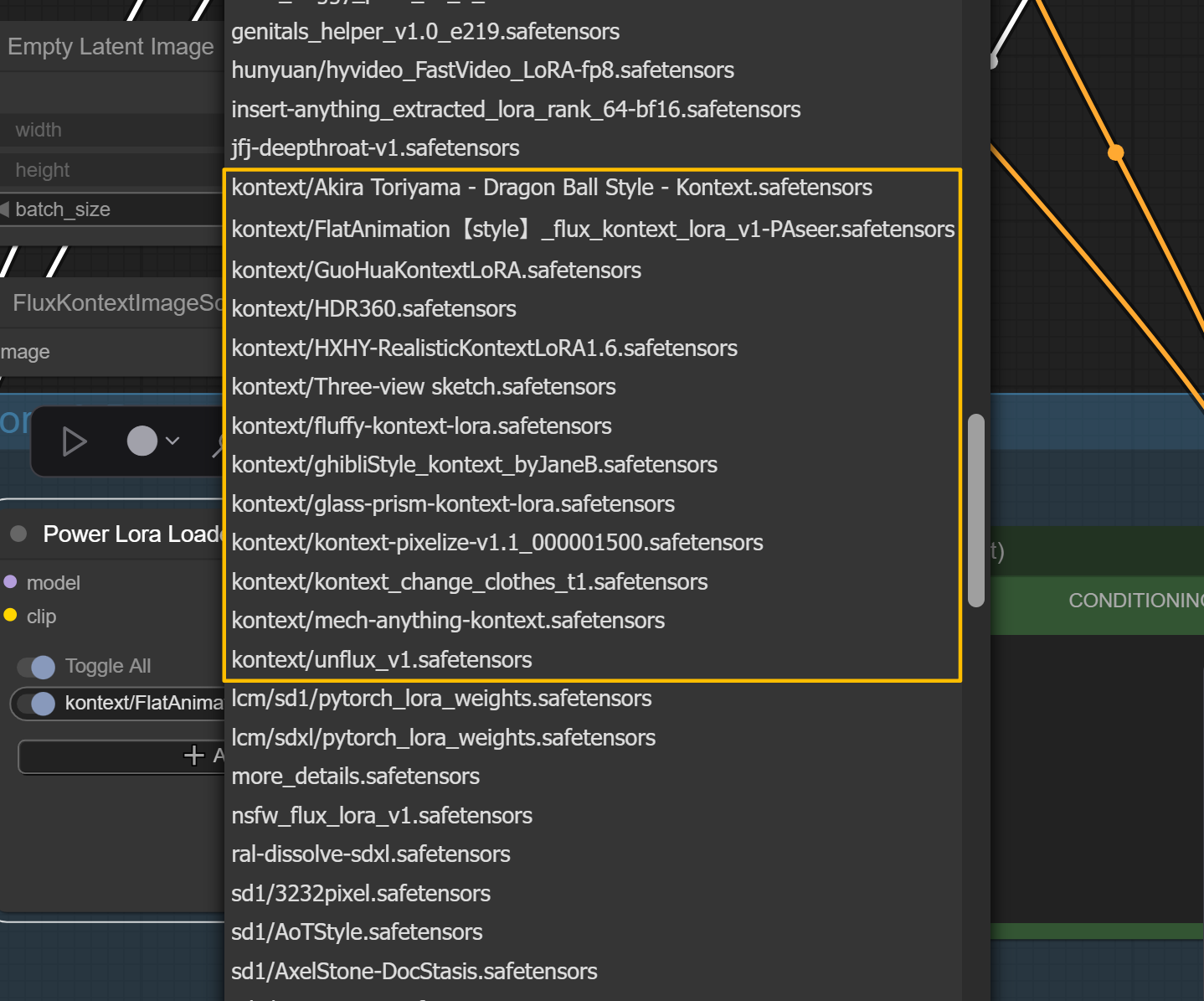
Schritt 2: LoRA-Stil wählen Aktivieren Sie im "Power Lora Loader (rgthree)"-Knoten einen der 13 verfügbaren FLUX Kontext LoRA-Stile. Jedes LoRA ist deutlich beschriftet.
Schritt 3: Stilanleitung prüfen Sehen Sie sich die FLUX Kontext LoRA-Liste oben an, um den genauen Prompt für jeden Stil zu erfahren. Zum Beispiel funktioniert "Glass Prism" am besten mit "make this object a glass prism with reflections".
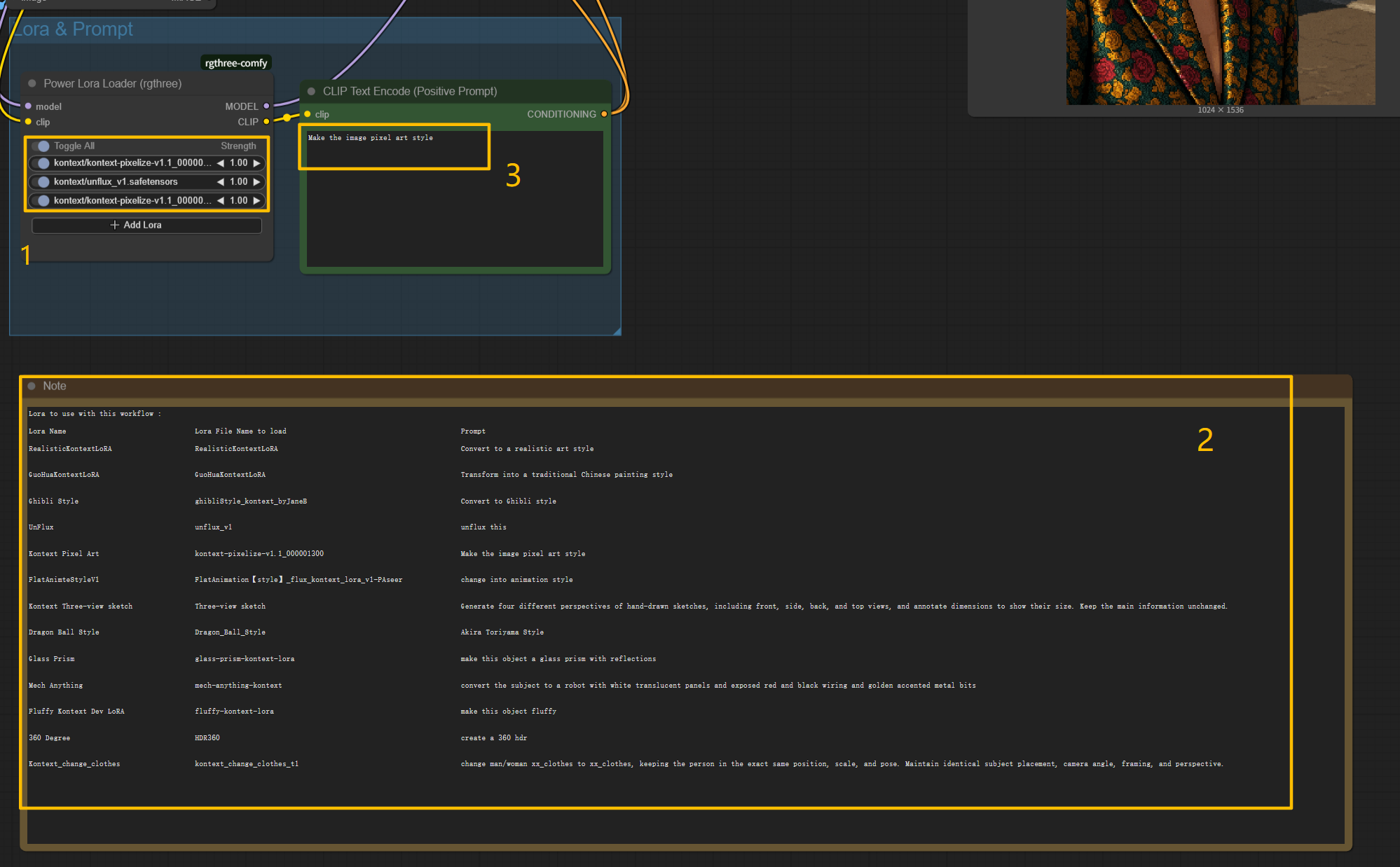
Schritt 4: Prompt schreiben Geben Sie im "CLIP Text Encode"-Knoten den empfohlenen Prompt für Ihren gewählten FLUX Kontext LoRA-Stil ein. Halten Sie es einfach und passen Sie es an die Stilanforderungen an.
Schritt 5: Generieren Klicken Sie auf run und sehen Sie zu, wie FLUX Kontext LoRA Ihr Bild transformiert. Die Ergebnisse erscheinen im "Save Image"-Knoten auf der rechten Seite.
Wesentliche FLUX Kontext LoRA-Einstellungen#
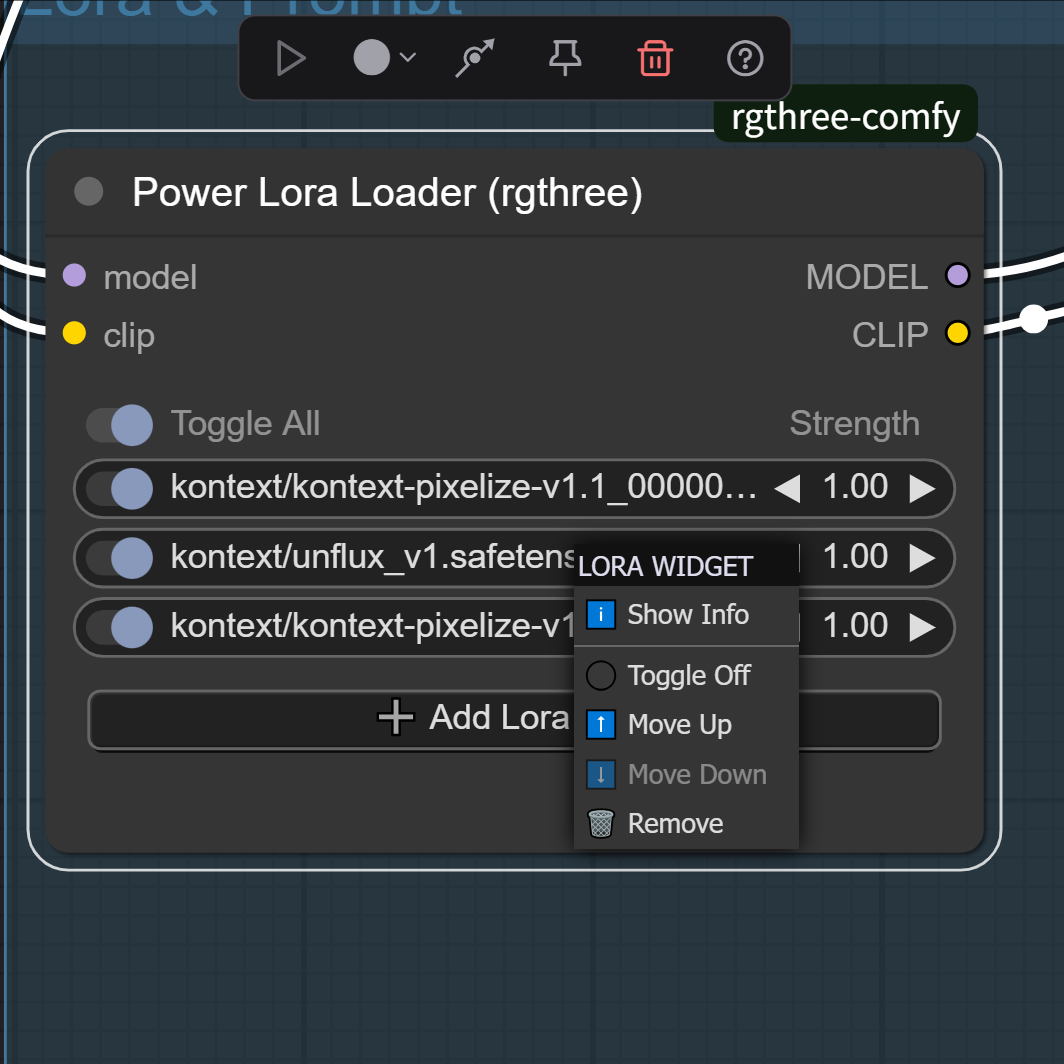
Power Lora Loader (rgthree) Ihr FLUX Kontext LoRA-Stil-Kontrollzentrum mit 13 vorgeladenen Optionen:
- Schalten Sie einzelne FLUX Kontext LoRA-Stile mit den blauen Schaltern ein/aus
- Passen Sie "Strength" (Standard 1,00) an, um die FLUX Kontext LoRA-Stilintensität zu steuern
- Verwenden Sie "Toggle All", um schnell alle FLUX Kontext LoRA-Stile zu deaktivieren
- Mischen Sie mehrere FLUX Kontext LoRA-Stile, indem Sie mehrere mit unterschiedlichen Stärken aktivieren
Fortgeschrittene FLUX Kontext LoRA-Tipps#
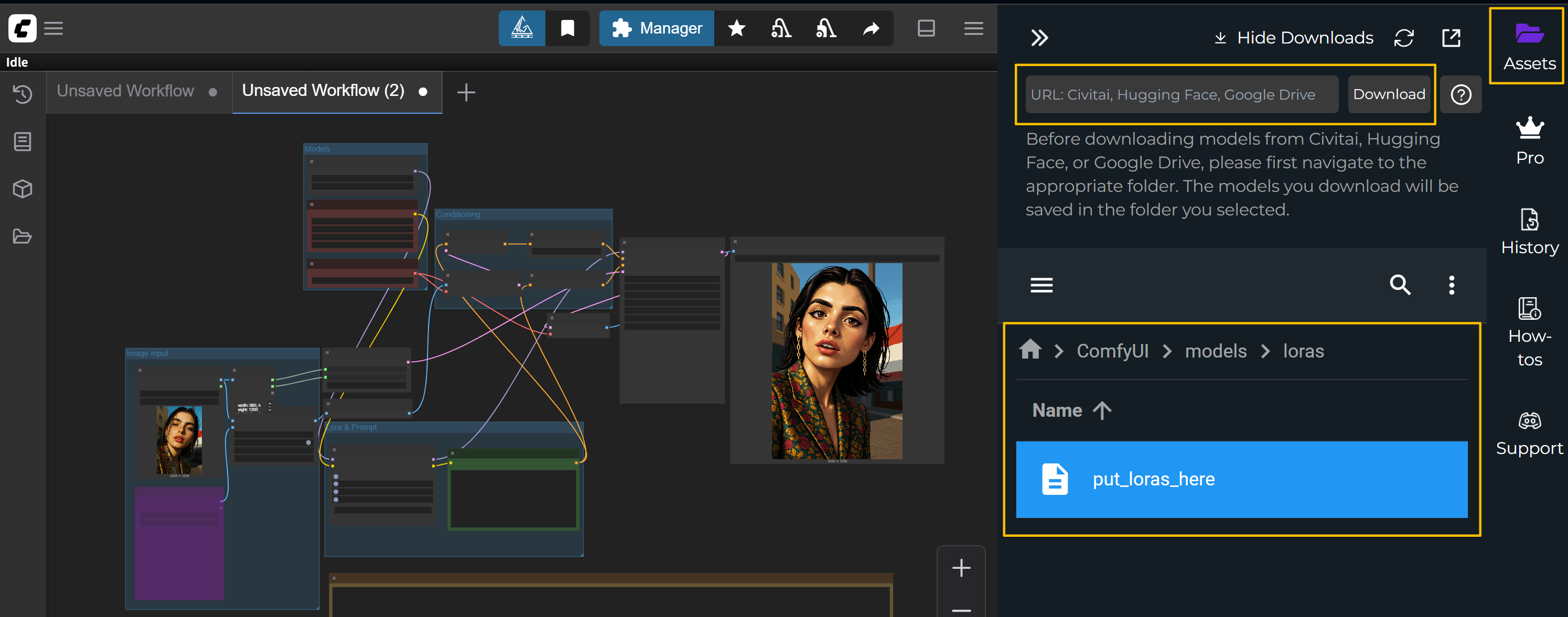
Benutzerdefinierter LoRA-Upload für FLUX Kontext LoRA: Navigieren Sie zu Assets → ComfyUI → models → loras-Ordner. Fügen Sie entweder eine Download-URL ein oder laden Sie Ihre eigenen LoRA-Dateien direkt in diesen Ordner hoch. Sie erscheinen nach dem Aktualisieren im FLUX Kontext LoRA Power Lora Loader-Dropdown.
FLUX Kontext LoRA-Mischstrategien:
- Kombinieren Sie ergänzende FLUX Kontext LoRA-Stile (z.B. Ghibli + Fluffy für traumhafte Texturen)
- Verwenden Sie niedrigere Stärken (0,5-0,8), wenn Sie mehrere FLUX Kontext LoRA-Stile mischen
- Pixel Art + realistische FLUX Kontext LoRA-Stile können interessante Retro-Modern-Hybride erzeugen
Stapelgenerierung mit FLUX Kontext LoRA:
- Erhöhen Sie batch_size auf 2-4 für schnelle FLUX Kontext LoRA-Variationen
- Höhere Stapelgrößen benötigen mehr Speicher, sparen aber Zeit mit FLUX Kontext LoRA
- Jeder Stapel verwendet den gleichen Prompt, aber unterschiedliche zufällige Seeds in FLUX Kontext LoRA
FLUX Kontext LoRA-Qualitätskontrolle:
- Wenn FLUX Kontext LoRA-Ergebnisse überstilisiert aussehen, reduzieren Sie die LoRA-Stärke auf 0,7-0,8
- Für subtile FLUX Kontext LoRA-Effekte versuchen Sie Stärkewerte um 0,5
- Experimentieren Sie mit verschiedenen Samplern, wenn die Standard-FLUX Kontext LoRA-Ergebnisse nicht optimal sind
Danksagung#
Dieser Workflow wird vom FLUX Kontext Modell und rgthrees Power Lora Loader angetrieben. Dank an die ursprünglichen Entwickler und Community-Mitwirkenden, die die spezialisierten LoRA-Adapter für FLUX Kontext LoRA erstellt haben.