

CorridorKey ComfyUI: 指導式影片鑰匙和遮罩#
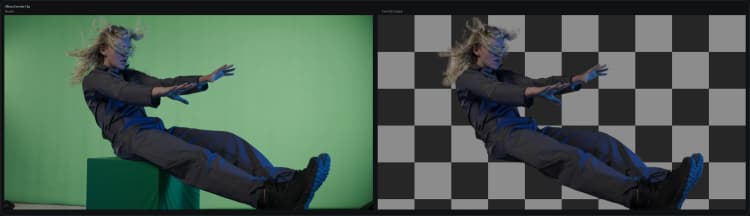
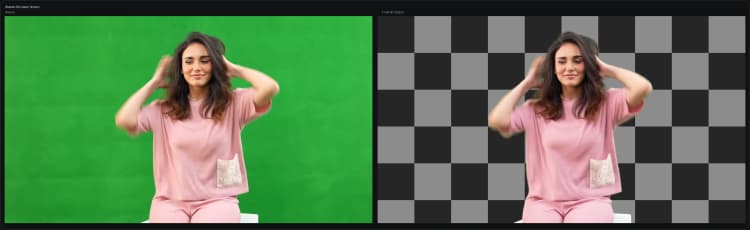
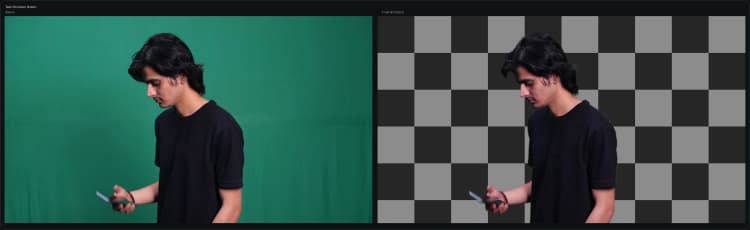
這個 CorridorKey ComfyUI 工作流程將來源影片加上粗糙遮罩通道轉換為乾淨的前景片段、高品質遮罩和快速迭代的預覽。這是一個可控的、編輯者友好的鑰匙流程,圍繞 CorridorKey 自訂節點和模型構建,適用於需要精準和穩定性而非一鍵移除背景的實景鏡頭。
該圖表附帶四個交付成果:僅前景片段、灰階遮罩、已處理預覽和 QC 疊加。它保持您的原始幀速率,以便無縫回傳到 NLE 和合成器中。CorridorKey ComfyUI 節點由 SeanBRVFX/ComfyUI-CorridorKey 提供,並從 nikopueringer/CorridorKey_v1.0 加載權重。
Comfyui CorridorKey ComfyUI 工作流程中的關鍵模型#
- CorridorKey v1.0。這是一個指導式鑰匙模型,可以將用戶提供的粗糙遮罩精細化為跨幀的詳細且時間一致的遮罩。它專注於保留細微結構,如頭髮和運動模糊的邊緣,同時最小化光暈和孔洞。模型權重託管在 Hugging Face 上,以便在 ComfyUI 中流暢使用。
如何使用 Comfyui CorridorKey ComfyUI 工作流程#
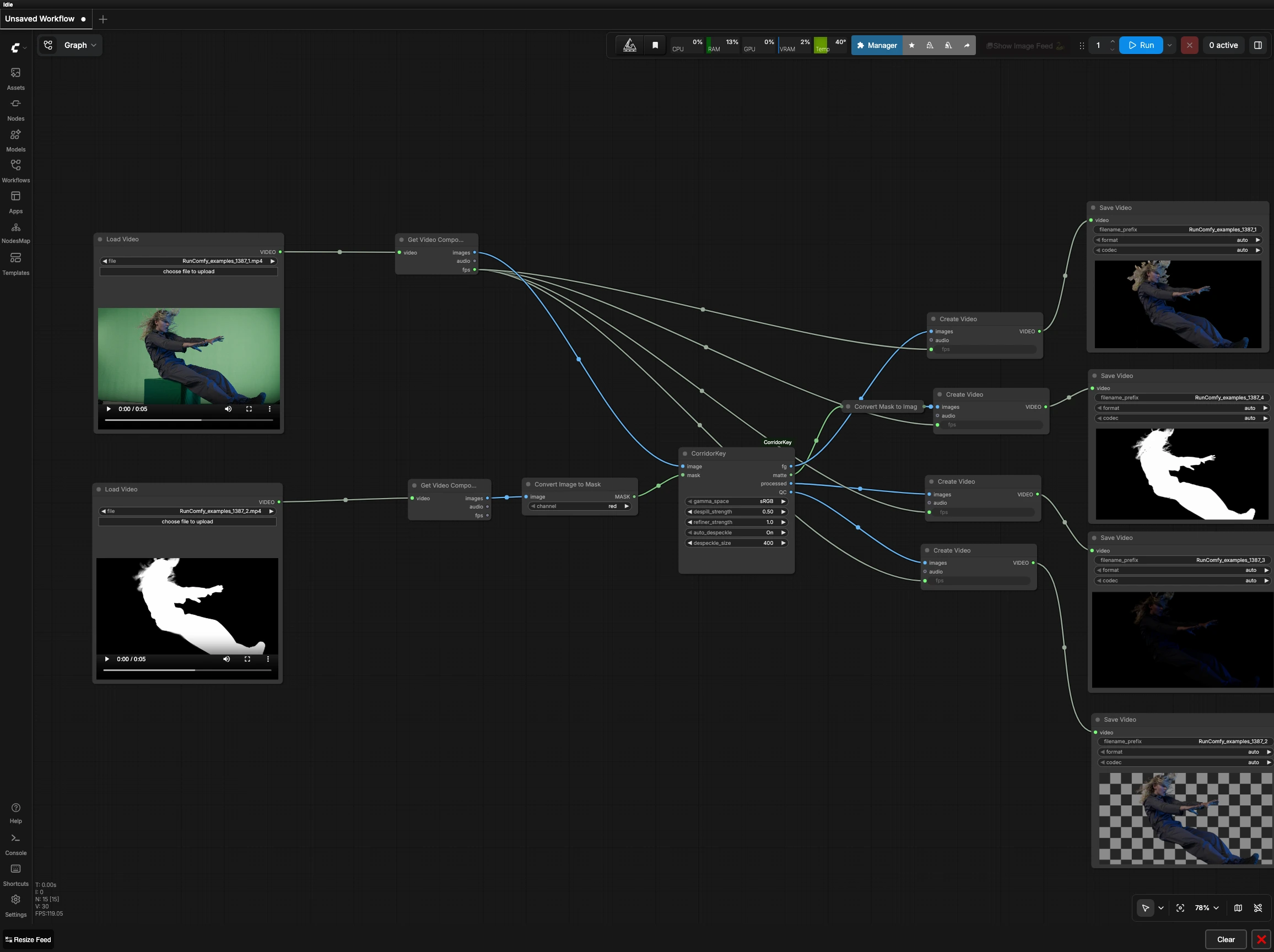
此工作流程需兩個對齊的相同持續時間、解析度和幀速率的片段:您的來源片段和粗糙遮罩通道。然後將遮罩幀轉換為單通道遮罩,運行 CorridorKey 以細化每幀的 alpha,並組裝四個同步的審核輸出。
階段 1 — 加載影片和遮罩#
在 LoadVideo (#26) 中加載您的來源片段,並在 LoadVideo (#29) 中加載匹配的粗糙遮罩片段。兩個片段必須在幀數、幀速率和尺寸上匹配,以確保完美同步。粗糙遮罩可以是粗略的旋轉、閾值通道或任何涵蓋主體的感興趣區域遮罩,具有一定的容忍度。即使是粗糙的遮罩,保持其時間穩定性,使細化在拍攝時更加一致。
階段 2 — 拆分幀和準備遮罩#
兩個影片都使用 GetVideoComponents (#27, #30) 解包為幀和幀速率。遮罩片段使用 ImageToMask (#31) 轉換為單通道遮罩。預設情況下,節點讀取紅色通道,適用於編碼為實心紅色圖形的遮罩;如果您的遮罩是灰階或鍵控為綠色或藍色,請切換通道。目標是獲得包含所有主體細節但避免大背景區域的遮罩,以減少後期誤判。
階段 3 — 使用 CorridorKey 的指導式鑰匙#
來源片段的幀進入 CorridorKey (#28) 的 image 輸入,轉換後的遮罩進入 mask 輸入。模型細化邊緣,填補小孔,並在細節保留與噪音之間取得平衡,使用粗糙遮罩作為強有力的空間指導。它每幀發出四個輸出:fg 為前景片段,matte 為細化的 alpha,processed 為簡單的視覺預覽,QC 為一目了然的疊加,突顯問題區域。在提交導出之前,使用 QC 來檢查光暈、透明度錯誤或邊緣抖動。
階段 4 — 組裝和保存交付成果#
細化後的流回歸為影片,同時繼承原始幀速率。CreateVideo (#33) 從 fg 構建前景片段,SaveVideo (#32) 將其寫入磁碟。matte 遮罩使用 MaskToImage (#35) 轉換為可查看的幀,然後通過 CreateVideo (#34) 和 SaveVideo (#36) 導出為灰階參考。processed 和 QC 分支同樣使用 CreateVideo (#37, #39) 組裝並使用 SaveVideo (#38, #40) 保存,以便快速審查和拍攝到拍攝的質量檢查。
Comfyui CorridorKey ComfyUI 工作流程中的關鍵節點#
CorridorKey (#28)#
這是將粗略指導轉換為生產就緒遮罩和前景的核心。將指導遮罩視為主要的引導信號:如果太緊可能會剪掉頭髮和運動模糊,而如果太鬆,鑰匙可能會蔓延到背景中。保持輸入色彩空間在片段和遮罩之間的一致性,並依賴 QC 輸出來判斷邊緣完整性,然後再進行導出。當細化棘手的鏡頭時,重複粗糙遮罩而不是過度調整下游步驟。
ImageToMask (#31)#
這個節點從遮罩片段中提取單通道遮罩。將其通道選擇器與遮罩的編碼匹配,例如紅色適用於實心紅色圖形或色碼遮罩的適當通道。如果遮罩是灰階的,選擇亮度適當的通道,使白色代表主體,黑色代表背景。在這裡獲得乾淨的二元或接近二元輸入大大提高了 CorridorKey 的穩定性。
可選額外功能#
- 確保兩個輸入共享相同的幀速率、解析度和幀數,以避免輸出中的漂移或幀滑動。
- 優先選擇恆定幀率的來源,避免在任一輸入片段中出現信箱或柱箱。
- 如果在
QC中看到光暈,稍微擴大粗糙遮罩並重新運行;如果邊緣看起來被卡住,稍微放鬆遮罩以包含細微和運動模糊。 - 導出前景片段和遮罩;在您的 NLE 或合成器中,使用遮罩作為前景片段的 alpha 以獲得精確控制。
- 對於批量工作,保持遮罩命名和編碼一致,以便
ImageToMask不需要逐鏡頭更改。
連結
- CorridorKey 自訂節點:SeanBRVFX/ComfyUI-CorridorKey
- CorridorKey 模型權重:nikopueringer/CorridorKey_v1.0
致謝#
此工作流程實現並構建在以下作品和資源之上。我們誠摯感謝 SeanBRVFX 提供的 ComfyUI-CorridorKey 和 nikopueringer 提供的 CorridorKey_v1.0 的貢獻和維護。欲了解權威的詳細信息,請參考以下鏈接的原始文檔和倉庫。
資源#
- SeanBRVFX/ComfyUI-CorridorKey
- nikopueringer/CorridorKey_v1.0
注意:使用參考的模型、數據集和代碼需遵循其作者和維護者提供的相應許可和條款。