

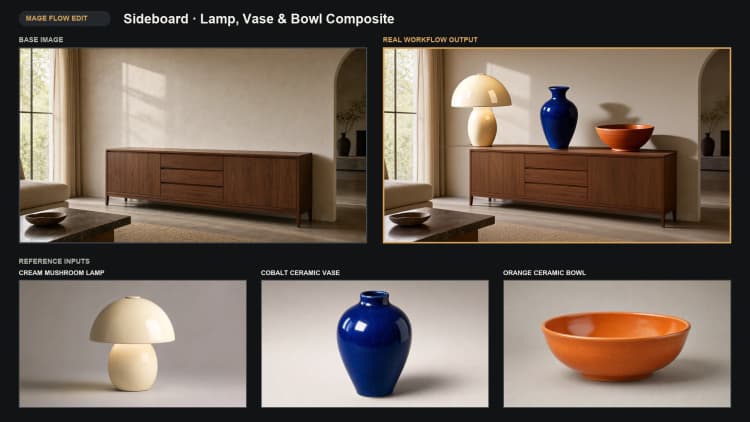
Mage Flow Edit ComfyUI 工作流程:多参考、提示引导的图像编辑,具有一致的结构#
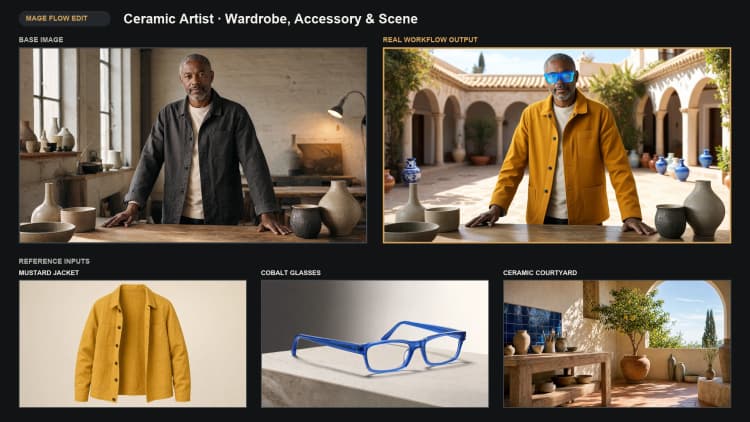
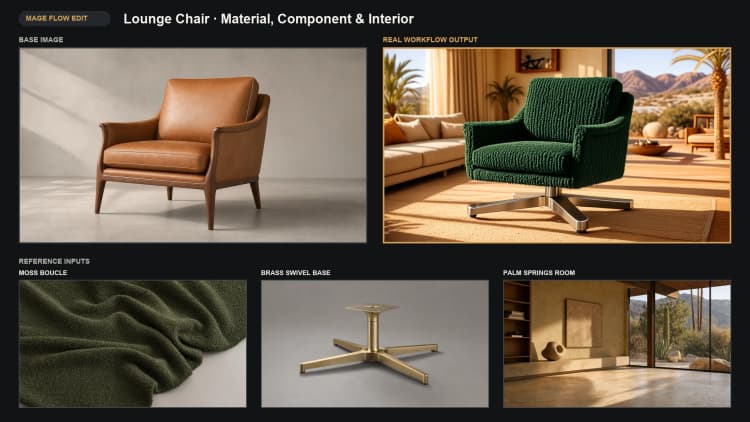
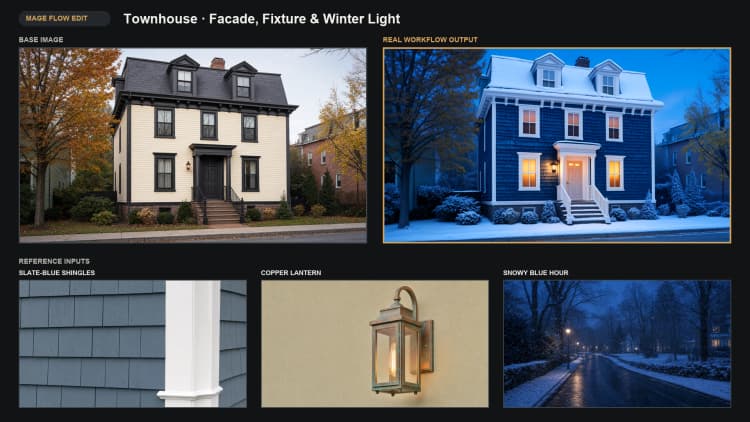
此 RunComfy 准备好的 Mage Flow Edit ComfyUI 工作流程将单一源照片和多个视觉参考转变为干净、受控的编辑,保留身份、姿势、照明和相机视角。它结合了 Microsoft 的官方 Mage-Flow-Edit 与 Qwen3-VL 4B 条件和 Mage Flow VAE,提供忠实的前后结果,用于背景替换、服装/物品更改、修复和外观开发。
为实际生产而构建,图表接受最多四个参考图像,将它们与您的指令提示一起编码,使用 Mage-Flow-Edit 进行采样编辑,使用 Mage Flow VAE 解码,并在提供交互式前后比较器的同时保存输出。如果您需要一个尊重主题完整性的可靠图像编辑器,此 Mage Flow Edit ComfyUI 工作流程适合您。
- 来源:AxiomGraph 工作流程 JSON(用于参考和出处)link
Mage Flow Edit ComfyUI 工作流程中的关键模型#
- Microsoft Mage-Flow-Edit。核心基于指令的编辑模型,用于在不偏离身份或构图的情况下应用提示引导的更改。查看官方模型卡片了解功能和示例。microsoft/Mage-Flow-Edit
- Mage Flow VAE。用于在与 Mage-Flow 和 Mage-Flow-Edit 相同的分布上编码/解码潜变量的配对 VAE,有助于在图像和潜变量空间之间移动时保留结构和精细细节。文件已为 ComfyUI 重新打包。Comfy-Org/Mage-Flow
- Qwen3-VL 4B。一种紧凑的视觉-语言模型,这里用作文本-图像编码器,将您的指令提示与多个视觉参考融合用于条件 Mage-Flow-Edit。Qwen/Qwen3-VL-4B-Instruct
有关支持生成和编辑的架构和本地分辨率训练的背景,请参阅 Mage-Flow 论文。arXiv: Mage-Flow
如何使用 Mage Flow Edit ComfyUI 工作流程#
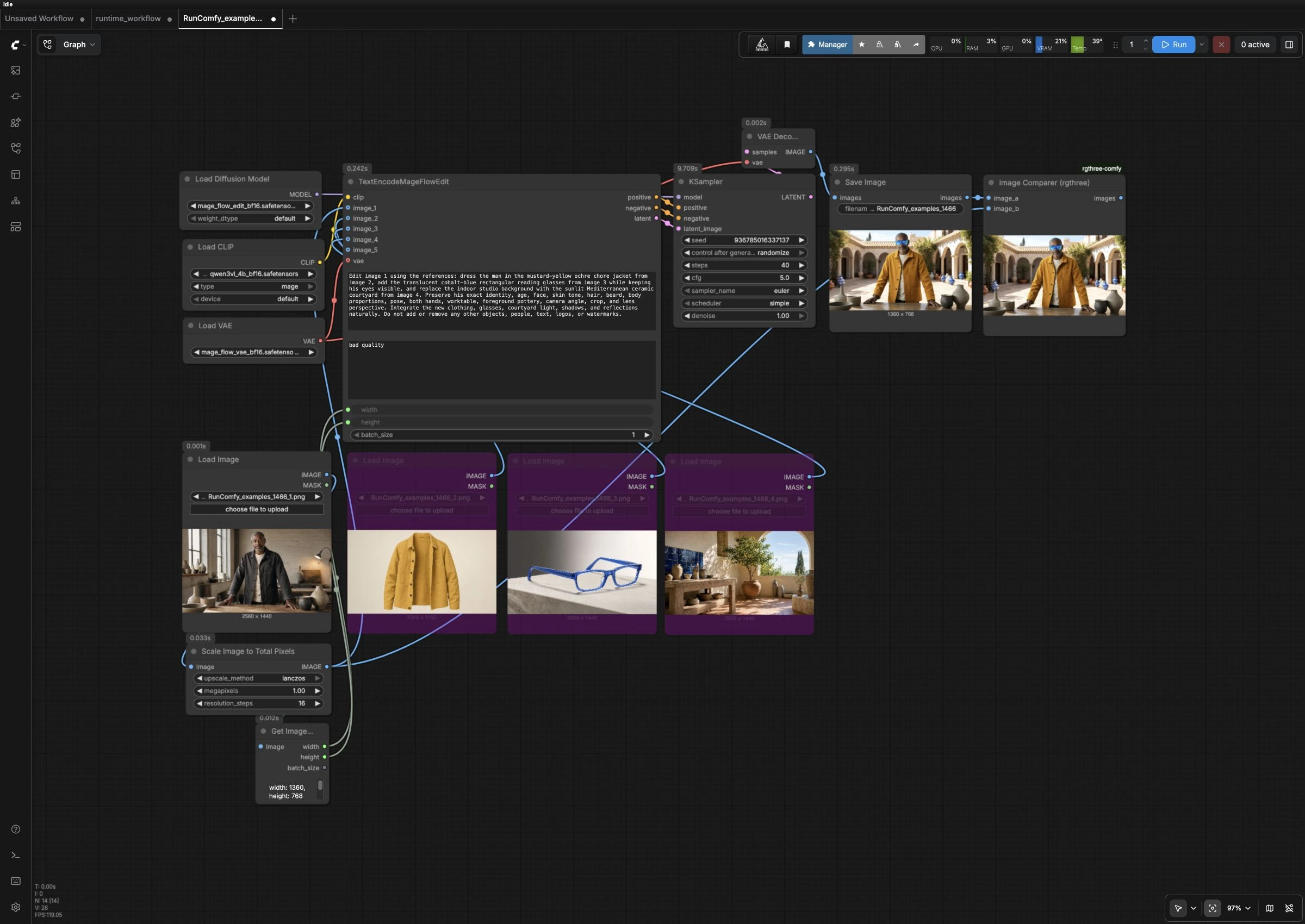
此图表遵循从输入到输出的简单路径:加载源图像和参考,准备分辨率,使用多图像条件编码指令,使用 Mage-Flow-Edit 采样编辑,使用 Mage Flow VAE 解码,然后保存和比较。以下小节映射主要阶段以及您可以交互的少数地方。
输入和智能调整大小#
使用 LoadImage (#6) 选择您的源图像,并使用 LoadImage (#7–#9) 添加最多三个用于风格、对象或背景的视觉参考。源通过 ImageScaleToTotalPixels (#22) 来设置一个编辑友好的工作尺寸,同时保持纵横比。GetImageSize (#23) 读取结果的宽度和高度,因此管道的其余部分保持同步。将源保持为“图像 1”,参考保持为“图像 2–4”以匹配后续步骤中的条件。这一阶段确保您的编辑高效运行而不会出现意外的重采样伪影。
文本和视觉条件#
CLIPLoader (#4) 加载理解文本和图像的 Qwen3-VL 4B 编码器用于条件。TextEncodeMageFlowEdit (#1) 接受您的正指令、可选的负指令、缩放后的源作为 image_1,以及最多三个参考作为 image_2–image_4。像清晰的编辑指令集一样编写提示,例如“将背景替换为阳光明媚的庭院;保留身份、姿势、手和镜头视角。”节点生成“正”与“负”条件以及锚定主题结构的对齐潜变量。如果保真度很重要,请在指令中明确说明保留约束。
模型和采样#
UNETLoader (#3) 加载 mage_flow_edit_bf16.safetensors,标准的 Mage-Flow-Edit 模型用于高质量编辑。KSampler (#18) 然后使用模型加上您的条件和潜变量执行实际的编辑步骤。指导、步骤和去噪强度决定编辑的强度:较低的去噪有利于细微变化;较高的值推动更大转换。在提示或参考图像上迭代时锁定种子可提供可重复的结果。如果您需要更快的预览,可以在关键节点中提到的 Turbo 变体中稍后交换模型文件。
潜变量解码和保存#
VAELoader (#5) 提供 mage_flow_vae_bf16.safetensors 以便 VAEDecode (#19) 可以将编辑过的潜变量转换回 RGB。解码图像流入 SaveImage (#20),它写入带时间戳的文件,以便每次运行都被保留。此阶段是自动的;除非您想将输出组织到不同的子文件夹中,否则通常不需要更改任何内容。
前后比较#
为了验证编辑是否符合您的约束,图表包括 Image Comparer (rgthree) (#27)。它在滑动视图中显示来自 SaveImage 的编辑结果和来自 ImageScaleToTotalPixels 的缩放源。使用它快速检查身份保留、姿势、照明连续性和对象集成。这使得 Mage Flow Edit ComfyUI 工作流程非常适合生产照片管道中的质量检查。
Mage Flow Edit ComfyUI 工作流程中的关键节点#
TextEncodeMageFlowEdit (#1)#
这是基于指令的编辑的核心。它将您的正负指令与源图像和最多三个参考合并,以生成条件和结构对齐的潜变量。为了更强的保留,请包含明确的短语,如“保留身份、姿势、手、相机角度和镜头视角。”如果看到不需要的添加,请添加简短的否定以引导模型远离。这一节点依赖于上述的 Qwen3-VL 4B 编码器和 Mage Flow VAE。参考:microsoft/Mage-Flow-Edit, Comfy-Org/Mage-Flow, Qwen/Qwen3-VL-4B-Instruct。
KSampler (#18)#
控制编辑的应用方式。步骤和指导影响细节和对指令的遵循,而去噪强度决定图像可以变化的程度。对于服装替换或修复任务,保持去噪保守;对于背景替换或大量风格更改,则增加去噪。比较小的提示调整时锁定种子,以便差异归因于您的编辑而不是随机性。
UNETLoader (#3)#
加载特定的 Mage-Flow-Edit 检查点。对于交互式预览,您可以切换到 Turbo 变体以减少延迟,然后返回到标准 bf16 模型以获得最终质量。低 VRAM 环境可以使用 INT8 ConvRot 变体,质量略有折扣。查看 Comfy 准备好的文件集以获取可用选项。Comfy-Org/Mage-Flow
ImageScaleToTotalPixels (#22)#
在保持源纵横比的同时设置高效的工作分辨率。选择一个适合您的 GPU 内存和所需细节水平的总像素目标;较高的总数产生更精细的结果,但需消耗更多 VRAM 和时间。在迭代中保持工作尺寸一致,以使 A/B 比较有意义。此节点是在编码和采样阶段之前平衡速度和保真度的最简单方法。
可选附加功能#
- 将指令写为编辑,而不是描述。“将背景替换为阳光明媚的地中海庭院;保留身份和姿势”比通用的美学提示效果更好。
- 使用干净、光线充足的参考裁剪,清晰展示您想要转移的属性(例如,衣物颜色/质地、眼镜形状、背景材料)。
- 对于保留任务,从保守去噪开始,然后逐渐增加,直到在不损害身份的情况下变化足够。
- 在迭代时锁定采样器种子,以便您只能评估提示或参考更改的效果。
- 对于快速探索,尝试 Turbo Mage-Flow-Edit 变体;对于最终版,切换回标准 bf16 权重。Comfy-Org/Mage-Flow
致谢#
此工作流程实施并建立在以下工作和资源之上。我们感谢 Microsoft 提供的 Mage-Flow 和 Mage-Flow-Edit,Comfy-Org 为 ComfyUI 提供的 Mage-Flow 模型文件,以及 AxiomGraph 为其贡献和维护的 “Mage Flow Edit.json” ComfyUI 工作流程。有关权威详细信息,请参阅下列链接的原始文档和存储库。
资源#
- Microsoft/Mage-Flow
- GitHub: microsoft/Mage
- Hugging Face: microsoft/Mage-Flow
- arXiv: 2607.19064
- 文档 / 发布说明: Mage-Flow 项目页面
- Microsoft/Mage-Flow-Edit
- Hugging Face: microsoft/Mage-Flow-Edit
- arXiv: 2607.19064
- Comfy-Org/Mage-Flow
- Hugging Face: Comfy-Org/Mage-Flow
- AxiomGraph/Mage Flow Edit.json
- GitHub: axiomgraph/ComfyUIWorkflow
注意:使用参考的模型、数据集和代码需遵循其作者和维护者提供的各自许可和条款。
