


seedream-4-5/sequential
Создавайте по тексту серии до 15 изображений и выбирайте один из 11 вариантов разрешения.
Flux 2 Pro Text-to-Image генерирует изображение из обязательного текстового промпта. Этот рабочий процесс не принимает исходные изображения.
| Параметр | Тип | По умолчанию/Диапазон | Описание |
|---|---|---|---|
| prompt | string | Required; example prefilled | Текстовое описание создаваемого изображения. |
| image_size | string | default: landscape_4_3 | Выберите square_hd, square, portrait_4_3, portrait_16_9, landscape_4_3 или landscape_16_9. |
| seed | integer | default: 0 | Сид для управления генерацией. |
| output_format | string | jpeg or png; default: jpeg | Формат файла создаваемого изображения. |
prompt опишите объект, обстановку, композицию, освещение, визуальный стиль и любой текст, который должен появиться.image_size, соответствующий предполагаемому макету.seed, если вам нужно повторить те же настройки.jpeg или png в output_format.Создавайте по тексту серии до 15 изображений и выбирайте один из 11 вариантов разрешения.
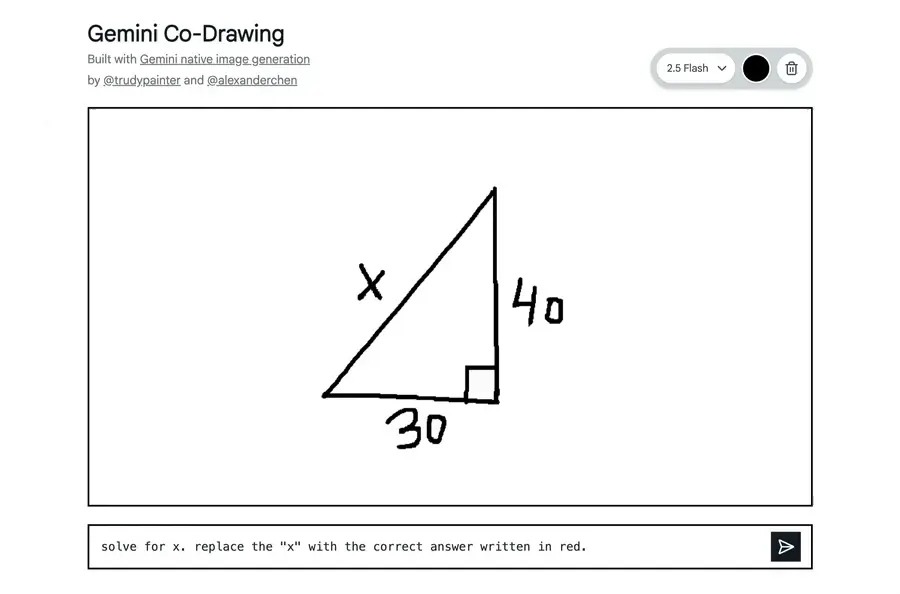
Отредактируйте или объедините от 1 до 10 изображений по промпту и выберите соотношение сторон, формат и число результатов.

Flux 2 Turbo Edit редактирует до четырёх референсных изображений по точным текстовым инструкциям и позволяет управлять размером и форматом результата.
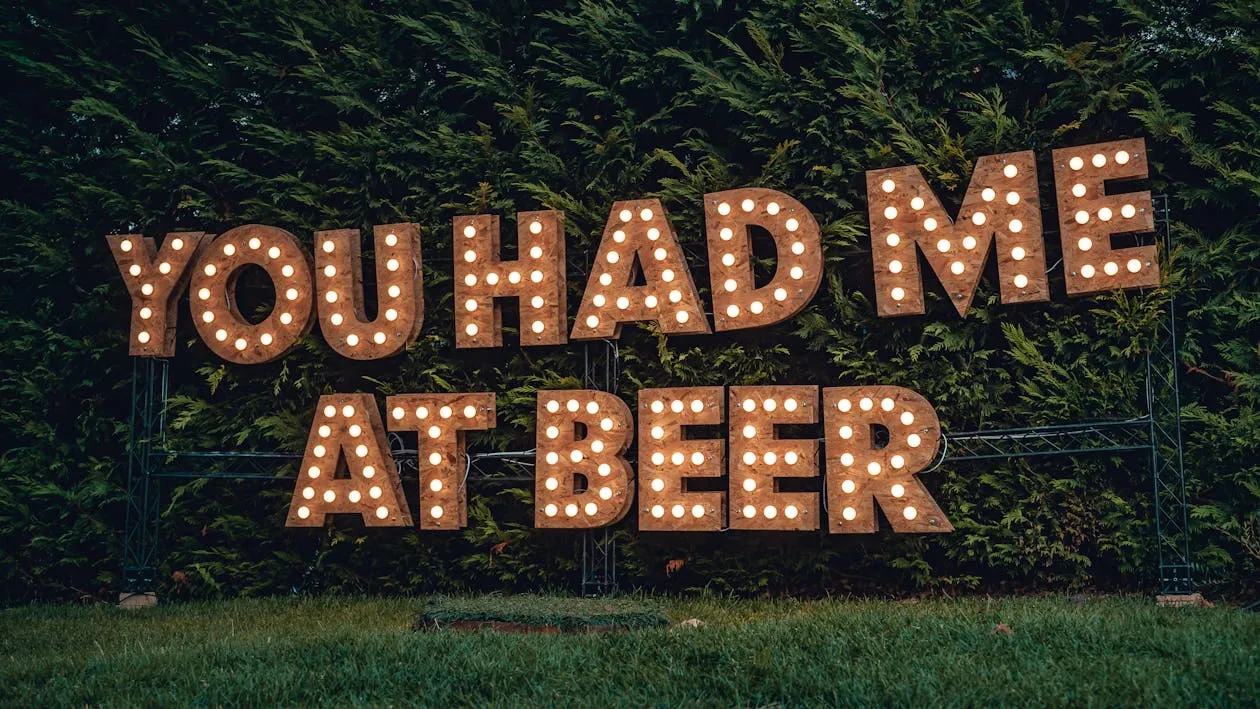
Мощный инструмент для быстрого создания и точного редактирования изображений по текстовым описаниям.
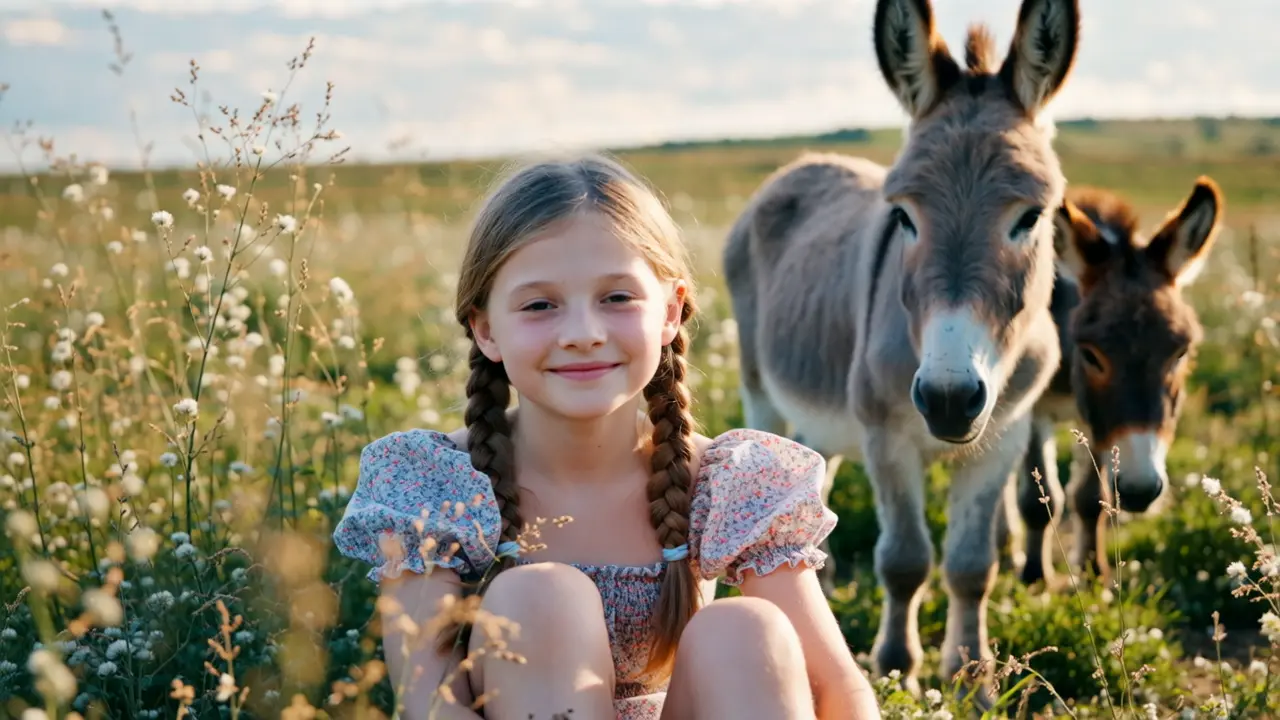
Создайте изображение из одного обязательного запроса с дополнительным отрицательным запросом, 15 выходными размерами, расширением Magic Prompt и контролем начального числа.
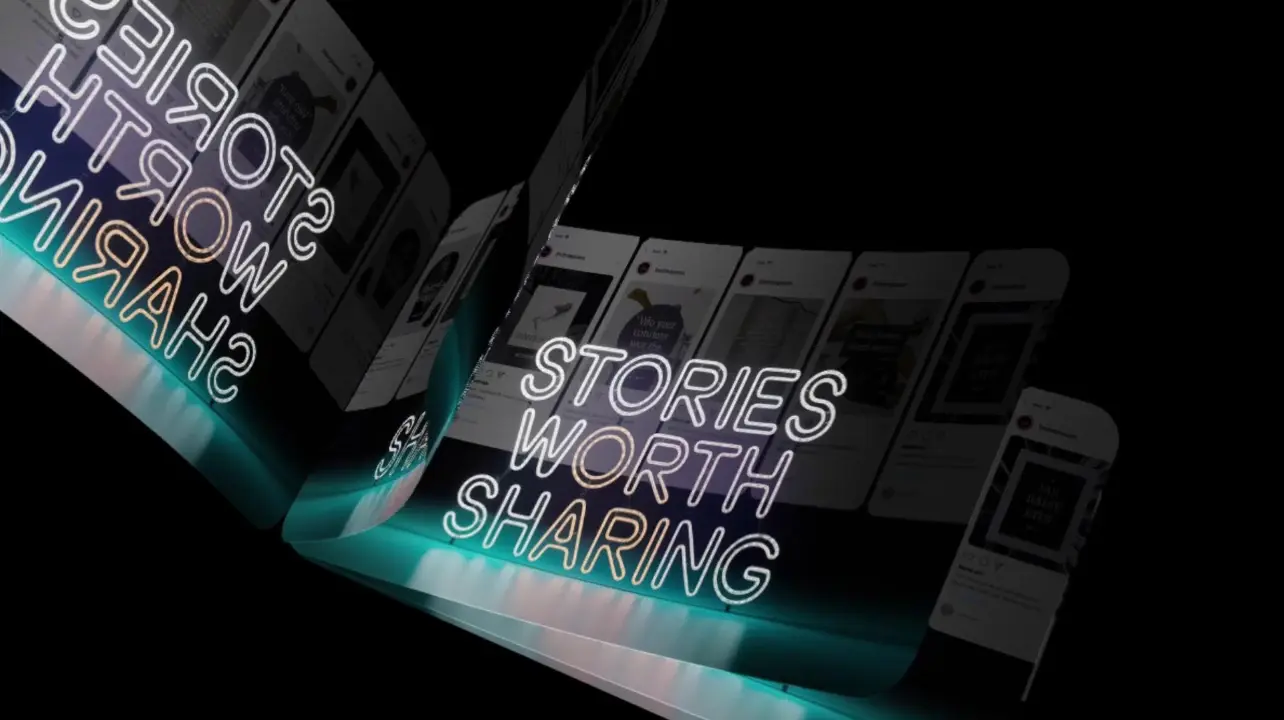
Создавайте изображения по текстовому описанию в шести стилях и одиннадцати соотношениях сторон.
Он генерирует изображение из обязательного текстового поля prompt.
Опишите объект, обстановку, композицию, освещение, визуальный стиль и любой текст, который должен появиться на изображении.
Выберите square_hd, square, portrait_4_3, portrait_16_9, landscape_4_3 или landscape_16_9. По умолчанию – landscape_4_3.
output_format поддерживает jpeg и png. По умолчанию — jpeg.
seed — целое число со значением по умолчанию, равным 0. Повторное использование одного и того же сида вместе с одним и тем же промптм и настройками может помочь повторить одни и те же условия запроса.
Нет. Это рабочий процесс преобразования текста в изображение, и единственное обязательное поле — prompt.
Выберите набор настроек image_size, соответствующий предполагаемой квадратной, портретной или ландшафтной композиции.
Да. Поместите точную формулировку и ее предполагаемое размещение или визуальное оформление в prompt, затем проверьте сгенерированный результат.
Изменяйте одну часть prompt за раз и оставляйте seed, image_size и output_format неизменными, если вам нужно более контролируемое сравнение.
Убедитесь, что prompt присутствует, image_size – это один из шести разрешенных наборов настроек, а output_format – это jpeg или png.
RunComfy - ведущая ComfyUI платформа, предлагающая ComfyUI онлайн среду и услуги, а также рабочие процессы ComfyUI с потрясающей визуализацией. RunComfy также предоставляет AI Models, позволяя художникам использовать новейшие инструменты AI для создания невероятного искусства.