SDXL LoRA Вывод: Запустите AI Toolkit LoRA в ComfyUI для результатов, соответствующих тренировке#
SDXL LoRA Вывод: результаты, соответствующие тренировке, с меньшим количеством шагов в ComfyUI. Этот рабочий процесс запускает Stable Diffusion XL (SDXL) с LoRA, обученными в AI Toolkit, через пользовательский узел RC SDXL (RCSDXL) от RunComfy (открытый код в репозиториях GitHub организации runcomfy-com). Оборачивая специфичный для SDXL конвейер (вместо общего графа выборки) и стандартизируя загрузку и масштабирование LoRA (lora_path / lora_scale) с корректными настройками SDXL, ваши выходные данные в ComfyUI остаются гораздо ближе к тому, что вы видели в просмотрах тренировки.
Если вы обучили SDXL LoRA в AI Toolkit (RunComfy Trainer или в другом месте) и ваши результаты в ComfyUI выглядят "не так", как в просмотрах тренировки, этот рабочий процесс - самый быстрый способ вернуться к поведению, соответствующему тренировке.
Как использовать рабочий процесс SDXL LoRA Вывод#
Шаг 1: Откройте рабочий процесс#
Откройте RunComfy SDXL LoRA Вывод
Шаг 2: Импортируйте ваш LoRA (2 варианта)#
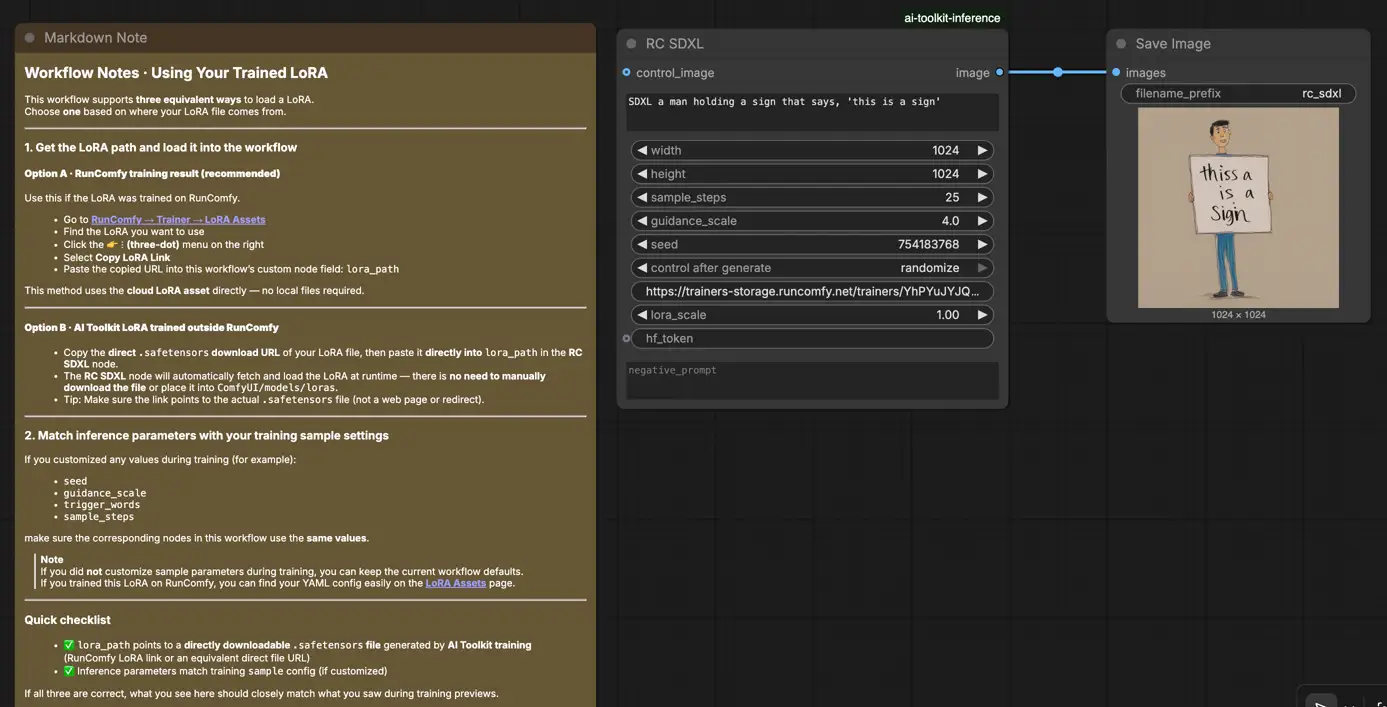
- Вариант A (Результат тренировки RunComfy): RunComfy → Trainer → LoRA Assets → найдите ваш LoRA → ⋮ → Скопировать ссылку LoRA

- Вариант B (LoRA, обученный в AI Toolkit вне RunComfy): Скопируйте прямую ссылку на загрузку
.safetensorsдля вашего LoRA и вставьте этот URL вlora_path.
Шаг 3: Настройте RCSDXL для SDXL LoRA Вывод#
В UI узла RCSDXL SDXL LoRA Вывод, установите оставшиеся параметры:
prompt: ваш основной текстовый запрос (включите любые триггерные токены, которые вы использовали во время тренировки)negative_prompt: опционально; оставьте пустым, если не использовали в просмотрах тренировкиwidth/height: разрешение выводаsample_steps: шаги выборки (совпадают с настройками просмотра тренировки при сравнении результатов)guidance_scale: CFG / руководство (соответствует CFG просмотра тренировки)seed: используйте фиксированное значение для воспроизводимости; измените его, чтобы исследовать вариацииlora_scale: сила/интенсивность LoRA
Если вы изменяли выборку во время тренировки, откройте YAML файл тренировки AI Toolkit и скопируйте те же значения сюда — особенно width, height, sample_steps, guidance_scale и seed. Если вы обучались на RunComfy, вы также можете открыть Config LoRA в Trainer → LoRA Assets и скопировать значения просмотра/выборки.

Шаг 4: Запустите SDXL LoRA Вывод#
- Нажмите Queue/Run → вывод сохраняется автоматически через SaveImage
Почему SDXL LoRA Вывод часто выглядит иначе в ComfyUI и что делает пользовательский узел RCSDXL#
Большинство несоответствий SDXL LoRA не вызваны одной неправильной настройкой — они происходят из-за изменения конвейера вывода. Предпросмотры тренировки AI Toolkit генерируются через специфичное для модели SDXL выполнение вывода, в то время как многие графы ComfyUI реконструированы из общих компонентов. Даже с тем же запросом, шагами, CFG и seed, другой конвейер (и путь внедрения LoRA) может давать заметно другие результаты.
Узел RC SDXL (RCSDXL) оборачивает специфичный для SDXL конвейер вывода, чтобы SDXL LoRA Вывод оставался в соответствии с конвейером предпросмотра тренировки AI Toolkit и использовал последовательное поведение внедрения LoRA для SDXL. Справочная реализация: `src/pipelines/sdxl.py`
Устранение неполадок SDXL LoRA Вывод#
Большинство проблем "предпросмотр тренировки против вывода ComfyUI" вызваны несоответствиями конвейеров, а не одной неправильной настройкой. Если ваш LoRA был обучен с AI Toolkit (SDXL), самый надежный способ восстановить поведение, соответствующее тренировке в ComfyUI - это выполнить вывод через пользовательский узел RCSDXL от RunComfy, который выравнивает выборку SDXL + внедрение LoRA на уровне конвейера.
(1) Вывод на lora .safetensor файлах модель sdxl не соответствует образцам в тренировке#
Почему это происходит
Даже когда LoRA загружается, результаты могут всё равно отклоняться, если ваш граф ComfyUI не соответствует конвейеру предпросмотра тренировки (разные настройки SDXL, разные пути внедрения LoRA, разное обращение с рафинированием).
Как исправить (рекомендуется)
- Используйте RCSDXL и вставьте вашу прямую ссылку
.safetensorsвlora_path. - Скопируйте значения выборки из вашей конфигурации тренировки AI Toolkit (или RunComfy Trainer → LoRA Assets Config):
width,height,sample_steps,guidance_scale,seed. - Исключите "дополнительные ускоряющие стеки" (LCM/Lightning/Turbo) из сравнения, если вы не обучали/выбирали с ними.
(2) SDXL lora ключ не загружен "lora_te2_text_projection.*"#
Почему это происходит
Ваш LoRA содержит ключи проекции SDXL Text Encoder 2, которые ваш текущий путь загрузки не применяет (легко столкнуться, когда внедрение/сопоставление ключей не совпадает с двуэнкодерной настройкой SDXL).
Как исправить (наиболее надежно)
- Используйте RCSDXL и загрузите LoRA через
lora_pathвнутри узла (внедрение на уровне конвейера). - Поддерживайте
lora_scaleпостоянным и включайте те же триггерные токены, которые использовались во время тренировки. - Если предупреждения продолжаются, попробуйте точную контрольную точку, использованную в тренировке (несоответствующие варианты SDXL могут вызывать отсутствующие/игнорируемые ключи).
(3) Больше не могу использовать LoRA с SDXL#
Почему это происходит
После обновления ComfyUI / пользовательских узлов, приложение SDXL LoRA может измениться (поведение загрузчика, кэширование, поведение памяти), из-за чего ранее работавшие графы могут не работать или отклоняться.
Как исправить (рекомендуется)
- Используйте RCSDXL, чтобы сохранить стабильный путь вывода SDXL и соответствие тренировке.
- Очистите кэш модели/узла или перезапустите сессию после обновлений (особенно если поведение изменяется только после настройки LoRA/настройки загрузчика).
- Для отладки сначала запустите минимальный рабочий процесс только с базовым SDXL, затем добавьте сложность обратно.
(4) Ошибка планировщика Hook LoRA неверный кэш CLIP в следующем запуске после изменения значения#
Почему это происходит
Планировочные/Hook рабочие процессы могут повторно использовать кэшированное состояние CLIP после изменения параметров, что нарушает воспроизводимость и делает поведение LoRA непоследовательным от запуска к запуску.
Как исправить (рекомендуется)
- Для вывода, соответствующего тренировке, предпочтите RCSDXL с простым
lora_path/lora_scaleсначала (избегайте слоев hook/планировщика, пока базовый уровень не соответствует). - Если необходимо использовать узлы hook/планировщика, очистите кэш (или перезапустите) после изменения параметров hook, затем повторно запустите с тем же seed.
(5) Ошибка Ksampler при попытке использовать LORA в inpaiting SDXL#
Почему это происходит
Стэки для инпейнтинга патчат модель во время выборки. Некоторые пользовательские узлы / вспомогательные обертки могут конфликтовать с патчингом LoRA, когда вы изменяете настройки в середине сессии, вызывая ошибки KSampler/inpaint worker.
Как исправить (рекомендуется)
- Убедитесь, что LoRA работает в RCSDXL в простом рабочем процессе txt2img сначала (базовый уровень конвейера).
- Добавьте инпейнтинг обратно по одной компоненте за раз. Если ошибка появляется только после изменений, перезапустите/очистите кэш перед повторным запуском.
- Если проблема возникает только с конкретным вспомогательным узлом, попробуйте стандартный путь инпейнтинга или обновите/отключите конфликтующий пользовательский узел.
(6) Я получаю эту ошибку clip отсутствует: ['clip_l.logit_scale', 'clip_l.transformer.text_projection.weight']#
Почему это происходит
Это обычно означает, что загруженные активы CLIP/текстового энкодера не соответствуют контрольной точке SDXL, которую вы запускаете (отсутствуют ожидаемые веса CLIP SDXL), что также может делать поведение LoRA "неправильным".
Как исправить (рекомендуется)
- Убедитесь, что вы используете правильную настройку контрольной точки SDXL с правильными текстовыми энкодерами SDXL/компонентами CLIP.
- Затем выполните вывод LoRA через RCSDXL, чтобы путь кондиционирования SDXL оставался последовательным от начала до конца.
Запустите SDXL LoRA Вывод сейчас#
Откройте RunComfy SDXL LoRA Вывод рабочий процесс, вставьте ваш LoRA в lora_path, и запустите RCSDXL для вывода SDXL LoRA, соответствующего тренировке, в ComfyUI.