Рабочий процесс Qwen Image 2.1 Outpainting для бесшовного расширения изображений#
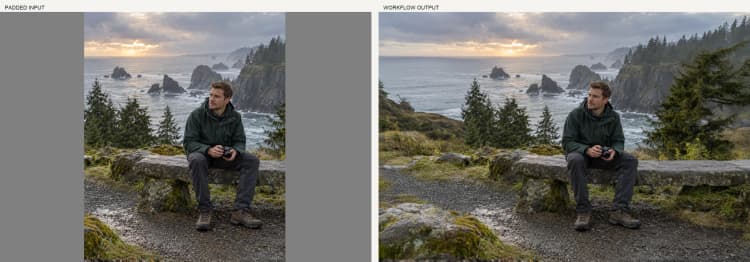
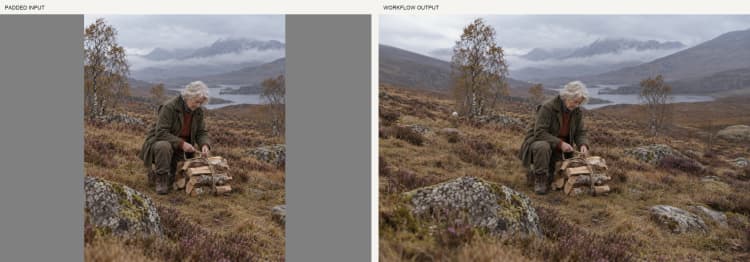
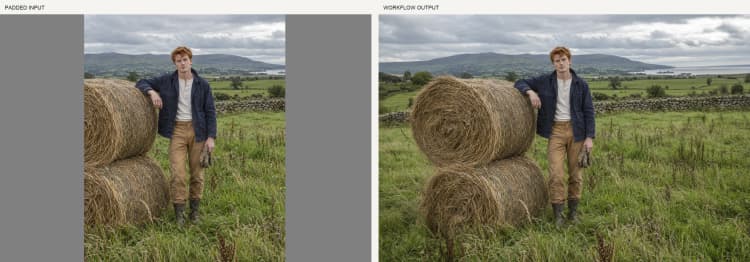
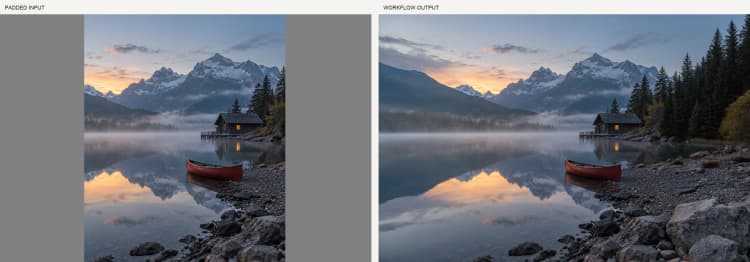
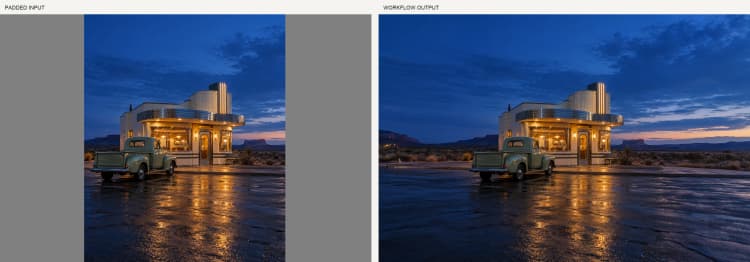
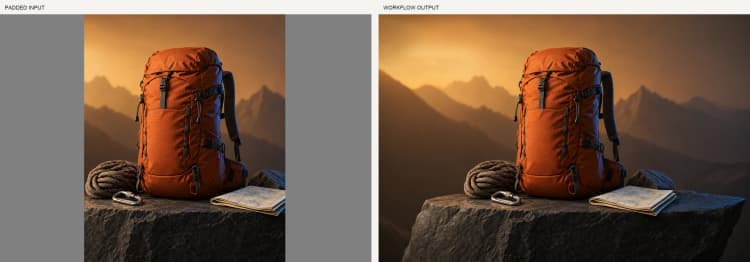
Этот рабочий процесс ComfyUI выполняет Qwen Image 2.1 Outpainting, чтобы расширить изображение за его первоначальные границы, сохраняя существующий контент. Он сочетает серое полотно, автоматическую генерацию подсказок, Qwen Image 2.1 и Outpaint V2 LoRA для расширения сцен влево, вправо, вверх или вниз. Это идеально подходит для более широких композиций, более высоких портретов и расширений фона, которые сохраняют исходное изображение в качестве визуального якоря.
Разработан для создателей, которые хотят получать последовательные результаты с минимальной инженерией подсказок, график позволяет вам вставить исходное изображение, выбрать, как заполнять полотно, опционально автоматически сгенерировать подпись и отобразить чистые продолжения. Результат — быстрый, повторяемый Qwen Image 2.1 Outpainting, которому можно доверять для производственных макетов и социальных обрезок.
Основные модели в рабочем процессе Comfyui Qwen Image 2.1 Outpainting#
- Qwen-Image-2.1. Основная модель генерации изображений, которая интерпретирует текст и контекст изображения, чтобы синтезировать новые пиксели, соответствующие исходной сцене. См. официальную карточку модели для подробностей и обновлений: Qwen/Qwen-Image-2.1.
- Qwen-Image-2.1 VAE. Вариационный автокодировщик, который декодирует сгенерированные латенты в RGB для финального вывода. Он поставляется с выпуском Qwen Image 2.1 и загружается автоматически в графике.
- Qwen-Image-2.1 Outpaint V2 LoRA от ausboss. Легкий тонкий тюнинг, который склоняет Qwen Image 2.1 к бесшовному, сохраняющему непрерывность outpainting, улучшая согласованность краев и поток фона: ausboss/Qwen-Image-2.1-Outpaint-LoRA.
Как использовать рабочий процесс Comfyui Qwen Image 2.1 Outpainting#
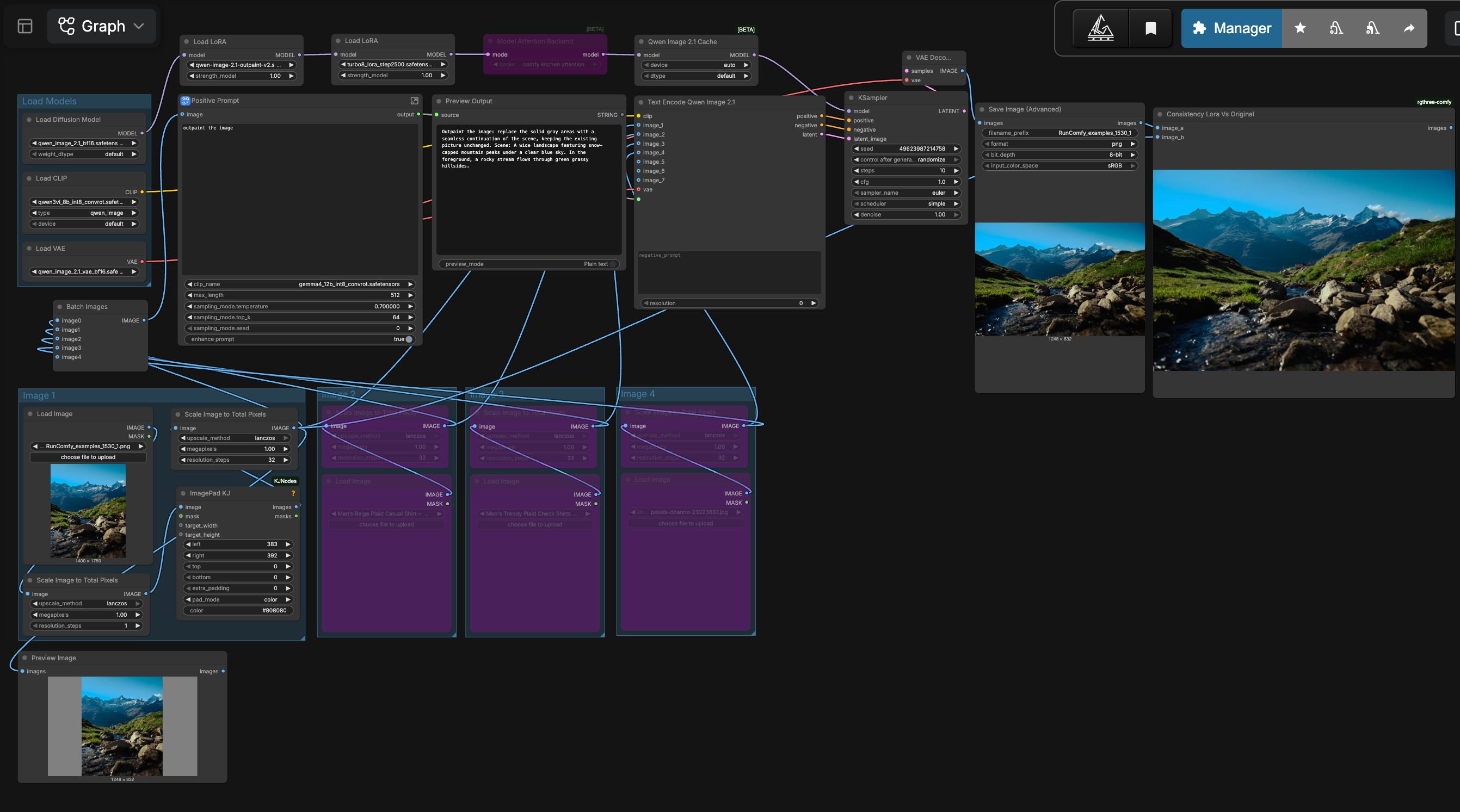
Рабочий процесс следует четкому пути: подготовьте полотно, создайте или предоставьте подсказку, настройте Qwen Image 2.1 с вашим изображением и текстом, затем выполните выборку и декодирование. Группы выполняются последовательно, с опциональными ссылочными изображениями, которые подаются в текстовый кодировщик и усилитель подсказок.
- Загрузка моделей
- Эта группа инициализирует Qwen Image 2.1 UNet, его VAE и текстовый кодировщик, который управляет следованием инструкциям. Outpaint V2 LoRA применяется сверху базовой модели, чтобы семплер отдавал предпочтение бесшовным продолжениям. Включено внимание и небольшой кэш, чтобы сделать интерактивное outpainting отзывчивым без дополнительной настройки.
- Изображение 1
- Загрузите здесь ваше исходное изображение. График масштабирует его до разумного рабочего разрешения, затем
ImagePadKJ(#60) добавляет серую обводку с тех сторон, которые вы хотите расширить. Серые полосы действуют как маска outpaint, указывая модели, где именно генерировать новый контент, оставляя исходные пиксели нетронутыми. После добавления обводки изображение повторно масштабируется и предварительно просматривается, чтобы вы могли подтвердить область расширения перед рендерингом.
- Загрузите здесь ваше исходное изображение. График масштабирует его до разумного рабочего разрешения, затем
- Изображение 2, Изображение 3, Изображение 4 (опционально)
- Эти слоты принимают опциональные ссылочные изображения. Если вы планируете ссылаться на них в вашей подсказке как <image2>, <image3> или <image4>, загрузите и автоматически масштабируйте их здесь. Они передаются в текстовый кодировщик и могут информировать такие атрибуты, как стиль, материалы или освещение, когда явно указаны. Если вам нужно только чистое outpainting из оригинала, вы можете игнорировать эти группы.
- Положительная подсказка (подграф)
- Усилитель подсказок может сгенерировать краткую, основанную на изображении инструкцию, которая всегда начинается с обязательного триггера LoRA: "Outpaint the image: replace the solid gray areas with a seamless continuation of the scene, keeping the existing picture unchanged." Он может добавить короткую подпись "Scene:", которая описывает только то, что видно на исходном изображении, а не на серых областях. Включите усилитель, чтобы автоматически добавить подпись из загруженного изображения, или выключите его и вставьте свой текст, сохраняя обязательный триггер первым.
- Настройка и выборка Qwen
TextEncodeQwenImage21(#5) связывает вашу инструкцию с дополненным изображением (и любыми ссылками), создавая условия для Qwen Image 2.1. СемплерKSampler(#47) затем синтезирует новый контент строго в серых областях, руководствуясь LoRA для непрерывности и чистоты краев. Держите вашу инструкцию минимальной; маска контролирует, где рисовать, а Qwen Image 2.1 Outpainting обрабатывает визуальное продолжение.
- Вывод и проверка
- Декодированное изображение сохраняется через
SaveImageAdvanced(#12). Используйте встроенный слайдер сравненияImage Comparer (rgthree)(#20), чтобы проверить швы и сохранение контента по сравнению с дополненным входом. Если вам нужно больше пространства, отрегулируйте полотно и запустите снова; итеративные расширения хорошо работают с этой настройкой.
- Декодированное изображение сохраняется через
Основные узлы в рабочем процессе Comfyui Qwen Image 2.1 Outpainting#
ImagePadKJ(#60)- Определяет область outpaint, заполняя ваше изображение нейтральным серым полотном. Увеличьте обводку на тех сторонах, которые вы хотите расширить; оставьте области, которые вы не хотите изменять, без серого. Для естественных результатов избегайте покрытия вашего объекта обводкой и отдавайте предпочтение сбалансированным расширениям, а не экстремальному росту за один проход.
LoraLoaderModelOnly(#3)- Загружает Outpaint V2 LoRA поверх Qwen Image 2.1. Сила LoRA определяет, насколько сильно модель приоритизирует непрерывность швов. Если вы замечаете дрейф стиля или чрезмерную приверженность текстурам, немного уменьшите силу; для более решительных заполнений на сложных краях увеличьте её.
TextEncodeQwenImage21(#5)- Кодирует инструкцию и передает до четырех изображений для мультимодальной подсказки. Всегда начинайте ваш текст с триггерного предложения, затем опционально добавьте краткую подпись "Scene:", которая описывает видимое исходное изображение. Используйте <image2>/<image3>/<image4> только когда вы намерены скопировать атрибуты из этих ссылок.
KSampler(#47)- Управляет outpainting в маскированных областях. Для тонких, консервативных расширений держите денойзинг и количество шагов умеренными; для более смелых, более воображаемых продолжений увеличьте их. Если края выглядят слишком резкими или слишком мягкими по сравнению с оригиналом, отрегулируйте руководство и шаги вместе для лучшего соответствия.
Опциональные дополнения#
- Расширяйте в два или более проходов для очень широких или высоких полотен; Qwen Image 2.1 Outpainting остается более верным при постепенном росте.
- Держите серую обводку однородной и нейтральной; цветные обводки могут смещать оттенки в новых областях.
- Добавьте короткую подпись "Scene:", если модели нужен контекст (например, внутри или на улице, сезон, материал), но избегайте чрезмерного описания области outpaint.
- Используйте слайдер сравнения после каждого прохода, чтобы проверить швы; если граница выделяется, немного уменьшите силу LoRA или денойзинг и повторно запустите только эту сторону.
Признания#
Этот рабочий процесс реализует и основывается на следующих работах и ресурсах. Мы с благодарностью признаем авторство автора(ов) учебника по рабочему процессу за инструктивный рабочий процесс, ausboss за Qwen-Image-2.1-Outpaint-LoRA и Qwen за модель Qwen-Image-2.1 за их вклад и поддержку. За авторитетными подробностями, пожалуйста, обратитесь к оригинальной документации и репозиториям, приведенным ниже.
Ресурсы#
- YouTube/Workflow tutorial
- Документы / Примечания к выпуску: Workflow tutorial
- ausboss/Qwen-Image-2.1-Outpaint-LoRA
- Hugging Face: ausboss/Qwen-Image-2.1-Outpaint-LoRA
- Qwen/Qwen-Image-2.1
- Hugging Face: Qwen/Qwen-Image-2.1
Примечание: Использование упомянутых моделей, наборов данных и кода подчиняется соответствующим лицензиям и условиям, предоставленным их авторами и поддерживающими.