
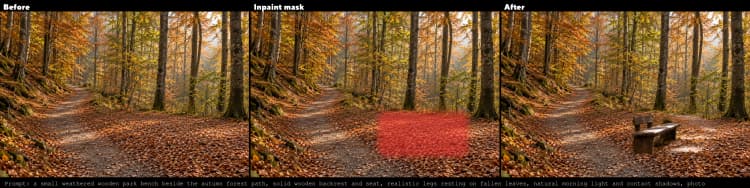
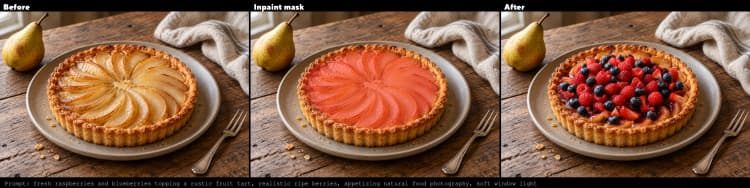
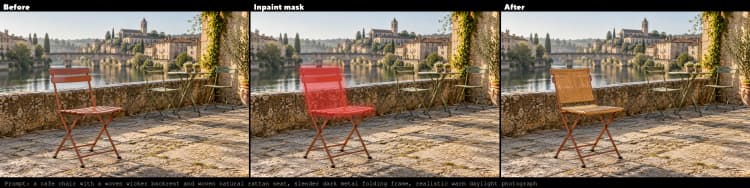
MOSS-Image Inpainting: локализованные правки, которые плавно сливаются с сценой#
MOSS-Image Inpainting - это целенаправленный рабочий процесс ComfyUI для замены или добавления деталей только внутри нарисованной маски, сохраняя всё остальное пиксельно точным. Он обрезает маскированную область с учётом контекста, применяет MOSS-Image под управлением вашего запроса и дифференциальной диффузии, затем вставляет результат обратно с бесшовными краями.
Используйте MOSS-Image Inpainting для аксессуаров, изменения цветов, доработок продуктов, мелких ремонтов и замены материалов. Рабочий процесс быстр в работе, не требует много запросов и разработан для сохранения окружающей сцены, чтобы ваши правки выглядели естественно, а не как вставки.
Ключевые модели в рабочем процессе Comfyui MOSS-Image Inpainting#
- Модель диффузии Comfy-Org MOSS-Image. Обеспечивает изображение, используемое для перерисовки маскированной области. Используйте сборки SFT, поставляемые в официальном репозитории: варианты int8 convrot или bf16 в зависимости от ваших аппаратных потребностей. См. хаб моделей по адресу Comfy-Org/MOSS-Image и записи уровня файлов для moss_image_sft_int8_convrot.safetensors или moss_image_sft_bf16.safetensors.
- Кодировщик текста Qwen 3.5 9B W4A8 GPTQ. Кодирует ваш запрос в условия для MOSS-Image UNet и включён в выпуск MOSS. См. text_encoders/qwen3.5_9b_w4a8_gptq.safetensors.
- Flux 2 VAE Small. Сжимает обрезанное изображение в латентное пространство и декодирует результат обратно в пиксели, сохраняя стабильность цветов при редактировании. См. vae/flux2-vae_small.safetensors.
- Опциональный LoRA. Оптимизированный для MOSS LoRA может быть загружен для управления реализмом поверхности и отделкой, похожей на продукт. Он не обязателен; пропустите его, если предпочитаете базовый вид MOSS-Image.
Как использовать рабочий процесс Comfyui MOSS-Image Inpainting#
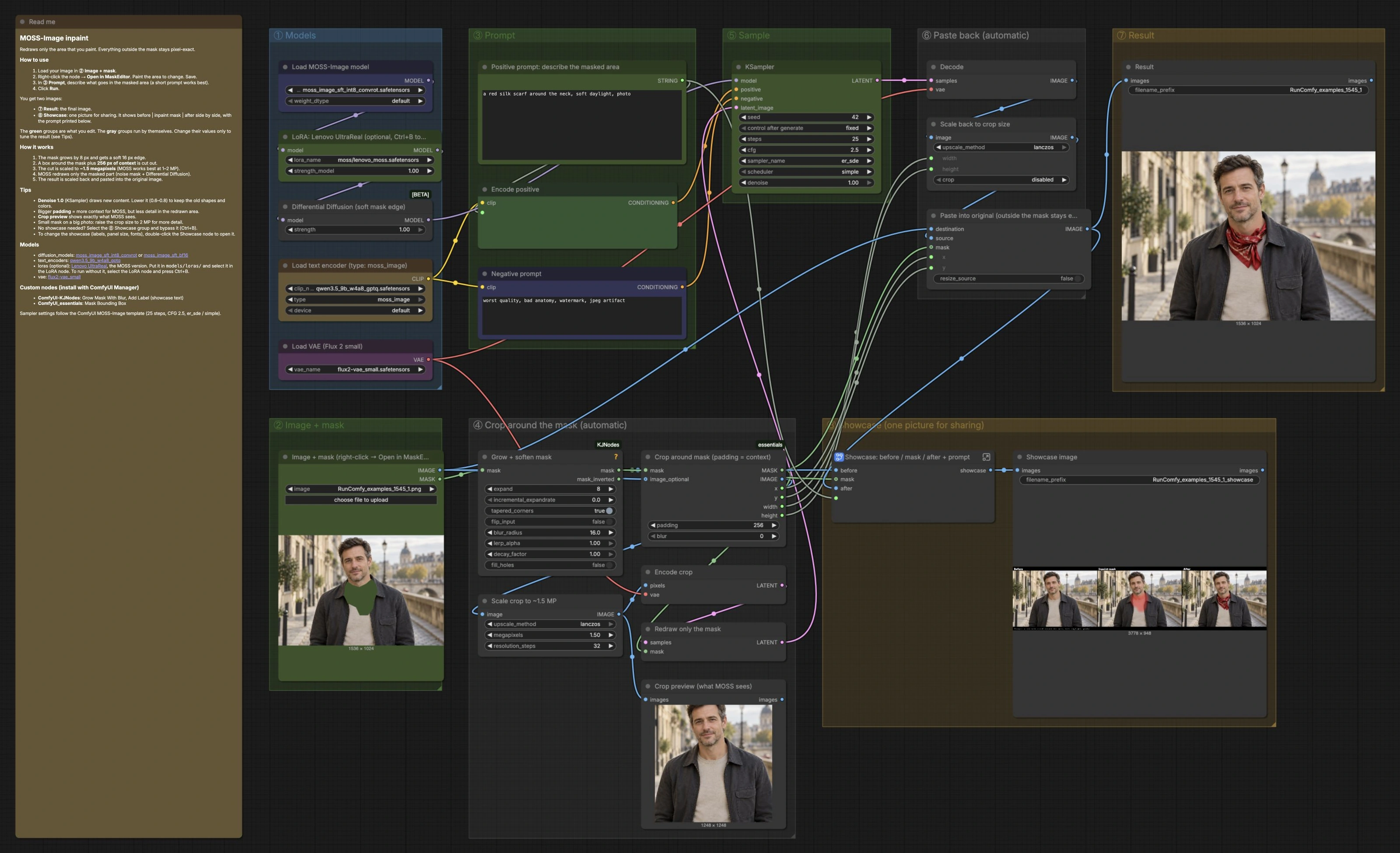
Этот рабочий процесс выполняется за один проход: вы загружаете изображение и рисуете маску, конвейер обрезает вокруг этой маски с контекстом, MOSS-Image перерисовывает только маскированную область, затем отредактированный фрагмент возвращается в оригинальный кадр. Зелёные группы - это части, которые вы обычно трогаете; серые группы автоматические.
① Модели#
Конвейер сначала загружает MOSS-Image UNet в Load MOSS-Image model (#1), опциональный LoRA в LoRA: Lenovo UltraReal (optional, Ctrl+B to skip) (#5), текстовый кодировщик MOSS в Load text encoder (type: moss_image) (#2) и VAE в Load VAE (Flux 2 small) (#3). Выберите вариант MOSS-Image, который подходит вашим предпочтениям по памяти и точности. Если вы хотите нейтральную базу, оставьте LoRA отключённым; включите его, когда хотите дополнительный блеск или тактильные детали. На этом этапе не требуется другой настройки.
② Изображение + маска#
Импортируйте ваш исходник в Image + mask (right-click → Open in MaskEditor) (#10), затем откройте редактор масок и нарисуйте область, которую хотите изменить. Белая область определяет, что будет регенерировано, в то время как нетронутые пиксели остаются точными. Стремитесь к маске, которая следует за реальными краями для более чистого смешивания. Сохраните, чтобы вернуть маску обратно в график.
③ Запрос#
Опишите только то, что находится внутри маски, используя Positive prompt: describe the masked area (#19) и Encode positive (#20). Держите запросы короткими и конкретными для объекта, цвета или материала, который вы хотите, чтобы появился. Используйте Negative prompt (#21), чтобы избежать артефактов, таких как низкое качество или водяные знаки. Поскольку обрезка включает окружающий контекст, обычно вам не нужно упоминать фон.
④ Обрезка вокруг маски (автоматическая)#
Grow + soften mask (#30) мягко расширяет маску и размывает её край, чтобы швы сливались при вставке обратно. Crop around mask (padding = context) (#31) находит плотную ограничивающую рамку вокруг маски и добавляет контекстное заполнение, чтобы MOSS-Image понимал, как должно соответствовать новое содержимое. Scale crop to ~1.5 MP (#32) изменяет размер вырезки до идеального рабочего разрешения для деталей без излишнего использования вычислительных ресурсов. Encode crop (#33) перемещает вырезку в латенты и Redraw only the mask (#34) гарантирует, что денойзинг происходит только внутри маски. Используйте Crop preview (what MOSS sees) (#35), чтобы проверить вырезку и контекст перед выборкой.
⑤ Выборка#
Differential Diffusion (soft mask edge) (#4) защищает немаскированный контент, уменьшая обновления возле границ маски и отдавая приоритет согласованности. KSampler (#40) затем генерирует инпейнтинг, используя модель MOSS-Image и ваши положительные и отрицательные условия. Баланс, который вы выберете здесь, определяет, насколько буквально следует запросу, по сравнению с тем, сколько оригинальной структуры сохраняется. Для консервативных правок, склоняйтесь к более низкой силе перерисовки; для полной замены используйте более высокую силу перерисовки.
⑥ Вставка обратно (автоматическая)#
После выборки Decode (#50) конвертирует латенты в пиксели, а Scale back to crop size (#51) восстанавливает отредактированную вырезку до точных размеров, захваченных ранее. Paste into original (outside the mask stays exact) (#52) композитирует результат обратно в ваше оригинальное изображение, используя сохранённые координаты x, y, так что выравнивание идеально, и остальная часть кадра остаётся нетронутой.
⑦ Результат#
Result (#60) записывает финальное изображение. Имя файла обрабатывается автоматически; повторите, чтобы быстро итерационно работать с тем же источником и маской.
⑧ Демонстрация (одна картинка для обмена)#
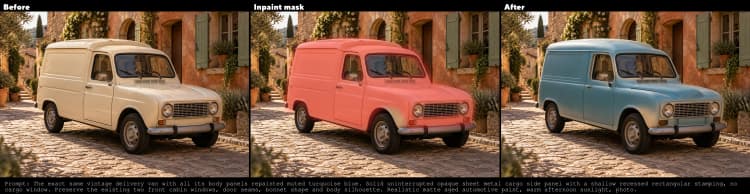
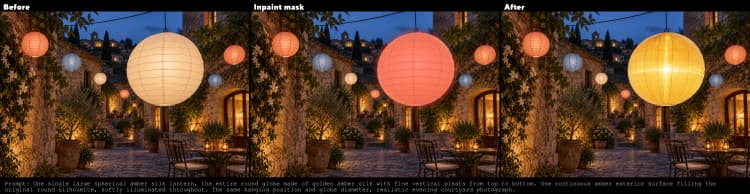
Showcase: before / mask / after + prompt (#70) создаёт панель "до", "маска", "после" с вашим запросом, напечатанным ниже. Это полезно для документации или утверждений клиентов. Сохраните панель с помощью Showcase image (#71). Если демонстрационный вывод не нужен, вы можете обойти эту группу, чтобы ускорить выполнение.
Ключевые узлы в рабочем процессе Comfyui MOSS-Image Inpainting#
Grow + soften mask (#30) Немного расширяет нарисованную область и применяет мягкое размытие к её краю для естественных переходов. Настройте expand, когда видите жёсткие швы или пропущенные бахрому, и настройте blur_radius, если край выглядит слишком резким или слишком размытым. Используйте большее расширение для волос, меха и мягких тканей, где нечеткость границ помогает смешиванию.
Crop around mask (padding = context) (#31) Вычисляет ограничивающую рамку для маски и добавляет дополнительный контекст сцены вокруг неё. Значение padding контролирует, сколько окружения отправляется в модель, что влияет на согласованность перспективы и освещения. Больше заполнения даёт MOSS-Image лучшие глобальные подсказки, но снижает детализацию на уровне пикселей при фиксированной целевой мегапиксельности; уменьшите заполнение для небольших, сложных вставок.
Scale crop to ~1.5 MP (#32) Изменяет размер обрезанного фрагмента до практического рабочего разрешения. Повышение целевой мегапиксельности улучшает детализацию внутри маски за счёт скорости и памяти. Уменьшите её для быстрых предварительных просмотров или очень широких масок, где микро-детали менее важны.
Redraw only the mask (#34) Устанавливает шумовую маску на латенте, чтобы денойзинг оставался в пределах вашей нарисованной области. Это гарантирует, что немаскированные пиксели останутся неизменными. Оставьте её включённой для истинного инпейнтинга; отключайте только для устранения неполадок, когда нужно подтвердить поведение модели на всей вырезке.
Differential Diffusion (soft mask edge) (#4) Подавляет нежелательное переливание вокруг краёв маски, ослабляя обновления по мере их приближения к границе. Увеличьте strength, когда замечаете цветовое растекание или проникновение текстуры за пределы маски, и уменьшите её, когда хотите более смелого слияния между старым и новым содержимым. Это работает в тандеме с размытием на этапе роста маски.
KSampler (#40) Управляет фактическим поколением, используя модель MOSS-Image и ваши условия. denoise контролирует, насколько радикально переосмысляется маскированное содержимое: значения, близкие к 1, создают свежее содержимое, средние значения сохраняют структуру и перекрашивают, низкие значения делают тонкие уточнения. Настройте steps для качества и скорости и измените seed, чтобы исследовать альтернативы, сохраняя все другие условия неизменными.
Paste into original (outside the mask stays exact) (#52) Компонует отредактированную вырезку обратно в оригинальный кадр, используя координаты из ограничивающей рамки. Оставьте resize_source выключенным, чтобы избежать артефактов масштабирования. Если края показывают лёгкие ореолы, вернитесь к предыдущему росту маски и размытие, а не компенсируйте здесь.
Дополнительные элементы#
- Держите запросы короткими и буквальными для MOSS-Image Inpainting. Сосредоточьтесь на объекте, цвете, материале и отделке, которые вы хотите внутри маски.
- Для перекрашивания или замены материалов уменьшите силу перерисовки в
KSampler, чтобы сохранить существующую форму и тени, изменяя при этом внешний вид. - Если маскированная область очень маленькая на очень большом фото, увеличьте целевую мегапиксельность в
Scale crop to ~1.5 MP, чтобы у модели было достаточно пикселей для разрешения мелких деталей. - Увеличьте контекстное
padding, когда перспектива или освещение вставки должны соответствовать сложному окружению, такому как руки, отражения или узорчатые поверхности. - Используйте
Crop preview (what MOSS sees), чтобы убедиться, что обрезка содержит как маскированную область, так и достаточно окружающих подсказок перед выборкой.
Благодарности#
Этот рабочий процесс реализует и основывается на следующих работах и ресурсах. Мы выражаем благодарность Comfy-Org за файлы модели MOSS-Image, сообществу Civitai за шаблон рабочего процесса MOSS Image Inpainting и OpenMOSS за код исследования и технический отчёт MOSS-Image за их вклад и поддержку. Для получения авторитетной информации, пожалуйста, обратитесь к оригинальной документации и репозиториям, указанным ниже.
Ресурсы#
- Civitai/MOSS Image Inpainting Workflow
- GitHub: Comfy-Org/workflow_templates
- Документация / Примечания к выпуску: MOSS Image Inpainting Workflow
- Comfy-Org/MOSS-Image
- GitHub: OpenMOSS/MOSS-Image
- Hugging Face: Comfy-Org/MOSS-Image
- arXiv: arXiv:2610.23374
Примечание: использование указанных моделей, наборов данных и кода подлежит условиям и лицензиям, предоставленным их авторами и поддерживающими организациями.