logo
RunComfy
  • ComfyUI
  • Treinador
  • Modelos
  • MCPNovo
  • Preços
  • Seedance 2.5Hot
  • Seedream 5.5Novo

Workflows por modelo

HotMiniMax H3Vídeo com áudio a partir de texto, imagens ou referênciasHotQwen Image 2.1Crie imagens e edite fotos com referênciasWanVídeo a partir de texto ou imagens, transferência de movimentoFLUXGeração e edição de imagens e variações de personagensLTXVídeo com áudio sincronizado a partir de texto ou imagensQwen Image EditEdição de fotos com texto e imagens de referênciaKrea 2Criação de imagens, transferência de estilo e ediçõesZ-ImageRetratos e conceitos rápidos a partir de texto

Workflows populares e novos

NovoMiniMax H3 Character Swap V1.5Troque personagens do vídeo mantendo o áudio originalNovoP-H3-Image Reference EditEdite uma foto guiada por uma imagem de referênciaHotMiniMax H3 Image-to-VideoUma imagem em vídeo cinematográfico com áudio sincronizadoHotLTX 2.5 Image-to-VideoUm quadro em vídeo nítido com áudio sincronizadoHotMiniMax H3 Character Swap (SAM3)Troque personagens do vídeo seguindo o movimentoQwen Image 2.1 Multi-Image EditingCenas precisas com até 10 imagens de referênciaFLUX Klein Face SwapTroca de rosto natural e realistaSeedVR2 Video UpscalerUpscaling de vídeo nítido e suave
Ver mais workflows

Treinar um modelo

NovoMOSS-Image BaseGeração de imagens, recém-suportadoNovoFLUX.3 KleinGeração de imagens, recém-suportadoHotKrea 2O modelo de imagem mais treinadoHotKrea 2 TurboGeração de imagens em poucos passosHotQwen Image 2.1Geração e edição de imagensZ-Image TurboRetratos e imagens conceituais rápidosMiniMax H3Vídeo com áudio sincronizado

Treinar e implantar

Primeiros passosSeu primeiro treinamento com Ostris AI ToolkitConjuntos de dadosEnvie e gerencie conjuntos de dadosInferênciaUse seus modelos no playground ou via APIImplantaçõesImplante seus modelos em endpoints dedicados
Treinar mais modelos

Modelos de Imagem

NovoGPT Image 2.65% OFF · Texto para imagem detalhado, GIF e SVG, até 4KNovoSeedream 5.510% OFF · Texto para imagem até 2K, com PNGs transparentesNovoMiniMax H3 Image10% OFF · Texto ou referências para uma imagem até 4KNovoFLUX 3 Image Klein10% OFF · Texto ou referências para uma imagem de 768 a 4KHotSeedream 5.0 Pro41% OFF · Edições com referência e texto multilíngueHotSeedream 4.520% OFF · Edições fotorrealistas com consistência de marcaHotWan 2.6 ImageEdição de imagens por instruçõesNano Banana Pro77% OFF · Imagens precisas de 2K a 4K a partir de esboços

Modelos de Vídeo

NovoSeedance 2.5 Flash34% OFF · Text, image, or reference to videoNovoKling 4.010% OFF · Anime uma imagem em um clipe de 3 a 30 sHotWan 3.0 Prime13% OFF · Clipes rápidos a partir de vídeos de referênciaHotSeedance 2.536% OFF · Vídeo cinematográfico mais longo e consistenteHotWan 3.0Clipes a partir de imagens, vídeo e áudioHotMiniMax H3Anime o primeiro quadro em um clipe de 5 a 15 sWan 2.510% OFF · Movimento fluido com áudio nativoFLUX 3 MaxClipes a partir de texto, imagem ou quadros-chave
Ver mais modelos

API

Serverless (ComfyUI)Implante fluxos de trabalho ComfyUI como endpoints serverless.Serverless (LoRA)Implante LoRAs como endpoints serverless.Model APIExecute modelos hospedados sob demanda sem implantação.Trainer APITreine, gerencie e recupere LoRAs via API.CLIRun RunComfy models from your terminal.
MODELOS
Explorar
Todos os modelos
BIBLIOTECA
Gerações
APIS DE MODELOS
Documentação da API
Chaves API
CONTA
Uso

Z Image Turbo Inpaint: edição precisa de objetos e restauração de cenas | RunComfy

tongyi-mai/z-image/turbo/inpainting

Remova, substitua ou restaure áreas mascaradas mantendo perspectiva, iluminação, materiais e bordas coerentes com o restante da imagem.

URL válida da imagem de origem usada no inpainting.
URL válida da máscara que delimita a área a ser editada.
Ponto inicial do condicionamento ControlNet, em uma escala de 0 a 1.
Controla a intensidade do condicionamento de inpainting.
Controla o número de etapas de difusão.
Define o formato de arquivo da imagem gerada.
Define a intensidade do condicionamento ControlNet para o inpainting.
Ponto final do condicionamento ControlNet, em uma escala de 0 a 1.
Idle
The rate is $0.01 per image.

Introdução ao Z Image Inpainting

Z Image Inpainting é um modelo imagem a imagem guiado por máscara para editar objetos, restaurar fundos e fazer correções localizadas. A imagem de origem, a máscara e o prompt definem a área de edição; o restante da imagem fornece contexto para estrutura, iluminação e materiais. Você pode ajustar intensidade, intervalo do ControlNet, etapas de inferência, seed, proporção e formato de saída. No RunComfy, o modelo pode ser usado no navegador ou pela API HTTP, sem hospedagem própria.

Ideal para: Retoque de fotos de produtos | Reconstrução de cenas | Localização de peças de design

O que diferencia o Z Image Inpainting#

Z Image Inpainting recria a área selecionada pela máscara. A imagem de origem e o prompt fornecem contexto para integrar bordas, perspectiva, iluminação e materiais de forma natural.


Exemplos

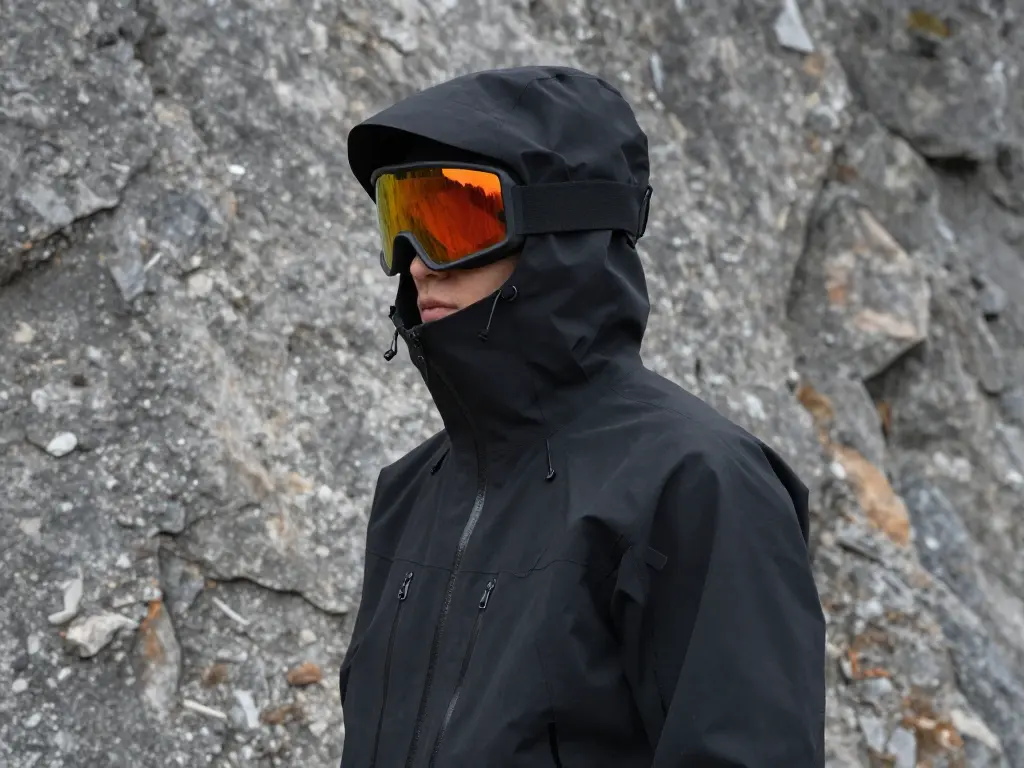
  • Remover cabos: preservar o contorno do telhado e o gradiente do céu; mascarar apenas os fios.
  • Reparar uma parede danificada: reproduzir o padrão dos tijolos e o tom da argamassa; mascarar somente o dano.
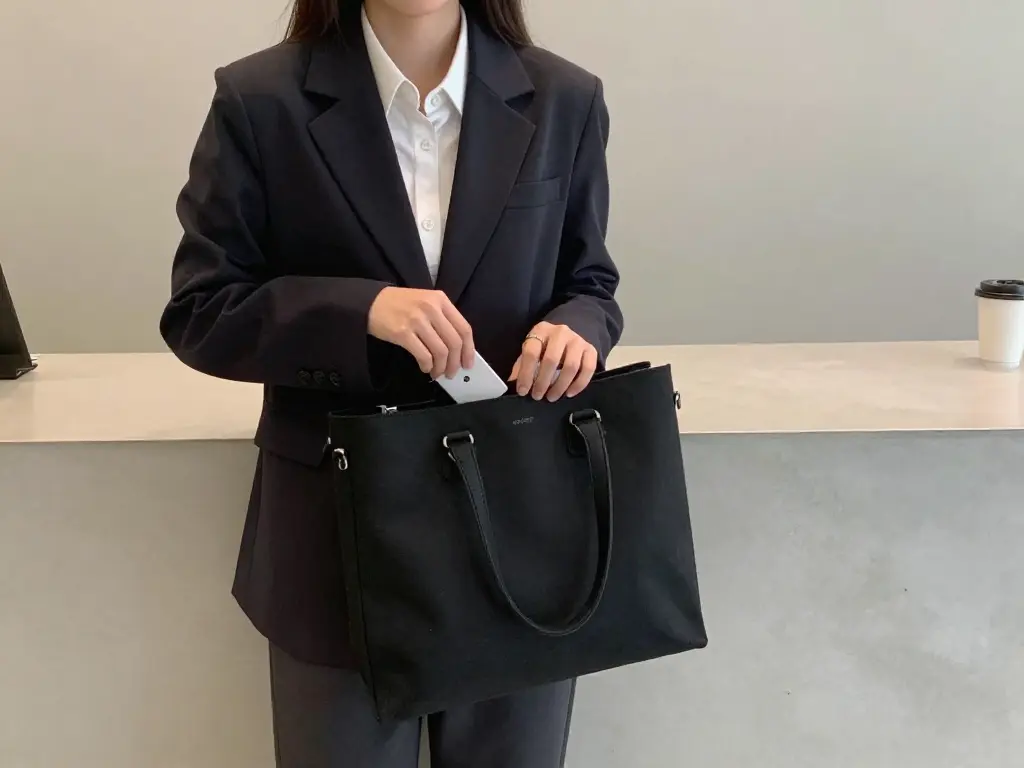
  • Limpar uma foto de produto: remover poeira de um smartphone brilhante sem alterar o logotipo; testar strength 0.5–0.7 e num_inference_steps 20–24.
  • Simplificar o fundo: substituir um cenário carregado por papel de estúdio cinza-claro; mascarar apenas o fundo.
  • Adicionar um objeto pequeno: colocar uma toalha bege dobrada na prateleira esquerda; combinar perspectiva e sombras de contato.

Dicas

  • Informe claramente o que deve ser preservado e o que deve mudar.
  • Use referências espaciais como 'prateleira esquerda', 'canto superior direito' ou '20% do quadro'.
  • Trabalhe em iterações curtas e mantenha seed fixo nas comparações A/B.
  • Teste strength 0.3–0.6 para retoques e 0.7–1.0 para substituições completas; control_scale 0.6–0.9 oferece orientação mais firme.
  • PNG é adequado para máscaras e saídas sem perdas.

Outros modelos: Z Image Turbo para texto em imagem e Z Image Inpainting LoRA para inpainting com LoRA.

Modelos relacionados

nano-banana-2-lite/text-to-image

Geração rápida e econômica de imagens a partir de texto em resolução fixa de 1K.

seedream-5.0-pro/text-to-image

Geração e edição de imagens com controle de layout e camadas

qwen-image-3.0/text-to-image

Qwen Image 3.0: texto para imagem detalhado com tipografia legível

seedream-4-5/sequential

Gere pelo texto uma série de até 15 imagens e escolha entre 11 opções de resolução.

nano-banana-2.1/edit

Edições de imagem guiadas por prompt a partir de até 10 referências, em 1K, 2K ou 4K.

ideogram-v2/generate

Gere recursos visuais baseados em texto com seis modos de estilo e onze proporções.

Perguntas Frequentes

O que é Z Image Turbo Inpainting?

Z Image Turbo Inpainting é um modelo imagem a imagem guiado por máscara. Ele recria a área selecionada da imagem de origem e usa o restante do conteúdo como contexto para estrutura, iluminação e materiais.

Como funciona a edição guiada por máscara?

Você fornece prompt, image_url e mask_image_url. A máscara marca a área que pode mudar, o prompt descreve a edição desejada e a imagem de origem fornece o contexto visual.

O Z Image Turbo Inpainting é gratuito?

As gerações no RunComfy consomem créditos. O eventual saldo de teste e o custo das configurações atuais são exibidos na interface do RunComfy antes da execução.

Quais controles o modelo oferece?

Você pode ajustar strength, control_start, control_end, control_scale, num_inference_steps, seed, image_size e output_format. Esses parâmetros controlam intensidade da edição, intervalo do ControlNet, repetibilidade, proporção e formato de arquivo.

Para quem o Z Image Turbo Inpainting é indicado?

Ele é indicado para designers, fotógrafos, equipes de e-commerce e criadores que precisam remover ou substituir objetos, restaurar fundos ou corrigir defeitos localizados.

Posso usar o modelo em dispositivos móveis e por API?

A interface do RunComfy funciona em navegadores desktop e móveis compatíveis. Também é possível integrar o modelo pela API HTTP; o processamento ocorre na nuvem.

Quais formatos e tamanhos de saída são aceitos?

output_format aceita os valores exatos 'jpeg', 'png' e 'webp'. image_size oferece opções quadradas, verticais e horizontais, além de 'auto'; a interface mostra todos os valores disponíveis.

Quais são as limitações do inpainting?

Cabelos finos, textos pequenos, traços faciais delicados ou áreas muito grandes de substituição podem gerar artefatos. Uma máscara desfocada ou desalinhada também pode deixar transições visíveis.

Como posso melhorar os resultados?

Use uma máscara limpa e um prompt claro que especifique o que deve ser preservado e o que deve mudar. Ajuste strength e os controles do ControlNet gradualmente e mantenha seed fixo para comparar resultados.

Siga-nos
  • LinkedIn
  • Facebook
  • Instagram
  • Twitter
Suporte
  • Discord
  • E-mail
  • Status do Sistema
  • afiliado
Modelos de Vídeo
  • Seedance 2.5 Flash Text To Video
  • Seedance 2.5 Flash
  • Seedance 2.5 Flash Reference to Video
  • Wan 3.0
  • MiniMax H3 Fast
  • Wan 2.5
  • Ver todos os modelos →
Modelos de Imagem
  • Seedream 5.5
  • Seedream 5.5 Edit
  • Seedream 5.5 Layer Decomposition
  • Wan 2.6 Image to Image
  • Nano Banana Pro
  • Seedream 5.0 Pro
  • Ver todos os modelos →
Legal
  • Termos de Serviço
  • Política de Privacidade
  • Política de Cookies
RunComfy
Copyright 2026 RunComfy. Todos os Direitos Reservados.

RunComfy é a principal ComfyUI plataforma, oferecendo ComfyUI online ambiente e serviços, juntamente com fluxos de trabalho do ComfyUI apresentando visuais impressionantes. RunComfy também oferece AI Models, permitindo que artistas utilizem as mais recentes ferramentas de AI para criar arte incrível.
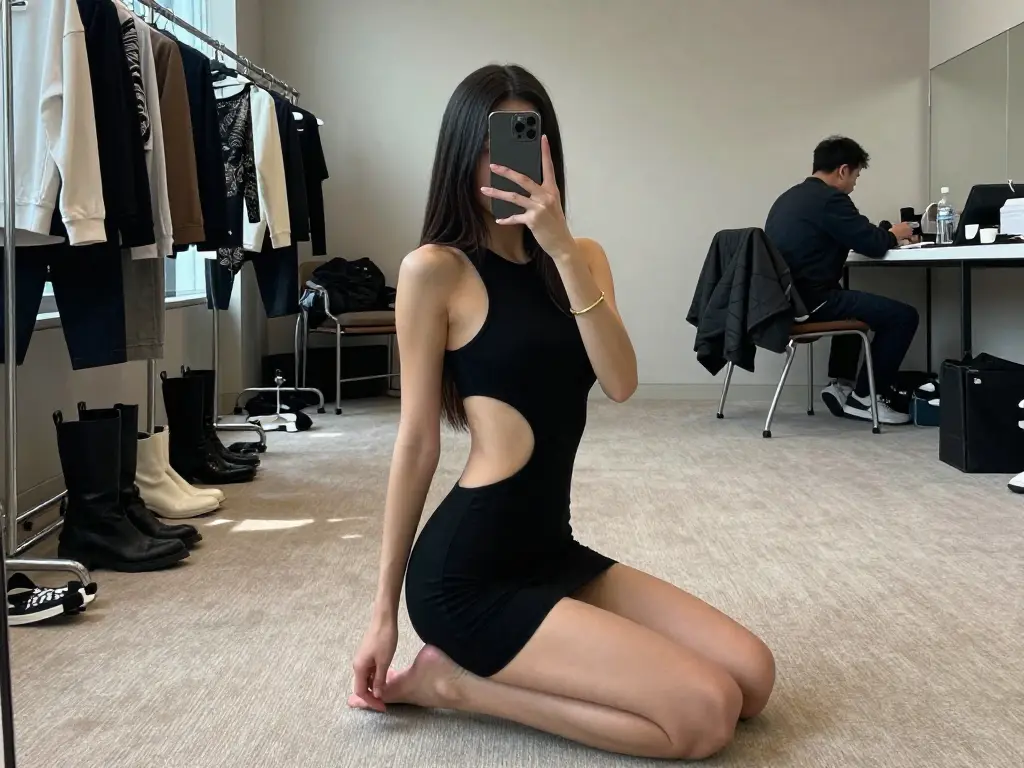
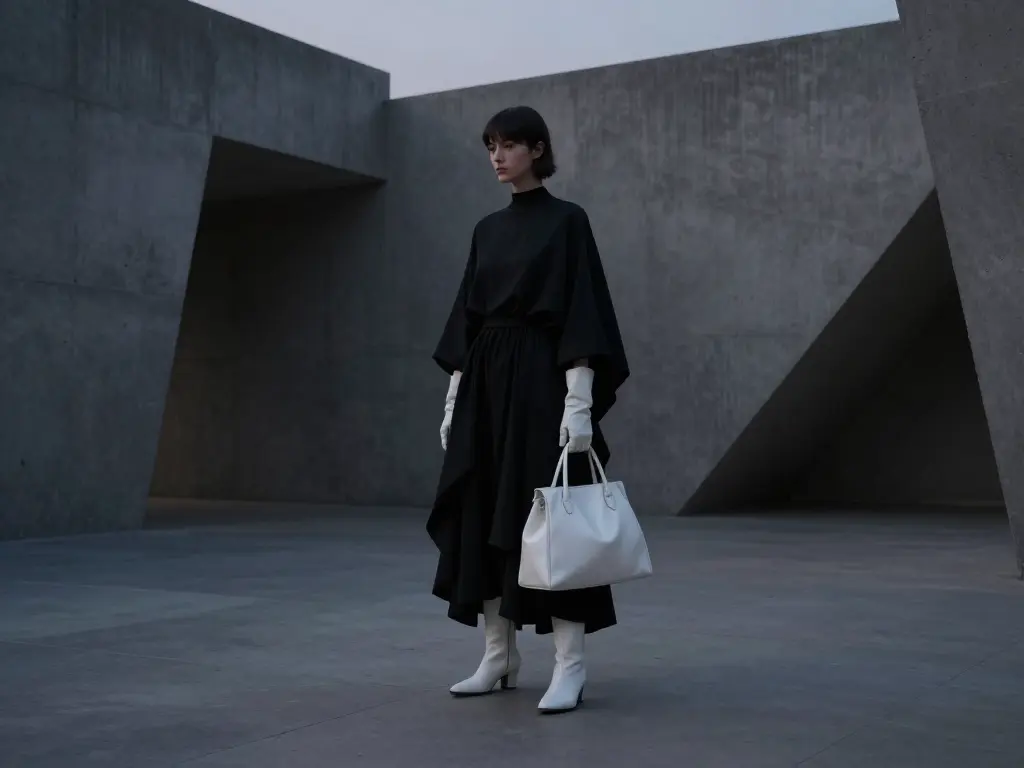
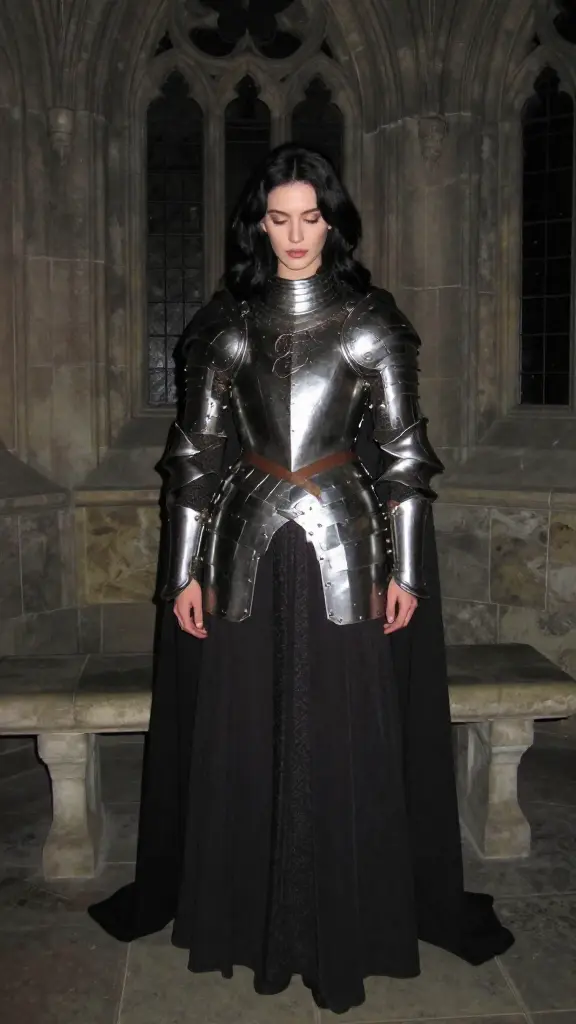
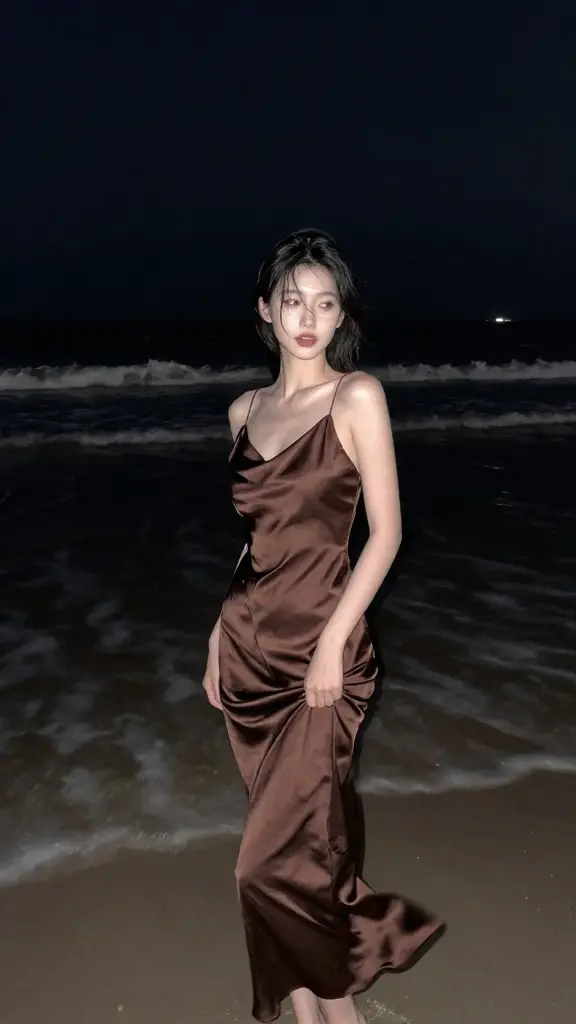
Z Image Inpainting em ação