logo
RunComfy
  • ComfyUI
  • TreinadorNovo
  • Modelos
  • API
  • Preços
discord logo
MODELOS
Explorar
Todos os modelos
BIBLIOTECA
Gerações
APIS DE MODELOS
Documentação da API
Chaves API
CONTA
Uso

Seedream 4.5 de texto para imagem com 11 resoluções | RunComfy

bytedance/seedream-4-5/text-to-image

Gere uma imagem pelo texto e escolha dimensões automáticas 2K/4K ou um dos nove formatos fixos.

Recomenda-se no máximo 600 palavras em inglês. Um prompt muito longo pode dispersar as informações e fazer o modelo omitir detalhes para priorizar os pontos principais.
Nível de detalhe da saída. Escolha 2K para uso geral ou 4K para detalhes prontos para impressão.
Formato do quadro de saída. Combinado com a resolução define o tamanho final em pixels: 2K com 16:9 resulta em 2848x1600 e 4K com 16:9 em 5504x3040.
Idle
The rate is $0.032 per image.

Visão geral do Seedream 4.5 de texto para imagem

O Seedream 4.5 de texto para imagem cria uma imagem apenas a partir de uma descrição escrita; não há campo para referências. Somente `prompt` é obrigatório. Em `resolution`, você pode escolher `2K` ou `4K`, deixando o modelo definir largura e altura, ou um dos nove tamanhos fixos. O padrão é `2048x2048 (1:1)`.

Seedream 4.5 de texto para imagem no X

Entradas#

  • Prompt: prompt é o único campo obrigatório. Recomenda-se no máximo 600 palavras em inglês; detalhes em excesso podem fazer o modelo omitir informações secundárias.
  • Resolução: resolution oferece apenas 2K e 4K. O padrão é 2K.
  • Proporção: aspect_ratio oferece 1:1, 4:3, 3:4, 16:9, 9:16, 3:2, 2:3, 21:9. O padrão é 1:1.
  • Tamanho combinado: Os dois campos definem o tamanho final em pixels, por exemplo 2K + 16:9 = 2848x1600 e 4K + 16:9 = 5504x3040.

Como estruturar o prompt#

  1. Comece pelo tema principal e pela ação.
  2. Acrescente ambiente, composição, iluminação e estilo visual em ordem de importância.
  3. Use resolution para o nível de detalhe e aspect_ratio para o enquadramento.
  4. Não descreva dimensões fixas no prompt se usar esses dois campos.

Para editar uma imagem existente, use Seedream 4.5 Edit; para várias saídas de uma vez, Seedream 4.5 Sequential.

Modelos relacionados

wan-2-2/text-to-image

Crie uma imagem com o Wan 2.2 Plus a partir de um prompt e escolha tamanho, seed e expansão do prompt.

qwen-image/qwen-image-2512

Crie imagens realistas a partir de prompts, com texto preciso em chinês e inglês e composições equilibradas.
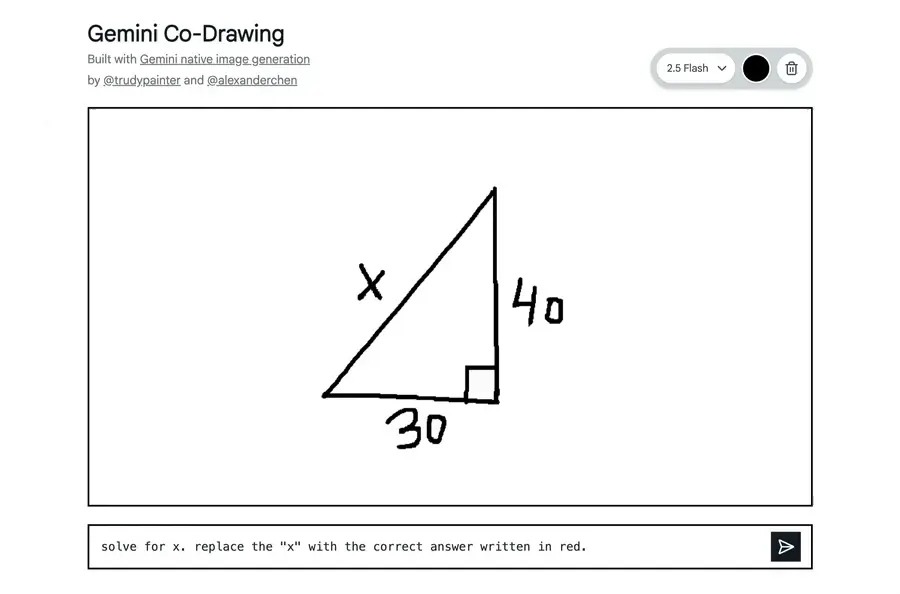
nano-banana/edit

Edite ou combine de 1 a 10 imagens com um prompt e escolha proporção, formato e número de resultados.
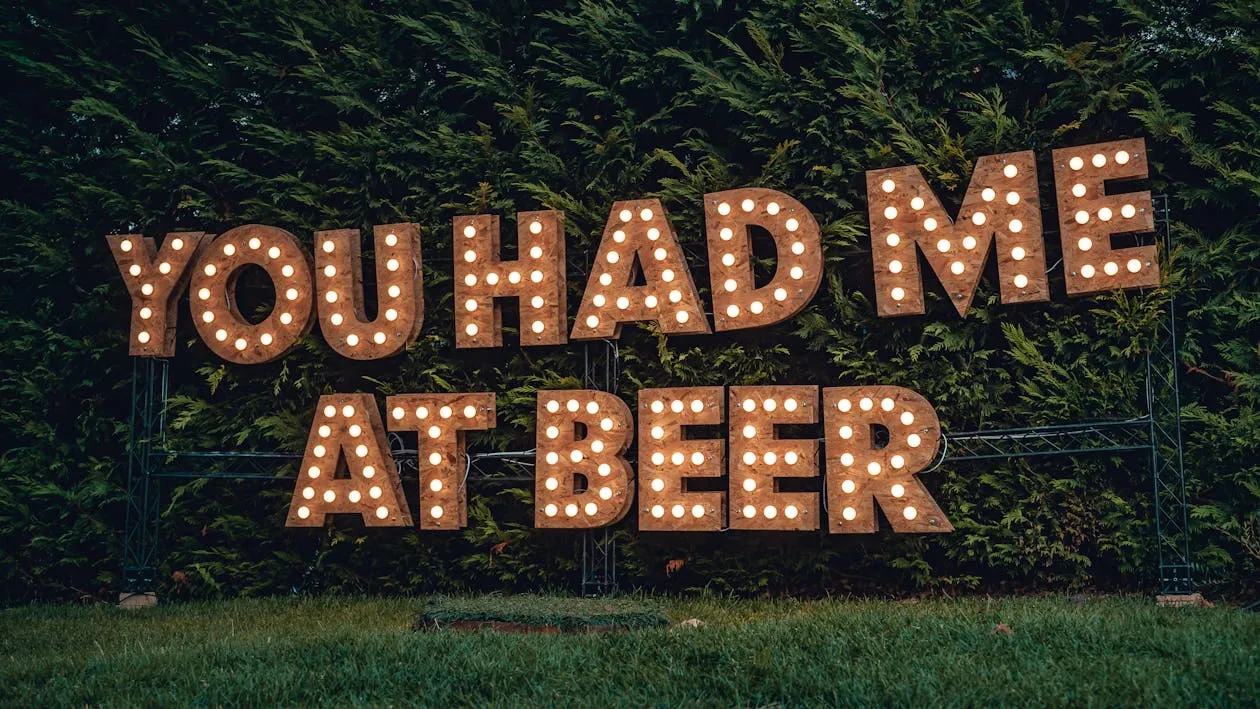
flux-1-kontext/max/text-to-image

Modelo avançado para gerar imagens com controle preciso e edição ágil.

longcat-image/text-to-image

Gere uma imagem a partir de texto com seis predefinições de tamanho exato e controles para etapas de inferência, orientação, semente e saída JPEG, PNG ou WebP.

ovis-image

Gere imagens a partir de texto com prompt negativo, seis proporções e controles de amostragem.

Perguntas Frequentes

O que é o Seedream 4.5 de texto para imagem?

É um modelo que cria uma imagem somente a partir de uma descrição escrita.

Qual entrada é obrigatória?

Apenas prompt é obrigatório. resolution é uma configuração adicional.

Posso enviar imagens de referência?

Não. O esquema de entrada desta versão de texto para imagem não tem campo de imagem.

Qual pode ser o tamanho do prompt?

Recomenda-se no máximo 600 palavras em inglês. Um prompt muito longo pode dispersar as informações e fazer o modelo omitir detalhes.

Quais resoluções estão disponíveis?

Os 11 valores são: 2K, 4K, 2048x2048 (1:1), 2304x1728 (4:3), 1728x2304 (3:4), 2560x1440 (16:9), 1440x2560 (9:16), 2496x1664 (3:2), 1664x2496 (2:3), 3024x1296 (21:9), 4096x4096 (1:1).

Como funcionam 2K e 4K?

Em 2K e 4K, o modelo define largura e altura. Descreva no prompt a proporção, o formato ou a finalidade.

Qual é a resolução padrão?

O padrão de resolution é 2048x2048 (1:1).

Quando devo escolher um tamanho fixo?

Escolha um tamanho fixo quando precisar controlar com precisão largura, altura ou proporção.

Como estruturar um prompt claro?

Comece pelo tema e pela ação; depois acrescente ambiente, composição, iluminação e estilo em ordem de importância.

O que usar para editar uma imagem ou pedir várias saídas?

Use Seedream 4.5 Edit para alterar uma imagem existente e Seedream 4.5 Sequential para solicitar vários resultados de uma vez.

Siga-nos
  • LinkedIn
  • Facebook
  • Instagram
  • Twitter
Suporte
  • Discord
  • E-mail
  • Status do Sistema
  • afiliado
Modelos de Vídeo
  • Runway Aleph 2
  • Wan 2.5
  • Wan 2.6 Flash
  • MiniMax H3 Max
  • Wan 3.0 Reference To Video
  • Seedance 2.5 Reference to Video 480p
  • Ver todos os modelos →
Modelos de Imagem
  • Wan 2.6 Image to Image
  • Seedream 5.0 Pro
  • Flux 2 Klein 9B
  • Nano Banana Pro
  • Nano Banana 2 Edit
  • Z Image Turbo LoRA
  • Ver todos os modelos →
Legal
  • Termos de Serviço
  • Política de Privacidade
  • Política de Cookies
RunComfy
Copyright 2026 RunComfy. Todos os Direitos Reservados.

RunComfy é a principal ComfyUI plataforma, oferecendo ComfyUI online ambiente e serviços, juntamente com fluxos de trabalho do ComfyUI apresentando visuais impressionantes. RunComfy também oferece AI Models, permitindo que artistas utilizem as mais recentes ferramentas de AI para criar arte incrível.

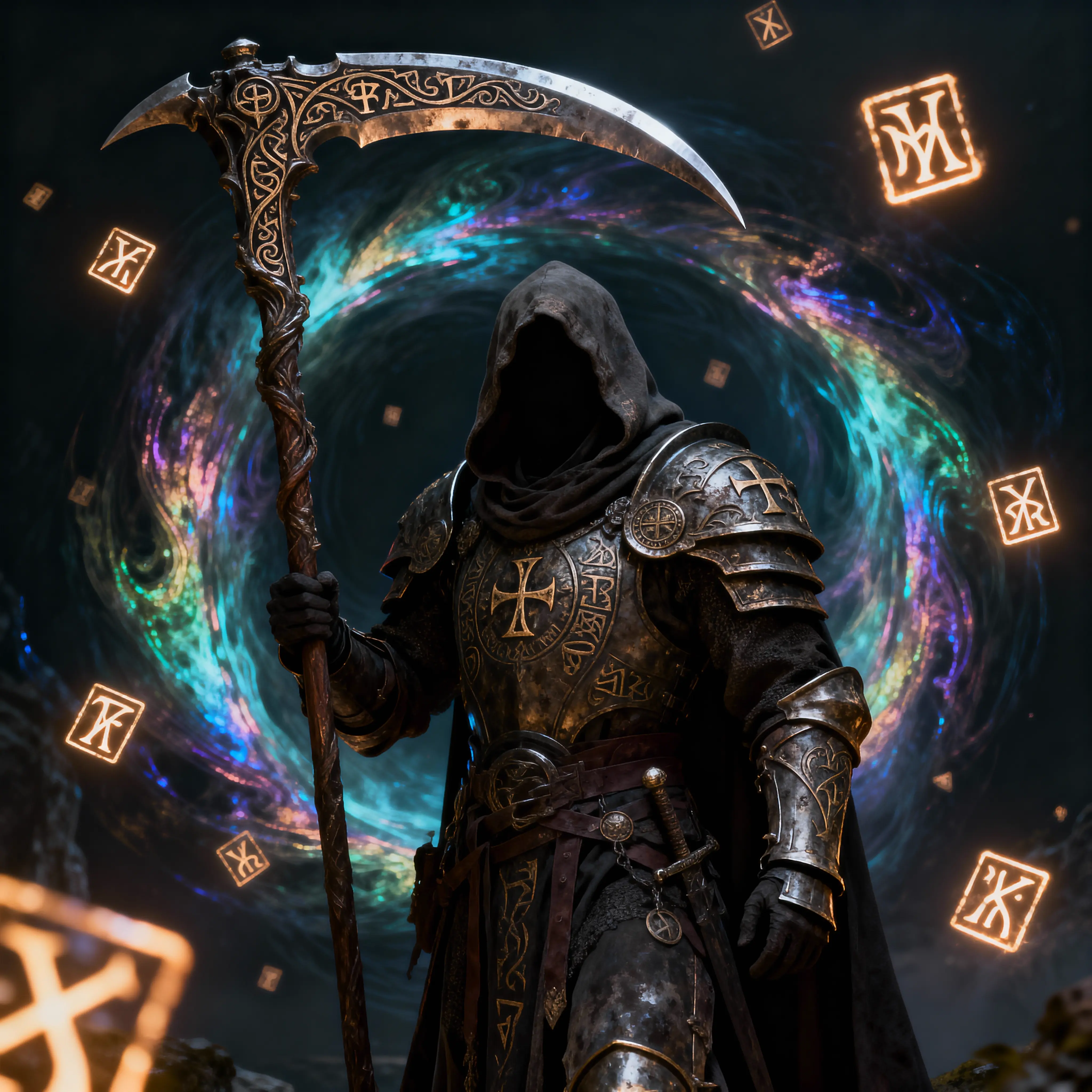
Exemplos do Seedream 4.5 de texto para imagem