qwen-image-3.0/pro/edit
Qwen Image 3.0 Pro Edit: edição profissional de imagens baseada em instruções
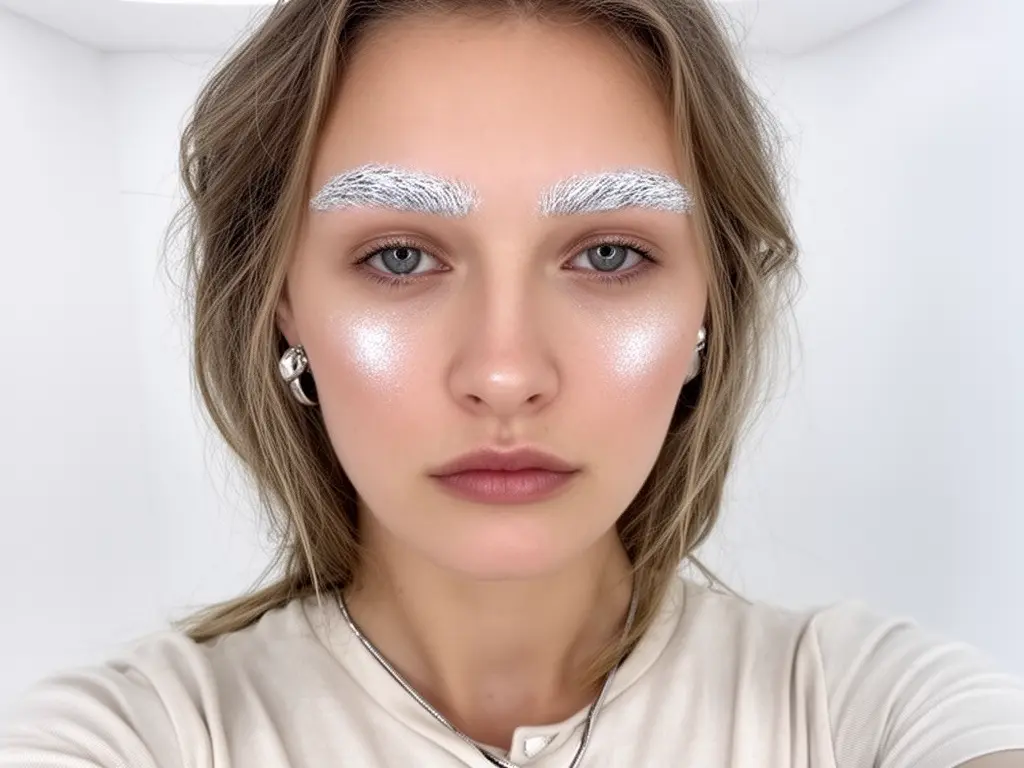
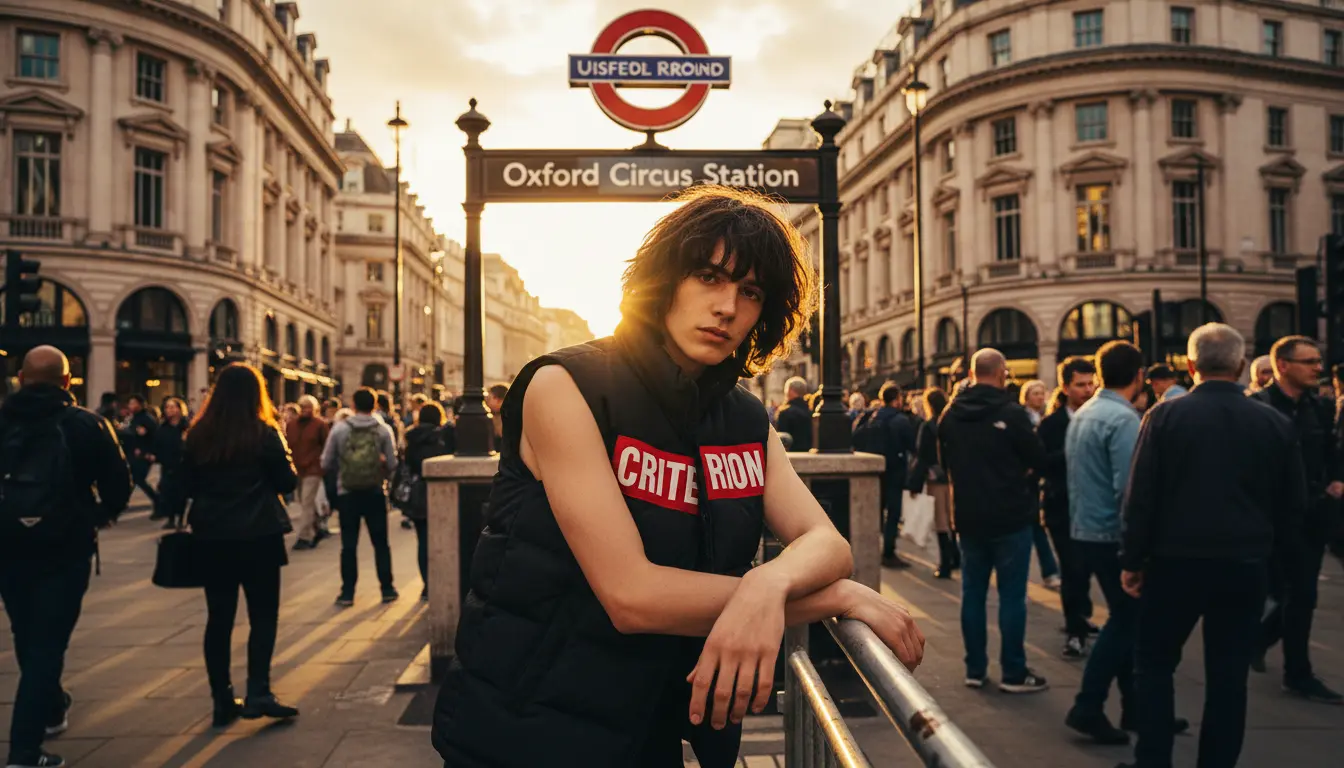
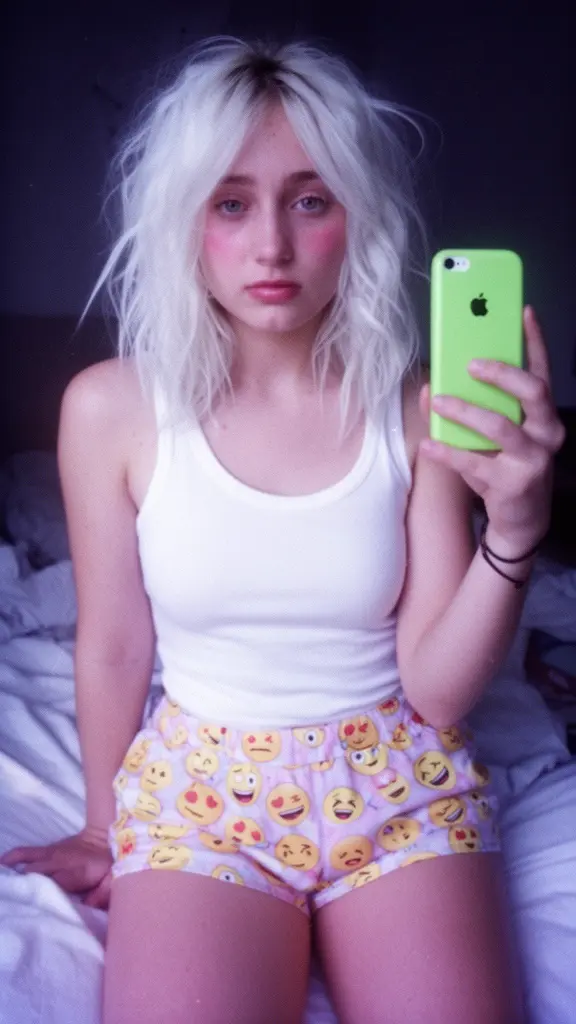
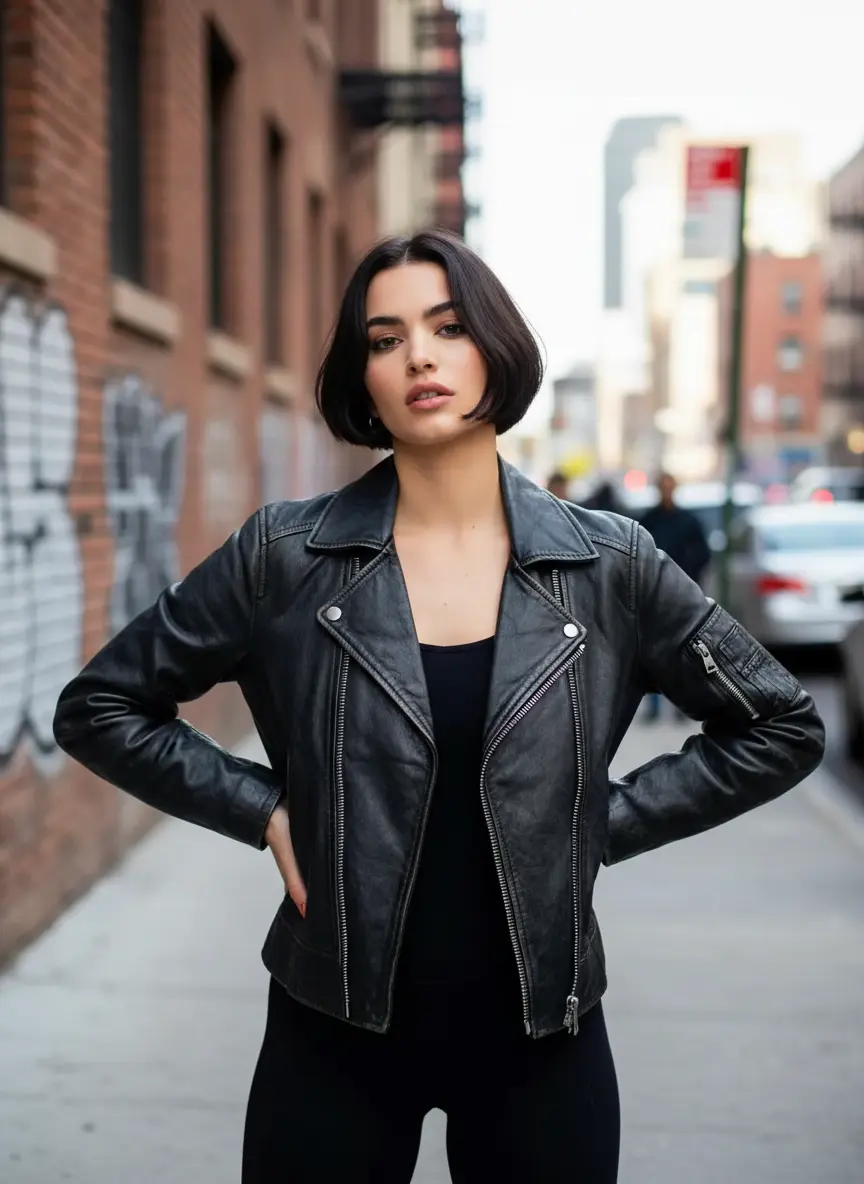
Flux 2 Turbo Text to Image cria imagens diretamente a partir de um prompt de texto. A página permite controlar fidelidade ao prompt, semente, proporção e formato de saída sem gerenciar infraestrutura própria de GPU.
Flux 2 Turbo Text to Image cria imagens diretamente a partir de um prompt de texto. A página permite controlar fidelidade ao prompt, semente, proporção e formato de saída sem gerenciar infraestrutura própria de GPU.
| Parâmetro | Obrigatório | Padrão/intervalo | Descrição |
|---|---|---|---|
prompt | Sim | prompt de exemplo | Descrição textual da imagem que será gerada. |
guidance_scale | Não | 2.5 / 0–20 | Controla o quanto o modelo segue o prompt (0–20; padrão: 2,5). |
seed | Não | 0 | Semente para resultados reproduzíveis (padrão: 0). |
image_size | Não | landscape_4_3 | Tamanho de saída entre os formatos fixos square_hd, square, portrait_4_3, portrait_16_9, landscape_4_3 e landscape_16_9. |
output_format | Não | png | Formato do arquivo gerado: jpeg, png ou webp. |
prompt o assunto, a ação, o ambiente, a composição, a luz e o estilo.image_size um dos formatos quadrados, verticais ou horizontais disponíveis.guidance_scale, seed e output_format.seed para comparações controladas.image_size; dimensões personalizadas em pixels não podem ser inseridas aqui.seed e altere apenas uma variável por teste.O último exemplo preserva o texto do prompt original. Porém, esta página aceita apenas os formatos fixos de image_size listados acima; 1600x1200 não pode ser informado como valor do campo.
Qwen Image 3.0 Pro Edit: edição profissional de imagens baseada em instruções

Combine ou edite de 1 a 10 imagens de origem com um prompt obrigatório. É possível ajustar seis tamanhos de saída, etapas de inferência, escala de orientação, entre 1 e 4 resultados, semente e saída JPEG ou PNG.
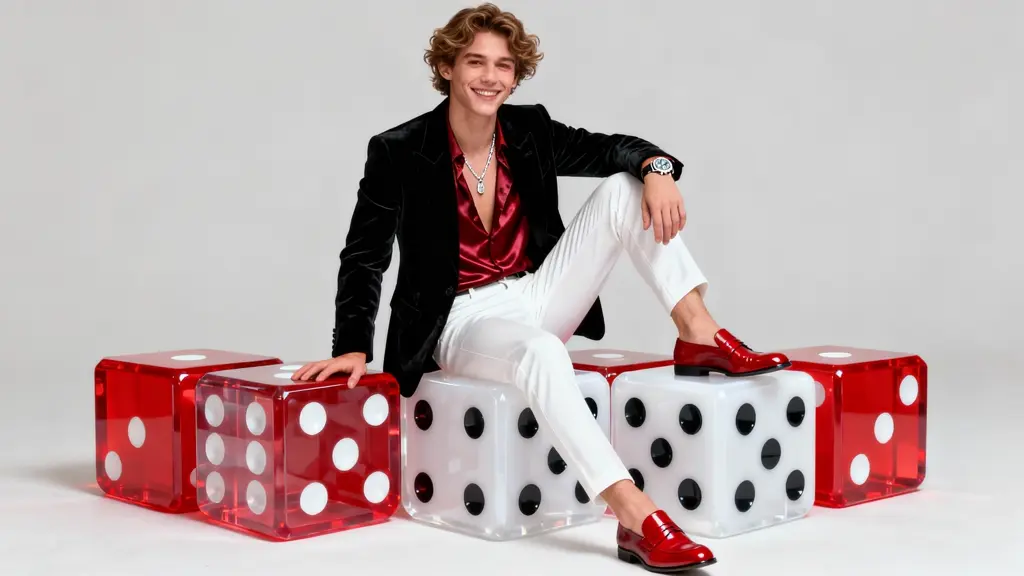
Crie sequências visuais coesas com total controle de estilo e continuidade.

Edição de imagens orientada por prompt com Nano Banana 2 Edit, com entrada de múltiplas imagens e controles de proporção, resolução, tolerância de segurança e saída.

Edite uma imagem de origem com um prompt obrigatório, máscara opcional, 2 a 50 etapas de inferência, resolução 480p ou 720p, controle da semente e três formatos de saída.
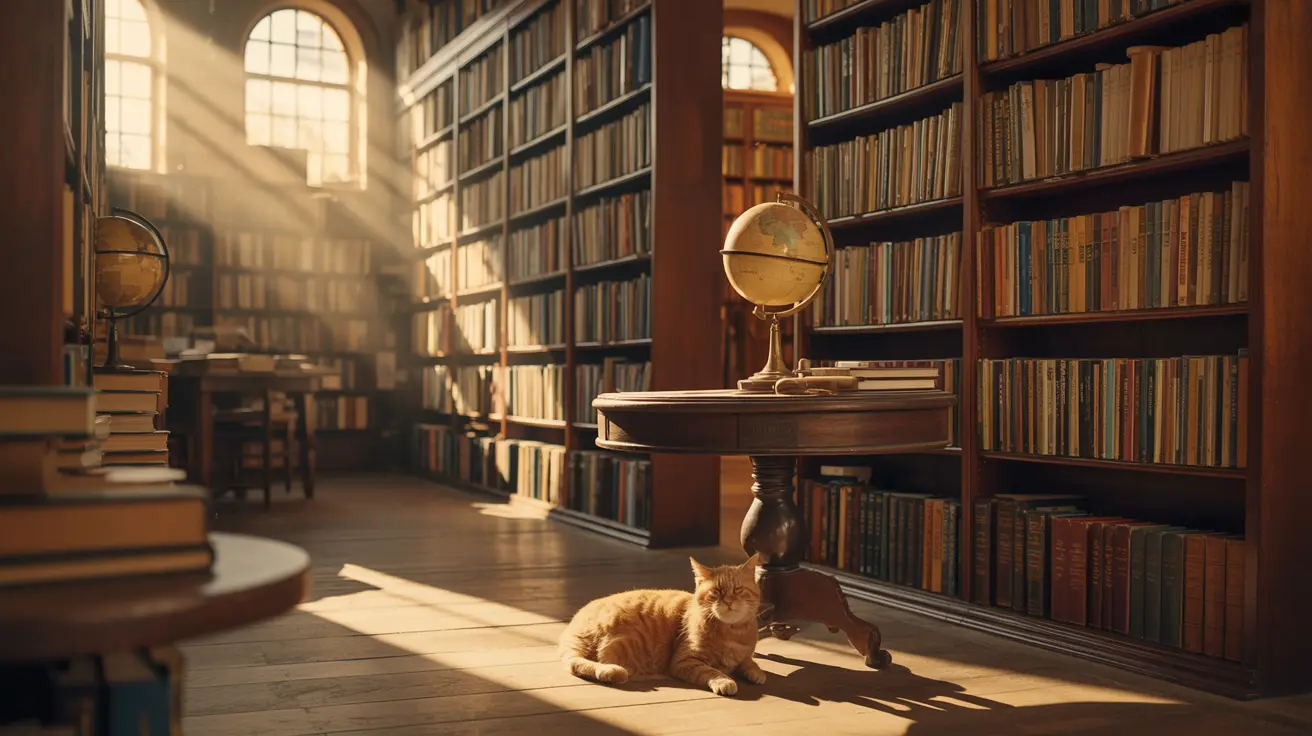
Altere com o Ideogram 3 Reframe a proporção e a resolução de uma imagem.
Flux 2 Turbo Text to Image gera imagens a partir de uma descrição textual. Nesta página, apenas prompt é obrigatório; também é possível ajustar guidance_scale, seed, um tamanho predefinido e o formato de saída.
A página se concentra em um fluxo direto de texto para imagem baseado em prompts. Ela não publica número de parâmetros nem comparações verificáveis de arquitetura, velocidade ou qualidade com o Flux 1, portanto não atribui vantagens não documentadas.
É útil para designers, profissionais de marketing, ilustradores e outros criativos que desejam transformar descrições em conceitos visuais, peças de campanha ou rascunhos de ilustração.
O modelo está disponível como serviço hospedado no RunComfy. A geração ocorre online e não é preciso instalar nada localmente para usar esta página.
O uso segue o sistema de créditos do RunComfy. A página do modelo mostra o consumo aplicável; isso não significa que o serviço seja gratuito sem limites.
A qualidade depende do prompt, do tamanho e das configurações. É possível escolher square_hd, square, portrait_4_3, portrait_16_9, landscape_4_3 ou landscape_16_9; o padrão é landscape_4_3. Não há garantia de resolução fixa em 4 megapixels.
Não. Esta página não aceita imagens nem referências visuais e não oferece edição. Para alterar uma imagem existente, use um modelo Edit separado.
Não há campos para imagens de referência, edição, negative_prompt, num_images, expansão de prompt ou controle de segurança. Dimensões personalizadas em pixels também não são aceitas; é necessário escolher um tamanho predefinido.
Ele oferece um fluxo simples baseado em prompts, com guidance_scale de 0 a 20 (padrão 2,5), seed padrão 0, tamanhos fixos e saída jpeg, png ou webp. Esses controles não constituem uma comparação geral com outros modelos.
RunComfy é a principal ComfyUI plataforma, oferecendo ComfyUI online ambiente e serviços, juntamente com fluxos de trabalho do ComfyUI apresentando visuais impressionantes. RunComfy também oferece AI Models, permitindo que artistas utilizem as mais recentes ferramentas de AI para criar arte incrível.