

Qwen Image 2.1 Turbo Edit: edição de imagem rápida e fiel com instruções de texto#
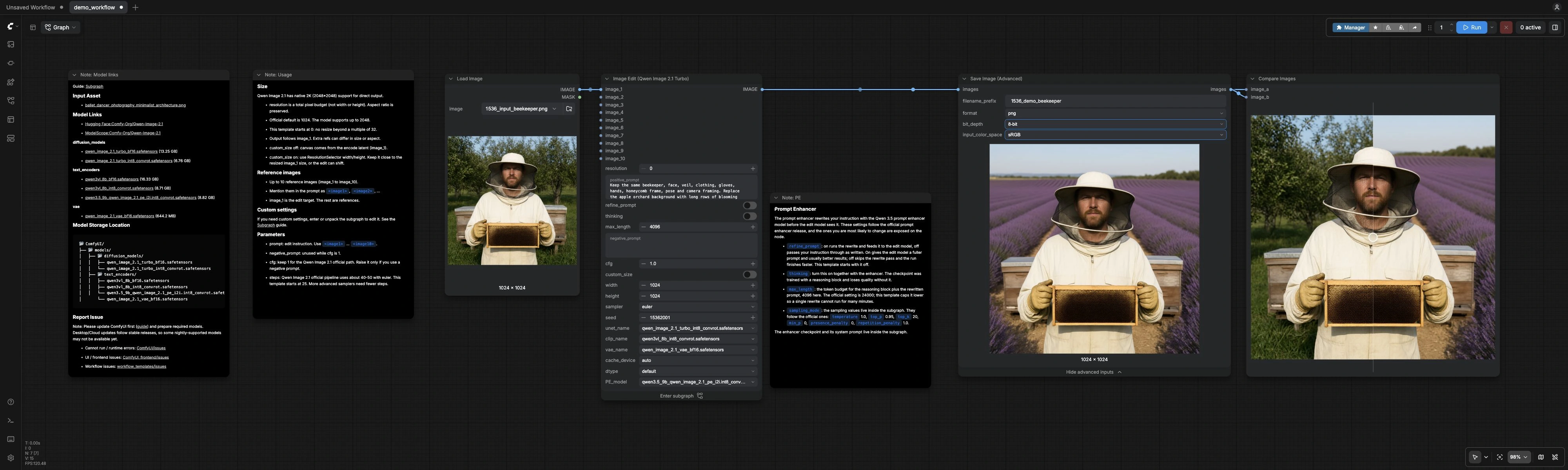
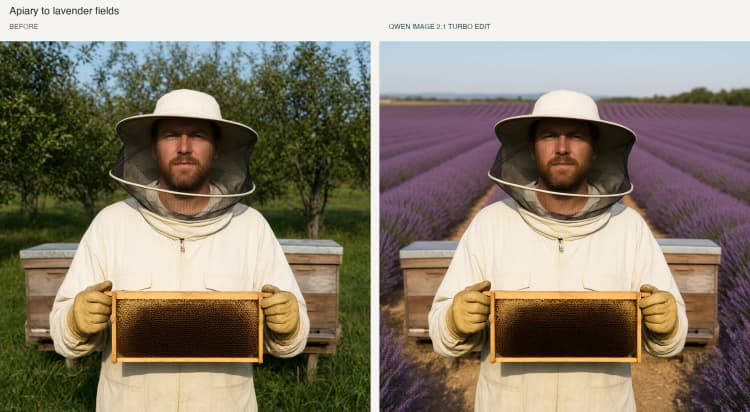
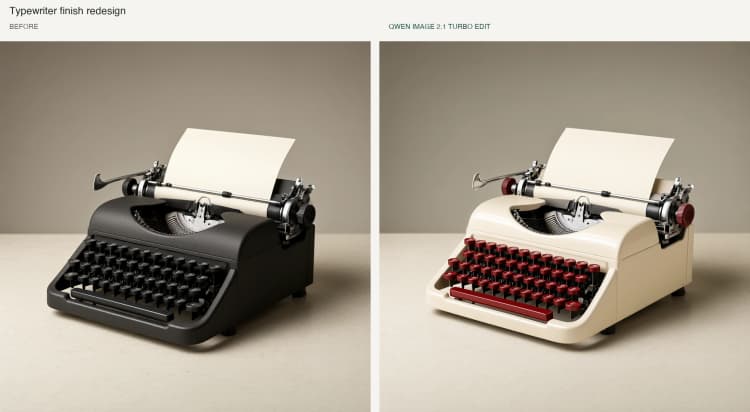
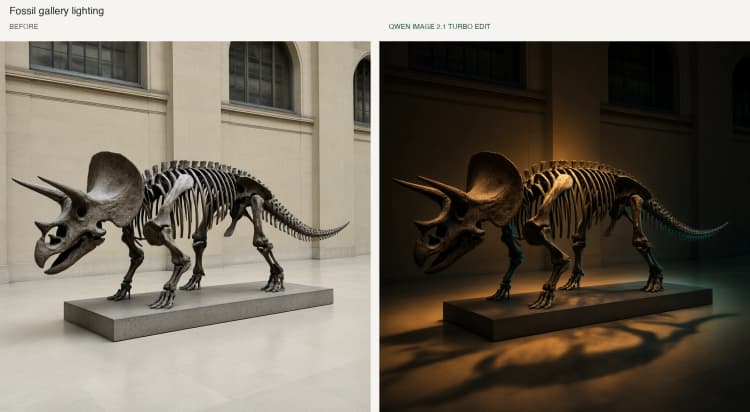
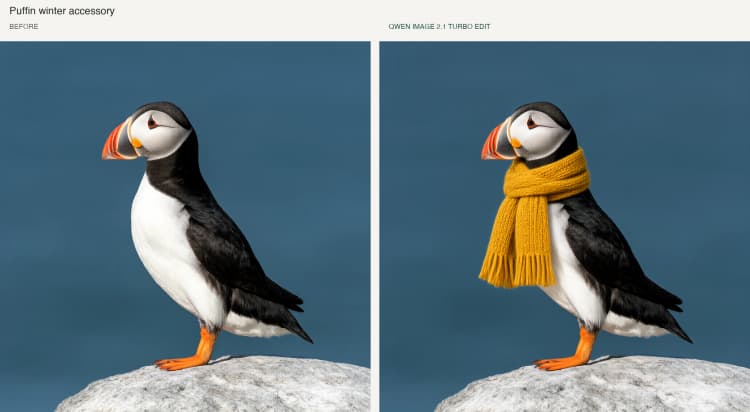
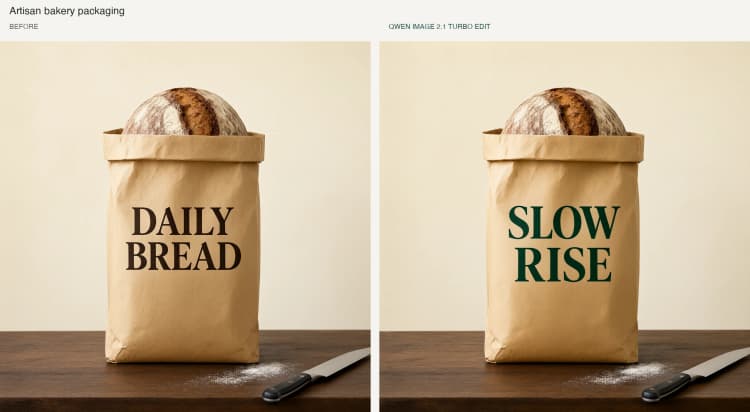
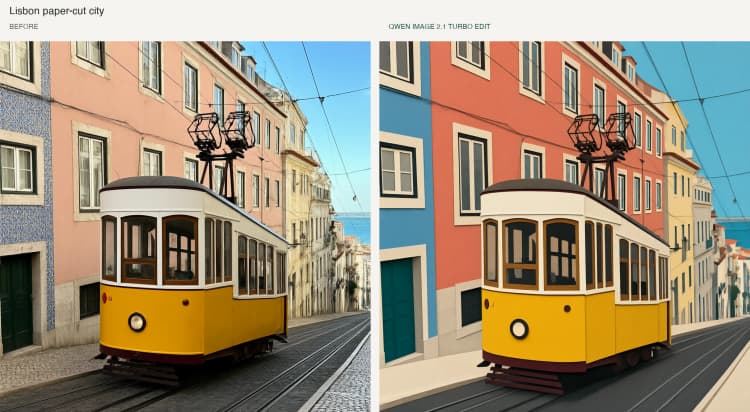
Qwen Image 2.1 Turbo Edit é um fluxo de trabalho ComfyUI para editar uma imagem com instruções em linguagem natural usando o modelo oficial Qwen Image 2.1 Turbo. O cronograma de oito passos INT8 proporciona relâmpagos rápidos, trocas de cena, alterações de cor e material, adições de acessórios, substituição de texto e mudanças de estilo, preservando o sujeito, composição e enquadramento.
Carregue uma imagem alvo, adicione opcionalmente imagens de referência, digite a mudança desejada e execute. O fluxo de trabalho produz uma comparação interativa antes e depois para que você possa verificar se o Qwen Image 2.1 Turbo Edit aplicou a mudança solicitada sem se desviar da entrada. É projetado para artistas, fotógrafos e equipes de produto que precisam de edições repetíveis e de alta qualidade.
Modelos principais no fluxo de trabalho ComfyUI Qwen Image 2.1 Turbo Edit#
- Qwen Image 2.1 Turbo. A base de difusão que realiza a edição de imagem real a partir do condicionamento de texto e da imagem de entrada. Veja o cartão do modelo oficial para capacidades e restrições. Model
- Qwen-Image-2.1 VAE (bf16). Codifica a imagem alvo em um espaço latente para edição e decodifica o latente final de volta para RGB para salvar e comparar. O VAE e os ativos acompanhantes são distribuídos no pacote Comfy-Org. Repository
- Qwen3-VL 8B text encoder (INT8 convrot). Fornece o condicionamento de texto multimodal usado pelo Qwen Image 2.1 para controle preciso de atributos durante a edição. Distribuído com os arquivos de modelo oficiais da Comfy-Org. Repository
- Qwen 3.5 9B Prompt Enhancer (INT8 convrot). Um reescritor de instruções leve que clarifica sua solicitação de edição antes de chegar ao editor, melhorando a fidelidade em tarefas complexas. Empacotado com a versão Comfy-Org. Repository
Como usar o fluxo de trabalho ComfyUI Qwen Image 2.1 Turbo Edit#
O fluxo de trabalho segue o caminho do modelo oficial desde imagens de entrada e texto até um sampler INT8 guiado de oito passos, terminando com uma comparação lado a lado. Os grupos são executados em sequência e mantêm a edição ancorada na imagem de entrada.
Prompt Enhancer#
O fluxo de trabalho salvo começa com refine_prompt e thinking desligados. Todos os seis exemplos nesta página usam essa configuração.
Este grupo opcionalmente reescreve sua instrução para torná-la específica e acionável. O nó TextGenerate (#500) pega seu prompt, o prompt do sistema e um mini-lote de imagens de entrada para produzir uma diretiva refinada. Alterne refine_prompt para escolher entre a instrução original e a reescrita usando ComfySwitchNode (#484). Ligue thinking quando usar o aprimorador para manter seu bloco de raciocínio ativo. O texto final é visualizado por PreviewAny (#480) para que você sempre veja o que o editor lerá.
Modelos#
O fluxo de trabalho carrega os checkpoints oficiais uma vez e os mantém na memória para velocidade. UNETLoader (#451) traz o Qwen Image 2.1 Turbo, CLIPLoader (#453) carrega o codificador de texto Qwen3-VL 8B e VAELoader (#454) prepara o VAE. QwenImage21Cache (#469) fixa o modelo de difusão no dispositivo e dtype escolhidos para rendimento estável. Isto espelha o modelo upstream para que os resultados sejam consistentes com a implementação de referência. Template
Tamanho da Imagem#
O fluxo de trabalho salvo define resolution para 0 e custom_size para false: a saída segue as dimensões de entrada, ajustadas para múltiplos de 32.
Use este grupo para controlar o comportamento da tela. Por padrão, a edição é executada no tamanho latente codificado da imagem alvo para preservar o enquadramento e as proporções. Se precisar de uma tela personalizada, defina custom_size para true e forneça width e height para EmptyLatentImage (#456), com ComfySwitchNode (#468) selecionando o latente personalizado. Manter dimensões personalizadas próximas à imagem alvo redimensionada evita deslocamentos indesejados.
Condicionamento#
TextEncodeQwenImage21 (#474) transforma sua instrução e imagens em condicionamento de edição e também codifica o alvo em um latente. Os papéis das imagens são simples: image_1 é o alvo da edição e imagens de 2 a 10 são referências opcionais. Quando você referencia outras entradas no prompt, use tokens como <image2> e <image5> para apontar para elas explicitamente. A entrada resolution é um orçamento de pixels que preserva a proporção, e a maioria das edições funciona bem sem um prompt negativo. Se planeja usar um prompt negativo, ajuste a força de orientação adequadamente na Amostragem.
Amostragem#
Este grupo realiza a edição real com um cronograma INT8 de oito passos. KSampler Select (euler) (#503) escolhe o sampler, Manual Sigmas (Qwen-Image-2.1-Turbo 8-step schedule) (#502) fornece o cronograma oficial e Random Noise (#504) define uma semente para reprodutibilidade. CFGGuider (#507) controla quão fortemente o prompt direciona a edição, e Sampler Custom Advanced (#505) combina o guia, sampler, sigmas e o latente escolhido para produzir o latente editado. VAEDecode (#457) converte o resultado em uma imagem para salvar e comparar.
Salvar e comparar#
Habilite Modern Node Design (Nodes 2.0) na interface do ComfyUI para visualizar a prévia interativa ImageCompare. O renderizador legado pode mostrar “Image compare: Node2.0 only” mesmo quando a geração tem sucesso.
SaveImageAdvanced salva a saída com o formato escolhido, e ImageCompare (#472) renderiza um controle deslizante interativo mostrando as imagens original e editada lado a lado. Isso facilita confirmar que o Qwen Image 2.1 Turbo Edit alterou apenas o que você pediu.
Nós principais no fluxo de trabalho ComfyUI Qwen Image 2.1 Turbo Edit#
TextGenerate (#500)#
Função: aprimorador de prompt opcional que reescreve sua instrução para ser específica e sem ambiguidades. Ligue thinking junto com refine_prompt para melhores resultados. Aumente max_length se seu briefing de edição for longo; diminua se preferir reescritas mais rápidas. Use um sampling_mode.seed fixo para tornar a reescrita determinística entre execuções.
TextEncodeQwenImage21 (#474)#
Função: converte texto e imagens em condicionamento para o Qwen Image 2.1 e codifica o alvo em um latente. Use tags <image1>...<image10> no prompt para citar imagens de referência explicitamente. A entrada resolution atua como um orçamento total de pixels que mantém a proporção, portanto, aumente para mais detalhes ou mantenha próximo ao tamanho efetivo do alvo para minimizar desvios.
ComfySwitchNode (#468) — tamanho personalizado#
Função: alterna entre o latente codificado da imagem alvo e um latente vazio definido pelo usuário. Deixe custom_size desligado para preservar a composição original. Ative-o apenas quando realmente precisar de uma tela diferente, e mantenha width e height próximos ao alvo redimensionado para manter o alinhamento.
CFGGuider (#507)#
Função: define a força de orientação de como o texto direciona a edição. Mantenha cfg em 1 para seguir o caminho oficial do Qwen Image 2.1 Turbo onde um prompt negativo não é necessário. Se você introduzir um prompt negativo, aumente cfg moderadamente para que o modelo equilibre adições e supressões sem sobrecarregar.
Manual Sigmas (Qwen-Image-2.1-Turbo 8-step schedule) (#502)#
Função: aplica o cronograma oficial de oito passos que torna o Turbo rápido e consistente. Mantenha este cronograma para trabalhos sensíveis à velocidade. Se você mudar de cronograma, espere contagens de passos diferentes e ajuste a orientação para corresponder.
KSampler Select (euler) (#503) e Sampler Custom Advanced (#505)#
Função: seleção e execução do sampler. Euler funciona bem com o cronograma Turbo; outros samplers podem exigir menos ou mais passos e orientação diferente para alcançar força semelhante. Conserte a semente quando precisar de edições reprodutíveis entre iterações de prompt.
ImageCompare (#472)#
Função: ferramenta de QA interativa que exibe entrada e saída juntas. Use-a para confirmar o desentrelançamento de atributos, por exemplo, que a nova iluminação não alterou a pose, roupas ou layout.
Extras opcionais#
- Escreva a operação primeiro, por exemplo, “Iluminar para uma noite fria de luar” ou “Substituir o texto do pôster por ‘Promoção de Primavera’”, depois nomeie o que deve permanecer fixo.
- Para substituição de texto, envolva as palavras exatas que deseja desenhadas entre aspas duplas para que o modelo as renderize literalmente.
- Referências de imagem: image_1 é o alvo da edição. Adicione até nove imagens de referência e cite-as com
<image2>...<image10>em sua instrução. - Resolução: trate
resolutioncomo um orçamento de pixels, não largura ou altura. Para a maioria das edições, mantenha próximo ao tamanho natural da entrada; aumente para mais detalhes em cortes próximos. - Desempenho: o caminho INT8 mantém a memória baixa e combina com o cronograma de oito passos para velocidade. Se você mudar para checkpoints bf16, espere maior uso de VRAM com potenciais ganhos de qualidade.
Agradecimentos#
Este fluxo de trabalho implementa e constrói sobre os seguintes trabalhos e recursos. Agradecemos Comfy-Org pelo modelo de fluxo de trabalho image_qwen_image_2_1_turbo_image_edit.json, Comfy-Org pelos arquivos de modelo ComfyUI para Qwen-Image-2.1, e Qwen pelo modelo Qwen-Image-2.1-Turbo por suas contribuições e manutenção. Para detalhes autoritativos, consulte a documentação e os repositórios originais vinculados abaixo.
Recursos#
- Comfy-Org/workflow_templates — image_qwen_image_2_1_turbo_image_edit.json
- GitHub: Comfy-Org/workflow_templates
- Comfy-Org/Qwen-Image-2.1
- Hugging Face: Comfy-Org/Qwen-Image-2.1
- Qwen/Qwen-Image-2.1-Turbo
- GitHub: QwenLM/Qwen-Image-2.1
- Hugging Face: Qwen/Qwen-Image-2.1-Turbo
Nota: O uso dos modelos, conjuntos de dados e código referenciados está sujeito às respectivas licenças e termos fornecidos por seus autores e mantenedores.