

MiniMax H3 Image | Geração de Texto para Imagem#
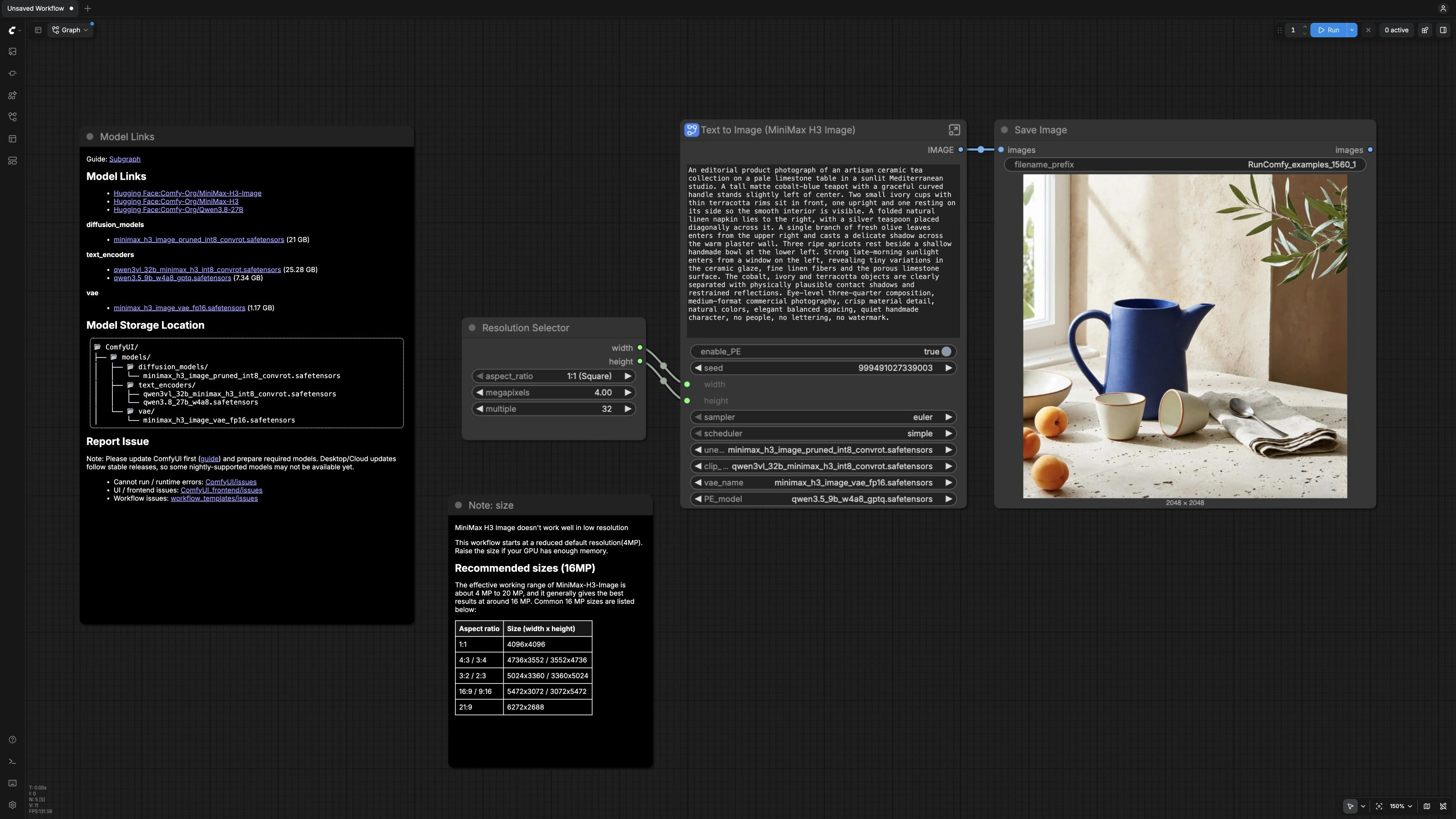
Este fluxo de trabalho de texto para imagem MiniMax H3 Image para ComfyUI gera fotografias e ilustrações a partir de prompts escritos usando o modelo oficial MiniMax-H3-Image. O fluxo de trabalho salvo começa em 4 MP com o Prompt Enhancer ativado, seis passos de amostragem e CFG 1. Aumente a resolução apenas quando a memória da GPU permitir.
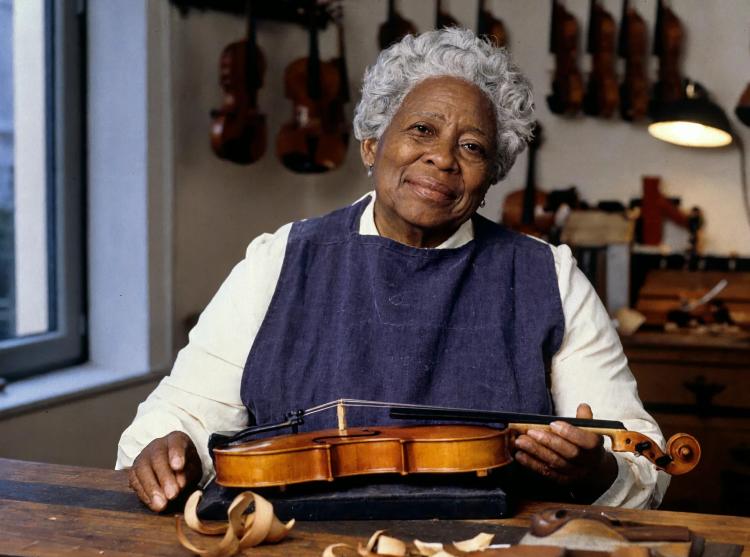
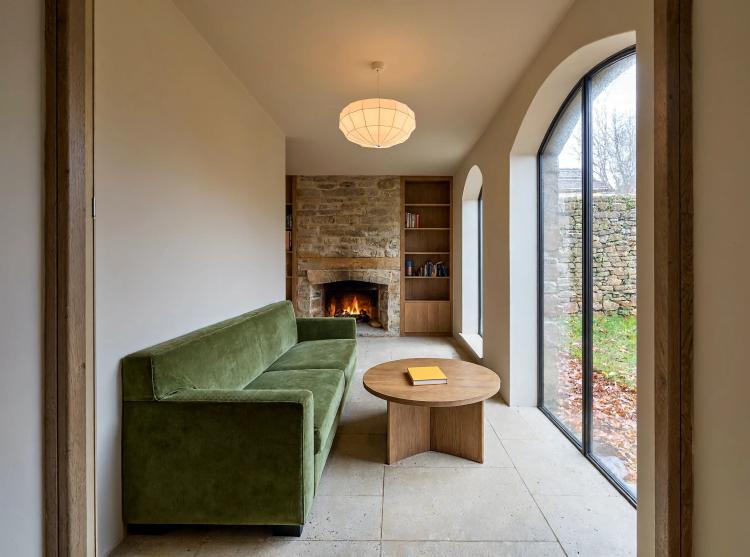
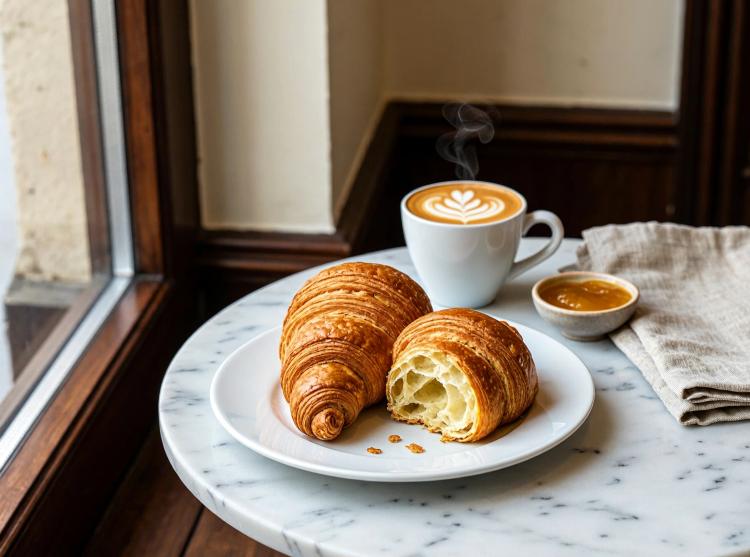
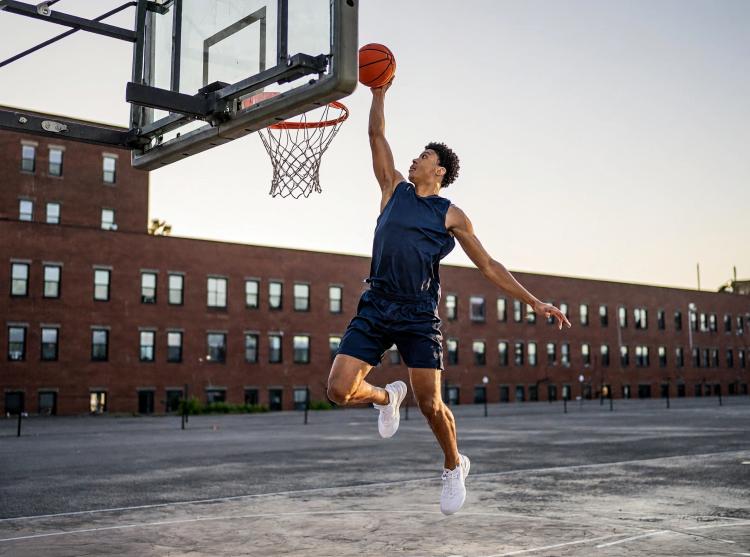
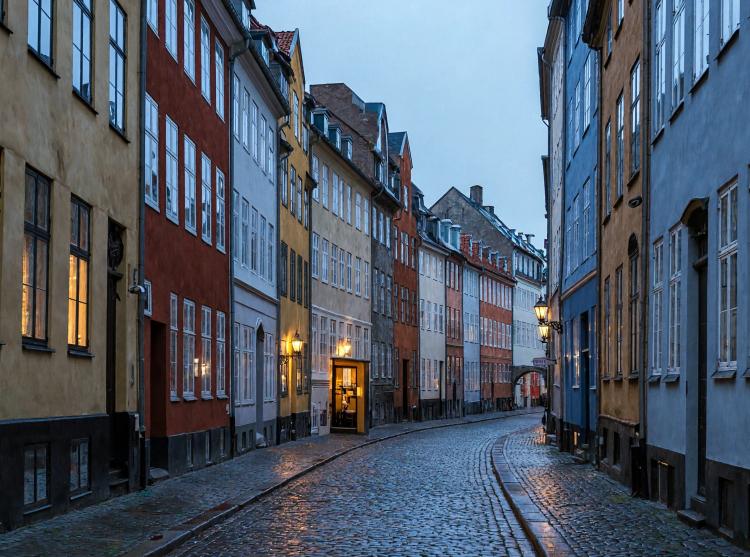
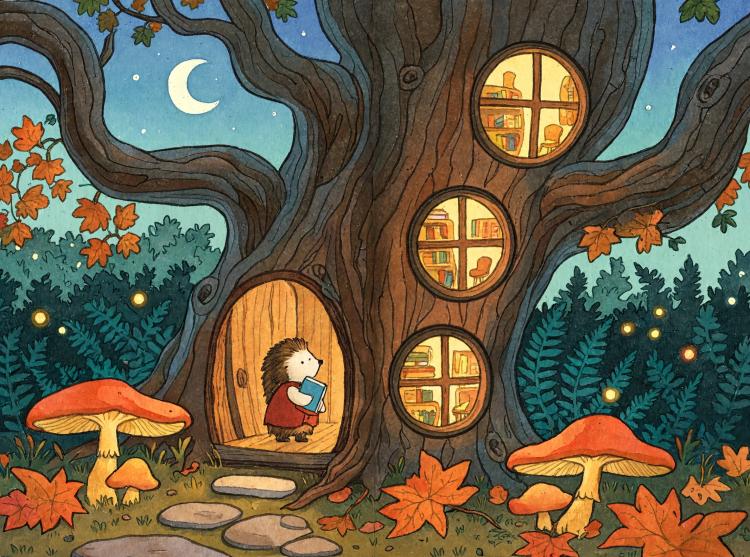
Os exemplos cobrem retratos, interiores, fotografia de alimentos, cenas esportivas, paisagens urbanas e narrativa ilustrada. Este modelo usa texto como entrada; a edição de imagem de referência é um fluxo de trabalho separado. Modelo de referência: image_minimax_h3_image_t2i.json.
Modelos usados pelo MiniMax H3 Image#
- MiniMax‑H3‑Image modelo de difusão. O gerador de imagem principal que remove o ruído dos latentes para obter saídas de alta qualidade. Pesos: Comfy‑Org/MiniMax‑H3‑Image.
- Codificador de texto MiniMax‑H3 (qwen3vl_32b para MiniMax‑H3). Codifica prompts em linguagem natural para o modelo de difusão com forte fundamentação visual. Pesos: Comfy‑Org/MiniMax‑H3.
- MiniMax‑H3‑Image VAE. Decodifica a representação latente final em imagens RGB com cores e tons fiéis. Pesos: Comfy‑Org/MiniMax‑H3‑Image VAE.
- Qwen 3.5 9B (W4A8 GPTQ). Um modelo de linguagem compacto usado pelo Prompt Enhancer para expandir sua ideia em uma legenda visual precisa e recomendar uma proporção. Pesos: Comfy‑Org/Qwen3.5.
Como usar o MiniMax H3 Image no ComfyUI#
O canvas principal contém o seletor de resolução, um subgrafo de texto para imagem, a saída de imagem e duas notas. Abra o subgrafo para inspecionar seus nós de aprimoramento de prompt, carregamento de modelo, condicionamento, amostragem e decodificação. Você fornece um prompt, o aprimorador opcional o expande em uma legenda detalhada, e o MiniMax-H3-Image renderiza e salva a imagem.
- Canvas e controle de tamanho
- Use
ResolutionSelector(#14) para escolher a proporção e os megapixels iniciais. O fluxo de trabalho salvo abre em 4 MP para reduzir o uso de memória em comparação com o alvo nativo de aproximadamente 16 MP do modelo; aumente apenas quando a VRAM permitir. - Mantenha a proporção fixa ao comparar resoluções e inspecione a saída antes de aumentá-la ainda mais.
- Use
- Prompt do usuário
- Insira sua ideia no campo de prompt em
Text to Image (MiniMax H3 Image)(#23), que se conecta aText (user_prompt)(#24) dentro do subgrafo. Por exemplo, experimente "bule de cerâmica iluminado pelo sol em mesa de calcário" ou "paisagem urbana noturna com reflexos de chuva." - Se você já tiver uma legenda cuidadosamente elaborada, pode mantê-la como está e desativar o aprimoramento posteriormente.
- Insira sua ideia no campo de prompt em
- Prompt Enhancer
- O aprimorador usa
TextGenerateV2(#15) com Qwen 3.5 para reescrever sua ideia em uma legenda detalhada e propor uma única proporção. A chave JSONexpanded_captioné extraída porJsonExtractString(#26). - Alterne o aprimoramento usando
enable_PEemText to Image (MiniMax H3 Image)(#23). Quando ativado, a legenda do aprimorador alimenta o renderizador; quando desativado, o renderizador usa seu prompt bruto. - A proporção proposta é consultiva. O canvas real é determinado por
ResolutionSelector(#14), então ajuste o tamanho lá se quiser seguir ou substituir a sugestão.
- O aprimorador usa
- Configuração e condicionamento do modelo
UNETLoader,CLIPLoadereVAELoaderselecionam o modelo MiniMax‑H3‑Image, o codificador de texto MiniMax‑H3 e o VAE. Estes são os pesos oficiais listados acima.MiniMaxH3ImageConditioning(#5) prepara o condicionamento positivo e um latente inicial alinhado à largura e altura escolhidas. Ele passa o condicionamento de texto e as dimensões selecionadas para a cadeia de amostragem.
- Amostragem e saída
KSampler(#7) usa o cronograma fixo de seis passos do modelo em CFG 1. Mantenha o amostrador Euler salvo e o agendador simples. Aumentar passos ou CFG não é uma estratégia de ajuste de qualidade suportada para este modelo destilado, e nenhum prompt negativo é necessário.VAEDecodeproduz a imagem RGB final, eSaveImage(#9) a grava no disco para que você possa comparar variações e testes de escala.
Nós chave do fluxo de trabalho#
ResolutionSelector(#14)- Define a proporção e a contagem de pixels. Comece na configuração salva de 4 MP. A orientação oficial do modelo recomenda aproximadamente 16 MP quando a memória permitir; isso é uma capacidade do modelo, não a resolução usada para os exemplos nesta página.
Text to Image (MiniMax H3 Image)(#23)- O hub do subgrafo que expõe os controles importantes em um só lugar. Use o campo de prompt, a semente e o interruptor
enable_PEaqui. As seleções de modelo salvas, o amostrador Euler e o agendador simples fornecem a configuração inicial validada.
- O hub do subgrafo que expõe os controles importantes em um só lugar. Use o campo de prompt, a semente e o interruptor
TextGenerateV2(#15)- Expande sua ideia em uma legenda com detalhes de posicionamento, iluminação, materiais e câmera, depois retorna JSON contendo
expanded_captione uma sugestão de proporção. As instruções do sistema e da tarefa estão disponíveis dentro do subgrafo; mantenha as instruções do modelo para a execução inicial.
- Expande sua ideia em uma legenda com detalhes de posicionamento, iluminação, materiais e câmera, depois retorna JSON contendo
MiniMaxH3ImageConditioning(#5)- Converte a legenda em condicionamento para MiniMax‑H3‑Image e gera um latente alinhado. Largura e altura são determinadas pelo seletor de resolução externo.
KSampler(#7)- Executa seis passos em CFG 1 com Euler/simples. Essas configurações seguem o checkpoint destilado; mantenha-as ao mudar prompts ou resolução. Para comparações controladas, use uma semente fixa e altere uma entrada por vez.
Dicas de prompt e resolução#
- Melhores usos
- Retratos: especifique faixa etária, pose, lente e direção da iluminação para descrever a aparência pretendida.
- Interiores: defina a altura da câmera e a hora do dia para guiar a perspectiva e a iluminação.
- Alimentos: adicione detalhes de superfície, guarnição, condensação e utensílios para realismo apetitoso.
- Esportes e paisagens urbanas: descreva a direção do movimento, clima e reflexos para ancorar a dinâmica.
- Narrativa ilustrada: destaque painéis, rótulos ou sujeito principal para que o layout seja claro.
- Dicas práticas
- Mantenha o Prompt Enhancer ativado para cenas complexas ou quando você quiser legendas cientes do layout. Desative-o para engenharia de prompt rigorosa ou ao corresponder a um script de cliente.
- Para comparações repetíveis, use o controle de semente exposto e defina
control_after_generatenoKSamplerinterno (#7) para fixo. O modelo, de outra forma, randomiza a semente após a geração. - Exemplos oficiais de tamanhos de canvas de aproximadamente 16 MP: 4096x4096 (1:1), 4736x3552 ou 3552x4736 (4:3 ou 3:4), 5024x3360 ou 3360x5024 (3:2 ou 2:3), 5472x3072 ou 3072x5472 (16:9 ou 9:16), 6272x2688 (21:9).
- Pesos oficiais e o modelo estão disponíveis em Comfy‑Org/MiniMax‑H3‑Image e Comfy‑Org/workflow_templates.
Agradecimentos#
A MiniMax desenvolveu o MiniMax-H3-Image. A Comfy-Org fornece o modelo ComfyUI, distribuição de peso compatível e documentação de integração. Veja os recursos originais abaixo para detalhes do modelo e orientação de uso.
Recursos#
- Comfy-Org/Modelo oficial de fluxo de trabalho de texto para imagem ComfyUI
- Comfy/Lançamento do MiniMax H3 Image
- Docs / Notas de Lançamento: MiniMax H3 Image agora disponível
- Comfy/Tutorial do MiniMax H3 Image ComfyUI
- Docs / Notas de Lançamento: MiniMax H3 Image — Tutorial ComfyUI
- Comfy-Org/Pesos do modelo MiniMax H3 Image
- Hugging Face: Comfy-Org/MiniMax-H3-Image
Nota: O uso dos modelos, conjuntos de dados e código referidos está sujeito às respectivas licenças e termos fornecidos por seus autores e mantenedores.