


Krea 2 Turbo SDA LoRA ComfyUI Workflow: amostragem em duas etapas para imagens de alta variação e no prompt#
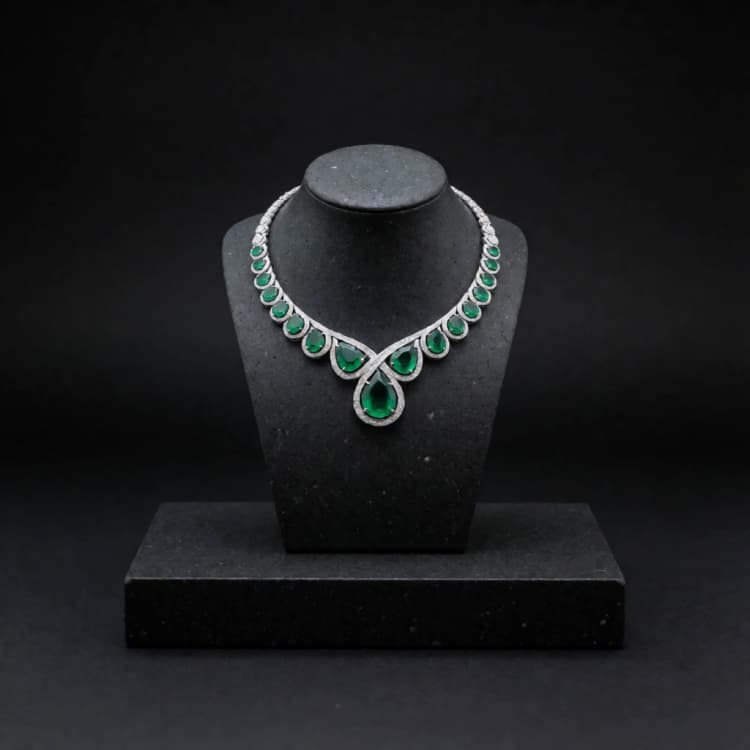
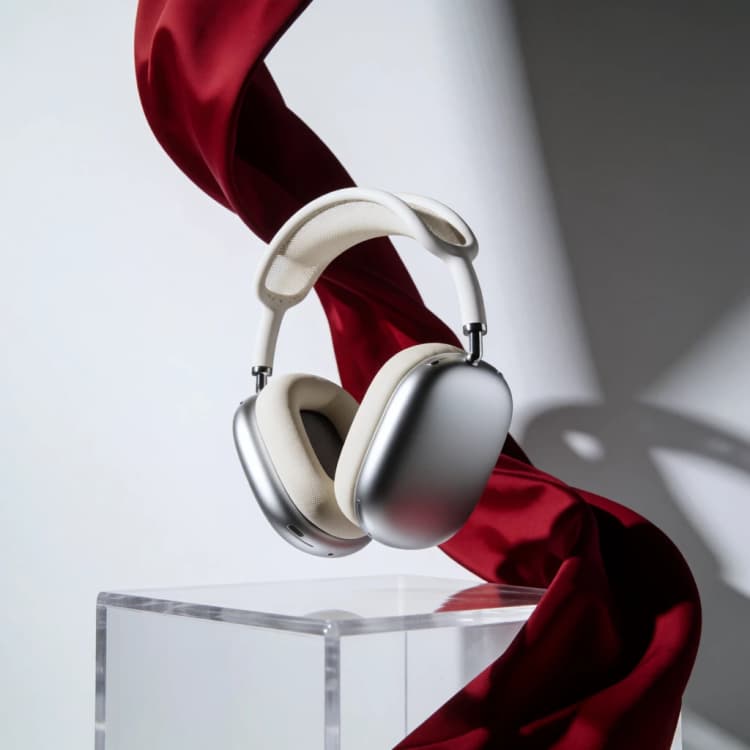
Este gráfico pronto para RunComfy de texto para imagem combina Krea-2 Turbo com o SDA Diversity LoRA de F16 para recuperar uma variação mais forte de semente para semente enquanto preserva a intenção do prompt e a qualidade da imagem. SDA significa Alinhamento Direcional Semântico. O Krea 2 Turbo SDA LoRA ComfyUI Workflow aplica o adaptador apenas durante os primeiros passos de remoção de ruído, depois o desativa para refinamento, assim você obtém composições distintas entre sementes sem se desviar do prompt.
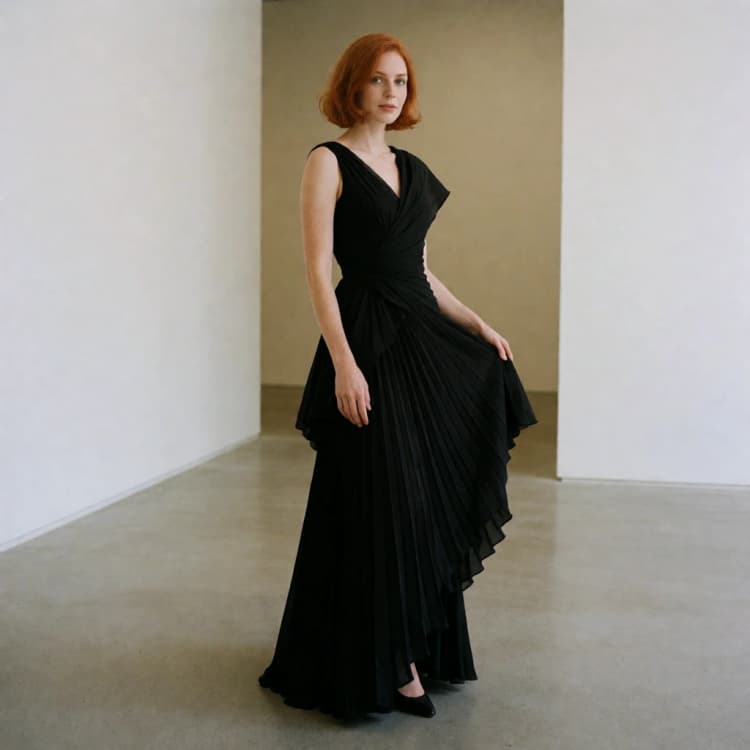
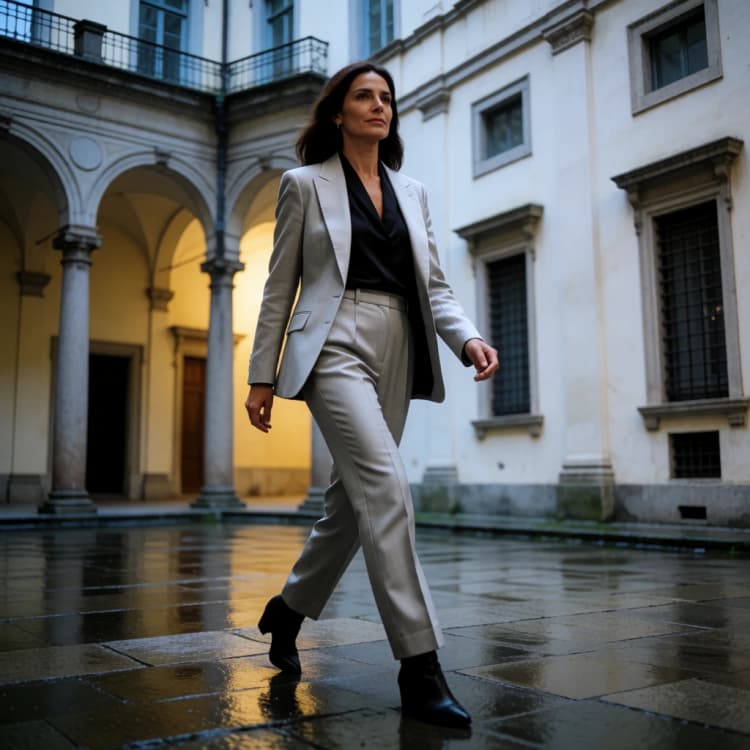
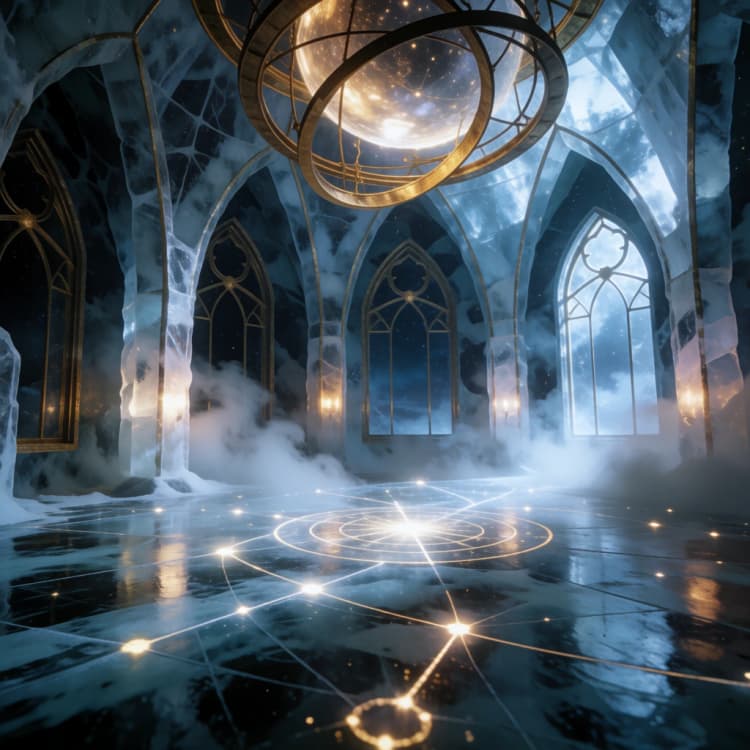
Use-o para exploração criativa onde a diversidade é importante e a direção de arte deve permanecer consistente. Ele se destaca em conceitos de moda, cenas de fantasia cinematográfica, imagens de campanha, publicidade de produtos e qualquer brief que se beneficie de saídas consistentemente diferentes, mas dentro da marca. O Krea 2 Turbo SDA LoRA ComfyUI Workflow é ajustado para iteração rápida e controle previsível.
Modelos principais no Krea 2 Turbo SDA LoRA ComfyUI Workflow#
- Modelo base Krea-2 Turbo. Base de texto para imagem de alta qualidade e rápida que ancora a fidelidade e o detalhe do prompt do fluxo de trabalho krea/Krea-2-Turbo.
- Krea 2 Turbo SDA Diversity LoRA por F16. Um adaptador SDA que direciona a trajetória inicial do ruído para melhorar a diversidade composicional enquanto mantém os semânticos alinhados. Neste gráfico, ele está programado para atuar apenas no início da amostragem F16/krea2-turbo-sda.
- Qwen Image VAE para Krea-2. O decodificador que converte latentes de volta para RGB com estabilidade de cor e coerência de textura Comfy-Org/Krea-2.
- Pesos do codificador de texto Krea-2. O codificador de texto baseado em Qwen fornecido com o Krea-2 que analisa seu prompt em condicionamento usado pelo UNet Comfy-Org/Krea-2.
Como usar o Krea 2 Turbo SDA LoRA ComfyUI Workflow#
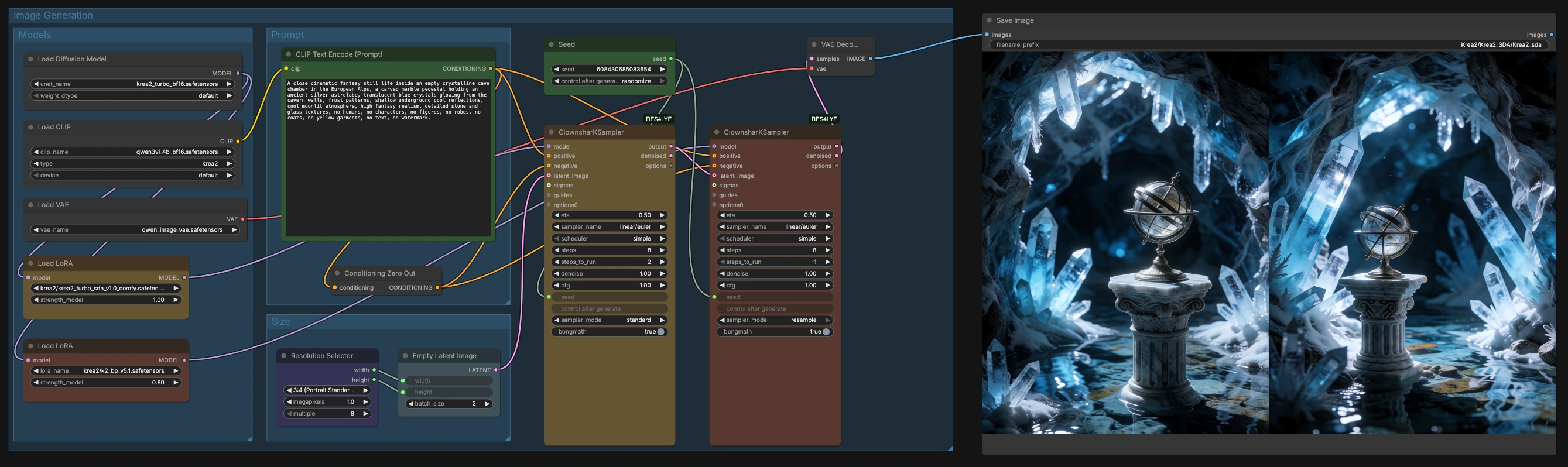
Este fluxo de trabalho ocorre em duas etapas coordenadas. A Etapa A introduz o SDA apenas no início para diversificar a composição entre sementes. A Etapa B termina a remoção de ruído sem SDA para que o modelo base possa consolidar detalhes, iluminação e materiais de forma limpa.
Modelos#
O grupo Modelos carrega o Krea-2 Turbo UNet, o codificador de texto correspondente e o Qwen Image VAE. Um SDA Diversity LoRA é anexado ao caminho do modelo da Etapa A, e um segundo slot LoRA está disponível para a Etapa B para adicionar opcionalmente um acento estilístico. Você pode manter os padrões, trocar por outro LoRA compatível com Krea-2 ou desativar o slot secundário se quiser um acabamento estritamente baseado no modelo base.
Prompt#
O grupo Prompt codifica seu texto em condicionamento positivo e cria automaticamente um ramo incondicional para orientação. Escreva prompts em linguagem natural que descrevam o assunto, cenário, materiais, iluminação e quaisquer exclusões de que você se importe. Prompts descritivos longos funcionam bem com Krea-2 Turbo. O ramo incondicional é tratado para você, então você pode se concentrar em uma única string de prompt clara.
Tamanho#
O grupo Tamanho permite que você escolha uma proporção de aspecto e escala, depois gera uma tela latente vazia correspondente. Escolha proporções como retrato, quadrado ou paisagem para corresponder ao seu entregável, depois aumente a escala para mais pixels quando estiver satisfeito com um visual. Tamanhos maiores oferecem mais detalhes, mas custam mais tempo.
Geração de Imagens#
O grupo Geração de Imagens contém os dois amostradores, um controle de semente compartilhado e a decodificação e salvamento do VAE. A Etapa A semeia o processo com SDA ativo apenas no início, o que restaura uma variação saudável entre sementes enquanto mantém a ideia intacta. A Etapa B pega o latente intermediário e o refina sem SDA, opcionalmente respeitando um LoRA de estilo secundário para polimento. As saídas são decodificadas pelo VAE e salvas na pasta configurada no gráfico.
Nós principais no Krea 2 Turbo SDA LoRA ComfyUI Workflow#
CLIPTextEncode (#56)#
Codifica seu prompt no condicionamento usado pelo modelo. O fluxo de trabalho também cria automaticamente um ramo incondicional, então você não precisa de um campo de prompt negativo separado. Se você vir elementos fora do tópico, aperte sua linguagem e coloque os conceitos mais importantes no início da sentença.
LoraLoaderModelOnly (#146) — SDA Diversity LoRA#
Anexa o Krea 2 Turbo SDA Diversity LoRA para a Etapa A. Sua força controla quão assertivamente a trajetória inicial é direcionada. Se suas imagens parecerem muito semelhantes entre sementes, aumente ligeiramente a força; se notar desvios de conceito, diminua. Mantenha o SDA confinado à fase inicial para preservar os benefícios do cronograma de duas etapas.
ClownsharKSampler_Beta (#138) — Etapa A com SDA#
Executa a primeira parte da remoção de ruído com SDA habilitado apenas nos dois primeiros dos oito passos, depois transfere o latente. Esta aplicação breve e carregada na frente é o que restaura a diversidade de semente para semente enquanto mantém o prompt fundamentado. Se você estender o SDA mais fundo no cronograma, pode ganhar variedade, mas corre o risco de desvio semântico.
ClownsharKSampler_Beta (#140) — Refinamento da Etapa B#
Continua do latente recebido e completa a remoção de ruído sem SDA para que o modelo base possa resolver estrutura, materiais e microdetalhes. Ajustar sua contagem de passos troca velocidade por nitidez. Mantenha a mesma semente ao comparar prompts para que as diferenças reflitam mudanças de texto em vez de ruído.
LoraLoaderModelOnly (#147) — LoRA de estilo auxiliar#
Fornece um caminho LoRA secundário opcional para a Etapa B que pode adicionar um leve viés estilístico. Deixe como está, substitua por um LoRA Krea-2 diferente ou defina seu peso para zero para desativar. Use este slot para impor um visual de estúdio ou sabor de marca depois que a composição estiver definida.
SeedNode (#145)#
Bloqueia ou randomiza a semente para reprodutibilidade. Fixe a semente para iterar na direção de arte com mínima mudança, ou randomize para explorar novas composições que se beneficiem do impulso do SDA.
ResolutionSelector (#49)#
Define a proporção de aspecto e a escala de pixels para a tela. Comece pequeno enquanto explora prompts e sementes, depois aumente a escala quando estiver confiante em uma direção para capturar detalhes de superfície mais finos.
Extras opcionais#
- Comece com uma semente fixa para ajustar seu prompt, depois randomize a semente para amostrar composições diversas quando a ideia estiver sólida.
- Se a diversidade ainda for baixa, aumente um pouco a força do SDA LoRA ou experimente substantivos mais ousados e verbos de cena no início do seu prompt.
- Se as saídas se desviarem do brief, diminua a força do SDA ou remova o estilo LoRA da Etapa B para finalizar puramente no modelo base.
- Use geração em lote para comparar múltiplas sementes lado a lado; mantenha o prompt idêntico para que as diferenças reflitam o efeito do SDA.
- Para trabalhos de produto e moda, adicione termos de câmera e pistas de material no início do prompt para ancorar perspectiva e textura enquanto o SDA amplia a composição.
Links para os modelos usados neste fluxo de trabalho:
- Modelo base Krea-2 Turbo: Krea-2-Turbo
- SDA Diversity LoRA: F16/krea2-turbo-sda
- Pesos do Krea-2 VAE e do codificador de texto: Comfy-Org/Krea-2
Agradecimentos#
Este fluxo de trabalho implementa e baseia-se nos seguintes trabalhos e recursos. Agradecemos sinceramente a F16 pelo Krea 2 Turbo SDA Diversity LoRA, a Krea pelo modelo base Krea 2 Turbo, e a Comfy-Org pelos pesos do Krea 2 ComfyUI por suas contribuições e manutenção. Para detalhes autoritativos, consulte a documentação original e os repositórios vinculados abaixo.
Recursos#
- F16/krea2-turbo-sda
- Hugging Face: F16/krea2-turbo-sda
- krea/Krea-2-Turbo
- Hugging Face: krea/Krea-2-Turbo
- Comfy-Org/Krea-2
- Hugging Face: Comfy-Org/Krea-2
Nota: O uso dos modelos, conjuntos de dados e código referenciados está sujeito às respectivas licenças e termos fornecidos por seus autores e mantenedores.