



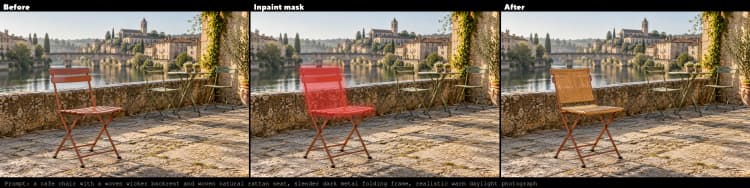
MOSS-Image Inpainting: シーンに自然に溶け込む局所的な編集#
MOSS-Image Inpaintingは、塗られたマスクの内部にのみ詳細を置き換えたり追加したりするための集中したComfyUIワークフローで、他のすべてをピクセル単位で正確に保ちます。マスクされた領域を広いコンテキストでクロップし、あなたのプロンプトとDifferential Diffusionに基づいてMOSS-Imageを適用し、結果をシームレスなエッジで戻します。
MOSS-Image Inpaintingを使用して、アクセサリー、色の変更、製品の微調整、小さな修理、素材の交換を行います。このワークフローは操作が速く、プロンプトが軽く、周囲のシーンを保存するように設計されているため、編集が自然に見え、継ぎ接ぎのようには見えません。
Comfyui MOSS-Image Inpaintingワークフローの主要モデル#
- Comfy-Org MOSS-Image拡散モデル。マスクされた領域を再描画するために使用される画像の事前を提供します。公式リポジトリで提供されているSFTビルドを使用してください: int8 convrotまたはbf16バリアントはハードウェアのニーズに応じて選択します。モデルハブはComfy-Org/MOSS-Imageで確認し、ファイルレベルのエントリはmoss_image_sft_int8_convrot.safetensorsまたはmoss_image_sft_bf16.safetensorsをご覧ください。
- Qwen 3.5 9B W4A8 GPTQテキストエンコーダー。MOSS-Image UNetへのコンディショニングにプロンプトをエンコードし、MOSSリリースに含まれています。text_encoders/qwen3.5_9b_w4a8_gptq.safetensorsをご覧ください。
- Flux 2 VAE Small。クロップされた画像を潜在空間に圧縮し、結果をピクセルにデコードし、編集中に色を安定させます。vae/flux2-vae_small.safetensorsをご覧ください。
- オプションのLoRA。MOSSに最適化されたLoRAは、表面のリアリズムと製品のような仕上がりを調整するためにロードできます。必須ではありません。ベースのMOSS-Imageの外観を好む場合はバイパスしてください。
Comfyui MOSS-Image Inpaintingワークフローの使用方法#
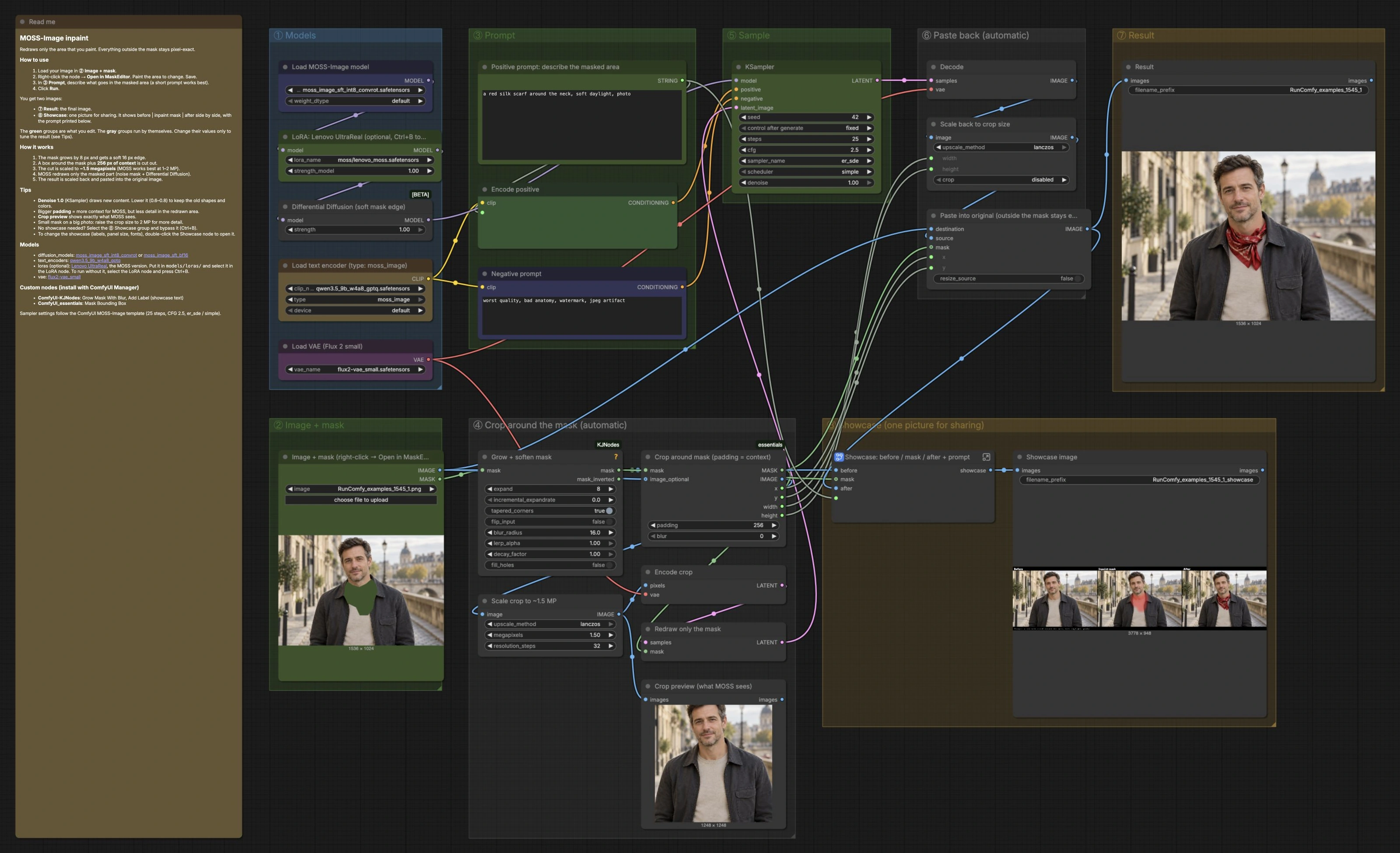
このワークフローは一回のパスで実行されます: 画像を読み込み、マスクを塗り、パイプラインがそのマスクの周りをコンテキストと共にクロップし、MOSS-Imageがマスクされた領域のみを再描画し、その後編集されたクロップが元のフレームに戻されます。緑のグループは通常触れる部分で、灰色のグループは自動です。
① モデル#
パイプラインはまずLoad MOSS-Image model(#1)でMOSS-Image UNetをロードし、LoRA: Lenovo UltraReal (optional, Ctrl+B to skip)(#5)でオプションのLoRAを、Load text encoder (type: moss_image)(#2)でMOSSテキストエンコーダーを、Load VAE (Flux 2 small)(#3)でVAEをロードします。メモリと精度の好みに応じてMOSS-Imageバリアントを選択してください。中立的なベースラインが欲しい場合は、LoRAをバイパスしたままにしておいてください。追加の光沢や触覚的な詳細が欲しい場合は有効にします。この段階で他の調整は必要ありません。
② 画像 + マスク#
Image + mask (right-click → Open in MaskEditor)(#10)でソースをインポートし、マスクエディタを開いて変更したい領域を塗ります。白の領域は再生成される部分を定義し、触れられていないピクセルは正確に保ちます。クリーンなブレンドのために実際のエッジに従うマスクを目指します。マスクを保存してグラフに戻します。
③ プロンプト#
Positive prompt: describe the masked area(#19)とEncode positive(#20)を使用して、マスク内に入るものだけを記述します。プロンプトは短く、特定のオブジェクト、色、または素材に限定してください。Negative prompt(#21)を使用して、低品質や透かしのようなアーティファクトを避けます。クロップは周囲のコンテキストを含んでいるため、通常背景に言及する必要はありません。
④ マスク周辺のクロップ(自動)#
Grow + soften mask(#30)はマスクを優しく拡大し、そのエッジをフェザーリングして、貼り戻したときに継ぎ目が溶け込むようにします。Crop around mask (padding = context)(#31)はマスクの周りにタイトなバウンディングボックスを見つけ、コンテキストパディングを追加して、MOSS-Imageが新しいコンテンツがどのようにフィットするべきかを理解します。Scale crop to ~1.5 MP(#32)はディテールのために作業解像度を理想的にするためにカットアウトをリサイズし、計算を無駄にしません。Encode crop(#33)はクロップを潜在空間に移動し、Redraw only the mask(#34)はノイズをマスク内にのみ発生させます。Crop preview (what MOSS sees)(#35)を使用して、サンプリング前にクロップとコンテキストを確認します。
⑤ サンプル#
Differential Diffusion (soft mask edge)(#4)はマスク境界付近の更新を抑え、コヒーレンスを優先することで、マスクされていないコンテンツを保護します。KSampler(#40)はMOSS-Imageモデルとあなたのポジティブおよびネガティブコンディショニングを使用してインペインティングコンテンツを生成します。ここで選択したバランスは、プロンプトがどれだけ文字通りに従うかと、元の構造がどれだけ保存されるかを決定します。保守的な編集には低い再描画強度を、完全な置き換えには高い再描画強度を選択します。
⑥ 貼り戻し(自動)#
サンプリング後、Decode(#50)は潜在空間をピクセルに変換し、Scale back to crop size(#51)は編集されたクロップを元のキャプチャされた寸法に正確に戻します。Paste into original (outside the mask stays exact)(#52)は保存されたx, y座標を使用して結果を元の画像に合成するので、整列が完璧で残りのフレームは触れられません。
⑦ 結果#
Result(#60)は最終画像を書き出します。ファイル命名は自動で行われます。同じソースとマスクで素早く反復するために再実行してください。
⑧ ショーケース(共有用の一枚の画像)#
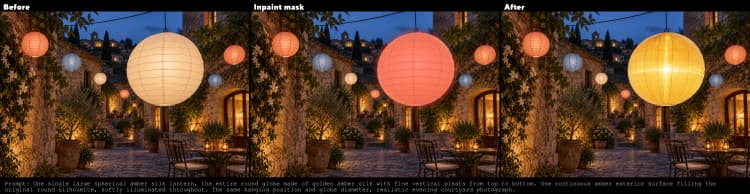
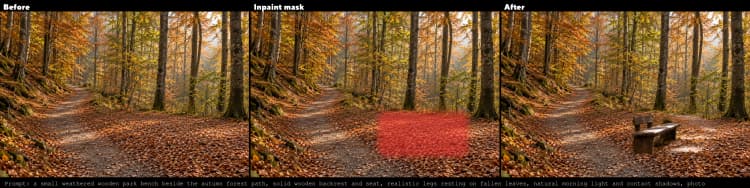
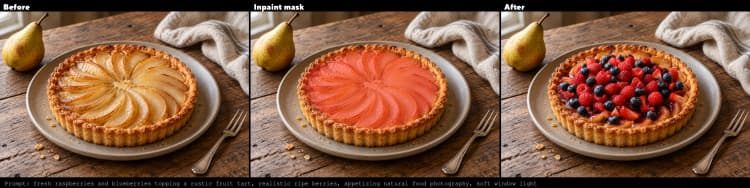
Showcase: before / mask / after + prompt(#70)は元の画像、マスクの赤いティントオーバーレイ、インペインティング結果を並べて表示し、プロンプトを下に印刷します。これはドキュメンテーションやクライアントの承認に役立ちます。Showcase image(#71)でパネルを保存します。ショーケース出力が必要ない場合、このグループをバイパスして実行速度を上げることができます。
Comfyui MOSS-Image Inpaintingワークフローの主要ノード#
Grow + soften mask(#30) 塗られた領域をわずかに拡大し、そのエッジにソフトなぼかしを適用して自然なトランジションを作ります。expandを調整してハードシームや見逃したフリンジが見えたとき、blur_radiusを調整してエッジが鋭すぎるまたはぼやけすぎるときにチューニングします。境界の曖昧さがブレンドに役立つ毛髪、毛皮、柔らかい織物には高い拡張を使用します。
Crop around mask (padding = context)(#31) マスクのためのバウンディングボックスを計算し、その周りに追加のシーンコンテキストを追加します。padding値はモデルに送信される環境の量を制御し、視点と照明の一貫性に影響を与えます。より多くのパディングはMOSS-Imageにより良いグローバルキューを提供しますが、固定メガピクセルターゲットでピクセルごとのディテールを減少させます。小さく、複雑なインサートにはパディングを減らしてください。
Scale crop to ~1.5 MP(#32) クロップされたパッチを実用的な作業解像度にリサイズします。メガピクセルターゲットを上げると、マスク内の細かいディテールが改善されますが、速度とメモリのコストがかかります。クイックプレビューや非常に広いマスクでは、細部が重要でない場合は下げてください。
Redraw only the mask(#34) 潜在空間にノイズマスクを設定し、デノイズが塗られた領域に限定されるようにします。これが、マスクされていないピクセルが変更されないことを保証します。真のインペインティングのために有効にしておいてください。モデルの挙動をフルクロップで確認する必要があるときだけ無効にしてください。
Differential Diffusion (soft mask edge)(#4) マスクエッジ周辺の不要な溢れを抑えるために、境界に近づくにつれて更新を減衰させます。色のにじみやテクスチャのマスク外への侵入を感じたときにstrengthを増加させ、古いコンテンツと新しいコンテンツの間の大胆なマージを望むときに減少させます。これは、マスク成長段階のフェザーリングと連携して機能します。
KSampler(#40) MOSS-Imageモデルとあなたのコンディショニングを使用して実際の生成を駆動します。denoiseはマスクされたコンテンツがどの程度再構想されるかを制御します: 値が1に近いと新しいコンテンツを描き、中央値は構造を維持しつつ再着色し、低い値は微妙な修正を行います。速度と品質のバランスを取るためにstepsを調整し、条件を一定に保ちながら異なる結果を探索するためにseedを変更します。
Paste into original (outside the mask stays exact)(#52) バウンディングボックスからの座標を使用して編集されたクロップを元のフレームに合成します。スケーリングアーティファクトを避けるためにresize_sourceをオフにしておきます。エッジにわずかなハローが表示される場合は、ここで補正するのではなく、以前のマスク成長とぼかしを再調整してください。
オプションの追加#
- MOSS-Image Inpaintingのプロンプトを短くし、文字通りに保ちます。マスク内に欲しいオブジェクト、色、素材、仕上がりに焦点を当てます。
- リカラーや素材の交換のために、
KSamplerで再描画強度を減少させ、既存の形状とシェーディングを保ちながら外観を変更します。 - 非常に大きな写真上のマスクされた領域が小さい場合、
Scale crop to ~1.5 MPでメガピクセルターゲットを上げ、モデルが小さなディテールを解決するのに十分なピクセルを持つようにします。 - 複雑な手、反射、パターン化された表面のような周囲に一致させる必要がある場合、コンテキスト
paddingを増加させます。 Crop preview (what MOSS sees)を使用して、クロップがマスクされた領域と十分な周囲のキューを含んでいることを確認してからサンプルします。
謝辞#
このワークフローは以下の作品とリソースを実装し、構築しています。MOSS-ImageモデルファイルのためにComfy-Org、MOSS Image Inpainting WorkflowテンプレートのためにCivitaiコミュニティ、MOSS-Image研究コードと技術レポートのためにOpenMOSSに感謝します。権威ある詳細については、以下のオリジナルドキュメンテーションとリポジトリを参照してください。
リソース#
- Civitai/MOSS Image Inpainting Workflow
- GitHub: Comfy-Org/workflow_templates
- ドキュメント / リリースノート: MOSS Image Inpainting Workflow
- Comfy-Org/MOSS-Image
- GitHub: OpenMOSS/MOSS-Image
- Hugging Face: Comfy-Org/MOSS-Image
- arXiv: arXiv:2610.23374
注意: 参照されているモデル、データセット、およびコードの使用は、それぞれの著者およびメンテナーによって提供されるライセンスおよび条件に従います。