MiniMax H3 ビデオへの参照 ComfyUI: ネイティブステレオオーディオ Ref2VA ワークフロー#
このRunComfy対応のMiniMax H3 ビデオへの参照 ComfyUI ワークフローは、接続された参照画像を短いシネマティックビデオに変換し、ネイティブステレオオーディオを共に生成します。Comfy.orgのReference-to-Videoテンプレートから構築され、オープンなComfy-Org MiniMax-H3ウェイトに対して検証済みで、キャラクター一貫性のある、参照駆動のショット、スタイライズされたシーンテスト、およびプロンプトの言葉遣いやタグ <Picture 1> および <Picture 2> が重要なコンセプトクリップに最適です。
初期設定のままで、グラフは2つの画像参照とフリーフォームプロンプトをワイヤリングし、同期されたサウンドと共にビデオを1回のパスで生成します。コアノードは、より多くの参照画像、参照ビデオとそのオーディオ、スタンドアロンのオーディオ参照のためのオプション入力も公開しているため、必要に応じて調整強度を拡大できます。オリジナルデザインに合わせた出発点が欲しい場合は、GitHub上のComfy.orgテンプレートファイルを参照してください video_minimax_h3_r2v.json。
MiniMax H3 ビデオへの参照 ComfyUI ワークフローの主要モデル#
- Comfy-Org/MiniMax-H3 diffusion weights (Ref2VA):
UNETLoader経由で使用される、ビデオとオーディオへの参照に特化した生成コアです。テキストおよび視覚/オーディオ参照から学び、ビデオとステレオオーディオの両方を運ぶ単一の潜在を生成します。モデルカードとファイル - MiniMax H3 Video VAE (FP16): ジョイント潜在のビデオ部分を高視覚忠実度でフレームにデコードします。minimax_h3_video_vae_fp16.safetensors
- MiniMax H3 Audio VAE (FP32): ジョイント潜在のオーディオ部分をネイティブステレオ波形にデコードします。minimax_h3_audio_vae_fp32.safetensors
- Qwen3-VL 32B MiniMax-H3 text-image encoder (AWQ): プロンプトと参照タグおよび視覚トークンを符号化して条件付けします。qwen3vl_32b_minimax_h3_nvfp4_awq.safetensors
MiniMax H3 ビデオへの参照 ComfyUI ワークフローの使用方法#
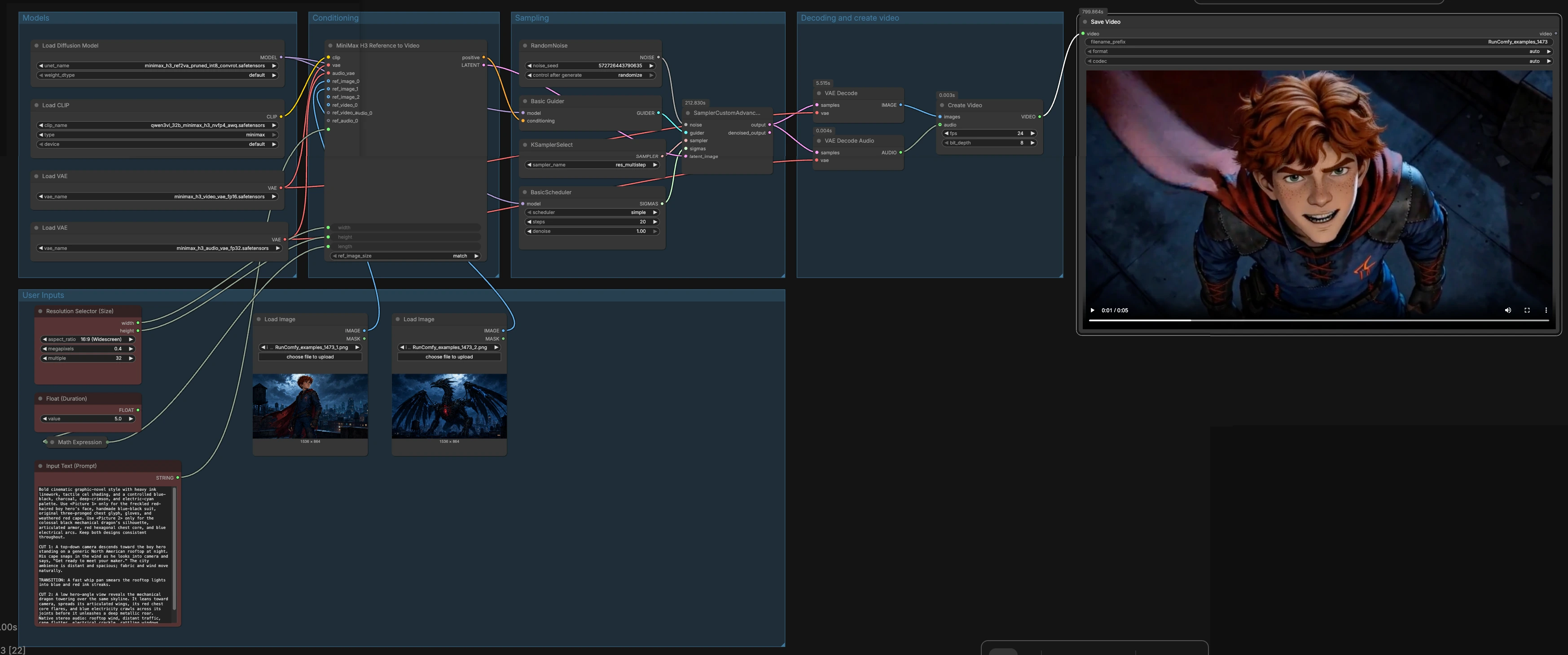
このワークフローは、あなたの参照とプロンプトをMiniMax H3のRef2VAコアにルーティングし、ビデオとオーディオを含む単一の潜在をサンプリングし、結果をデコードして同期されたサウンドでMP4にマックスします。以下のグループは、グラフにマップされており、何を変更するか、そしてその理由を理解できます。
ユーザー入力#
LoadImage (#137) および LoadImage (#139) を使用して2つの視覚参照を供給します。プロンプトは Input Text (Prompt) (#138) に入力します; 接続した順番でタグで各入力を明示的に参照し、例として <Picture 1> および <Picture 2> を示し、シーン、動き、およびサウンドを説明します。Resolution Selector (Size) (#115) でターゲットアスペクトとピクセル数を設定します。Float (Duration) (#132) でビデオの秒単位の長さを選択します; これは ComfyMathExpression (#131) によって自動的に有効なフレーム長に変換されるので、オーディオとビデオが整合性を保ちます。
モデル#
UNETLoader (#127) は、生成を駆動するMiniMax H3 Ref2VA拡散ウェイトをロードします。CLIPLoader (#128) は、テキストと参照タグをトークン化するために使用されるQwen3-VL 32Bエンコーダをロードします。2つの VAELoader ノード (#119 ビデオ, #120 オーディオ) は、後にジョイント潜在をフレームとステレオオーディオに分解するためのペアデコーダを提供します。これらのモデルは、同じタスクファミリー内の異なるMiniMax H3バリアントに移行する際に交換する必要がある唯一のアセットです。
条件付け#
MiniMaxH3ReferenceToVideo (#136) はパイプラインの中心です。あなたのテキストプロンプト、幅、高さ、および計算された length (フレーム) に加えて、接続された ref_images、ref_videos、およびオプションのオーディオ参照を受け入れます。このノードは、ガイダンスのためのポジティブコンディショニングストリームと、あなたの参照とタグに従ってアイデンティティ、構成、動き、サウンドデザインを固定する初期化された潜在を発行します。画像からのアイデンティティの忠実度のために、よく照らされた、モデルに合った参照を接続し、プロンプトで正確に参照してください; モーションやペーシングのためには、オーディオの有無にかかわらずビデオ参照を追加することができます。
サンプリング#
RandomNoise (#129) はプロセスをシードし、KSamplerSelect (#123) はサンプラーのバリアントを選択し、BasicScheduler (#124) はステップスケジュールを設定します。BasicGuider (#126) は、MiniMax H3ノードによって生成された条件付けを適用し、SamplerCustomAdvanced (#125) が実際のデノイジングステップを実行してジョイントオーディオ+ビデオ潜在を進化させます。ここでの選択は主にスピードと忠実度および参照の従属性をトレードオフします; デフォルトを維持して開始し、基準の外観とサウンドを得たら実験してください。
デコードとビデオの作成#
サンプラーのジョイント潜在は、VAEDecode (#122) にフレーム用に、VAEDecodeAudio (#121) にステレオサウンド用に送られます。CreateVideo (#130) はデコードされた画像とオーディオをプレイ可能なストリームにマックスし、SaveVideo (#92) は最終ファイルをあなたの出力フォルダに書き込みます。ビデオとオーディオは一緒に生成されたため、タイミングは一貫しており、後処理の整合や外部TTSは必要ありません。
MiniMax H3 ビデオへの参照 ComfyUI ワークフローの主要ノード#
MiniMaxH3ReferenceToVideo (#136) このノードは、MiniMax H3のRef2VA条件付けと、アイデンティティ、スタイル、動き、およびサウンドを既に「知っている」初期潜在を構成します。接続順に一致するプロンプト内で正確な参照タグを使用し、あなたの目標に基づいて ref_image_size を選択してください: 生成解像度に一致する場合のより速い反復、より大きな参照トークンを保持する場合のより強いアイデンティティ。より長いショットの場合、モデルが連続性を維持できるように明確なシーンとアクションの説明を優先してください。
Resolution Selector (Size) (#115) グラフ全体が遵守するターゲットアスペクトとピクセル数を制御します。クリップを提示する方法に一致する形を選択し、迅速に反復できるように詳細とスループットのバランスを取ります。より高い解像度はVRAMと時間を増やしますが、参照からの微細な特徴をよりよく保持します。
ComfyMathExpression (#131) ユーザー向けの秒単位の期間を、サンプラーとデコーダに好まれるフレーム数に変換します。式は妥当な最小値にクランプし、ビデオとオーディオがロックステップに保たれるように内部フレンドリーなステップにスナップします。秒入力のみを調整し、ノードが数学を処理します。
KSamplerSelect (#123) および BasicScheduler (#124) これらは共にデノイジングの経路を決定します。提供されたサンプラーとスケジュールから開始し、堅牢な参照の従属性を得ます; ショットが漂流したり、詳細が不足していると感じた場合、別のスケジュールや少し異なるサンプラーファミリーをテストし、結果を並べて比較してください。
オプションの追加#
- プロンプトを具体的かつ参照優先に保つ: <Picture 1> および <Picture 2> のようなタグで始め、ショットの種類、動き、照明、および期待するサウンドを説明してください。
- 画像からのより強いアイデンティティのために、より大きな参照サイズモードを使用して参照忠実度を高めます; より速いルックデブには、マッチサイズモードを使用してください。
- オーディオ参照を接続しない場合、MiniMax H3はプロンプトからのみネイティブステレオオーディオを合成します; 雰囲気、フォーリー、および声のトーンを説明してガイドしてください。
- 動きのリズムやカメラの挙動に最も関心がある場合は短い参照ビデオを追加します; 生成にその音響特性を持ち込みたい場合は、そのペアオーディオを追加します。
- 最初は適度な解像度と期間で反復し、タイミング、アイデンティティ、および構成が一貫して保持されるようになったらスケールアップしてください。
参考文献#
- MiniMax H3 ウェイトおよびモデルアセット on Hugging Face: Comfy-Org/MiniMax-H3
- このワークフローが従う公式Comfy.orgテンプレート: video_minimax_h3_r2v.json
- MiniMax H3のための上流のComfyUI統合: ComfyUI PR #15224
謝辞#
このワークフローは以下の作品とリソースを実装し、構築しています。MiniMax H3 R2V ComfyUIワークフローテンプレートとMiniMax H3チュートリアル、MiniMaxのMiniMax H3モデルと公式発表、およびMiniMax-H3モデルウェイトの提供とメンテナンスに対してComfy-Orgに深く感謝します。権威ある詳細については、以下にリンクされたオリジナルのドキュメントおよびリポジトリを参照してください。
リソース#
- Comfy-Org/MiniMax H3 R2V ワークフローテンプレート
- Comfy-Org/MiniMax H3 チュートリアル
- GitHub: Comfy-Org/docs
- Hugging Face: Comfy-Org/MiniMax-H3
- ドキュメント / リリースノート: MiniMax H3 チュートリアル
- MiniMax/MiniMax H3 公式発表
- ドキュメント / リリースノート: MiniMax H3 公式発表
- Comfy-Org/MiniMax-H3 モデルウェイト
- Hugging Face: Comfy-Org/MiniMax-H3
注: 参照されたモデル、データセット、およびコードの使用は、それらの著者およびメンテナによって提供されたそれぞれのライセンスおよび条件に従います。