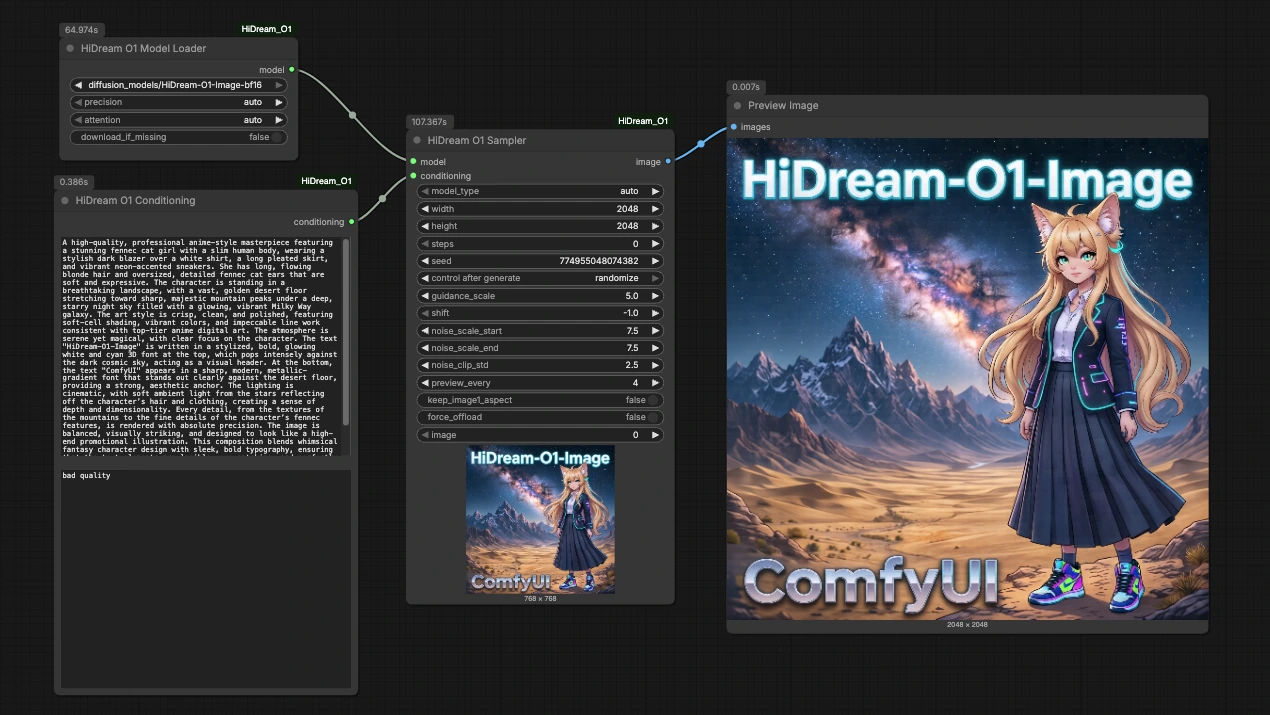


HiDream O1 T2I ComfyUI ワークフローの高解像度テキストから画像へ#
この HiDream O1 T2I ComfyUI ワークフローは、HiDream O1 Image モデルによって駆動されるテキストから画像への作成用のコンパクトで実行可能なパイプラインを提供します。生産で重要な3つの要素、すなわちモデルの読み込みの合理化、クリーンなプロンプトの条件付け、高解像度のサンプリングに焦点を当てています。このグラフは意図的に小さく設計されており、RunComfy 内で迅速に読み、再利用し、リミックスすることができます。
シネマティックなプロンプト、スタイライズされたイラストレーション、製品ビジュアル、または迅速な編集コンセプトフレームが必要な場合は、HiDream O1 T2I を使用してください。専用の HiDream O1 ComfyUI ノードにより、各ステップで何が起こっているかを簡単に確認でき、良い生成物を再現可能なレシピに変えることができます。
Comfyui HiDream O1 T2I ワークフローの主要モデル#
- HiDream‑O1‑Image‑BF16。このワークフローで使用されるコアのテキストから画像への拡散モデルです。BF16 の重みはビジュアルの品質と効率的な推論を両立し、高解像度の出力や反復的なプロンプトの探求に実用的です。Hugging Face のモデルカードを参照してください: HiDream‑O1‑Image‑BF16。
実行はこのモデルの公式ノードスイートによって駆動されます: HiDream_O1‑ComfyUI。
Comfyui HiDream O1 T2I ワークフローの使用方法#
この HiDream O1 T2I パイプラインは、モデルのロードからプロンプトの条件付け、高解像度のサンプリング、そして結果のプレビューに流れます。各ステージは編集が簡単で、反復が安全です。
HiDreamO1ModelLoader (#2)#
このノードは HiDream O1 Image BF16 の重みをロードし、推論のためにモデルを準備します。特定のメモリやパフォーマンスの理由がない限り、デバイスと精度は自動にしておいてください。複数のバリアントを維持する場合は、このノードをセッションのために使用したい重みに向けてください。単一の出力は、サンプラーで使用されるモデルハンドルを提供します。
HiDreamO1Conditioning (#9)#
ここにポジティブプロンプトを書き、オプションで望ましくない特性からサンプラーを遠ざけるための簡潔なネガティブプロンプトを追加します。ノードは HiDream O1 に特化したテキストエンコーディングをカプセル化しているため、フレージングに集中でき、トークン配管に気を取られることはありません。明確な主題、スタイル、シーンから始め、その後、小さな編集で実際に結果を改善するものを特定します。グラフのテンプレートプロンプトは、シネマティックでイラストレーション指向のスタイルを示しており、自分の短い説明に置き換えることができます。
HiDreamO1Sampler (#8)#
これは HiDream O1 T2I ワークフローの高解像度エンジンです。モデルと条件付けを受け取り、拡散サンプリングを行います。画像サイズ、ステップ数、ガイダンス、シードを制御して、忠実度、スタイルの強さ、再現性のバランスを取ります。プロンプトを探索する際は、A/B 比較を公正にするために固定シードを使用し、バラエティが欲しいときはランダム化します。キャンバスを拡大する場合は、レンダリング時間を予測可能に保つために、ガイダンスとステップを控えめに調整することを検討してください。
PreviewImage (#5)#
生成された画像をプレビューし、ビューアから保存します。出力には、グラフと主要なサンプラー入力をキャプチャする ComfyUI メタデータが含まれており、監査や再現性に役立ちます。見た目に満足したら、サンプラーを複製し、クイックオプションセットのために並行してバリエーションを実行します。
Comfyui HiDream O1 T2I ワークフローの主要ノード#
HiDreamO1ModelLoader (#2)#
役割: HiDream‑O1‑Image‑BF16 の重みをロードし、ComfyUI のために初期化します。必要な調整のみ行ってください: 使用したい重みの場所を選択し、ほとんどのセッションでデバイスと精度を自動にしておきます。モデルのバリアントを交換する場合、下流のプリセットが有効であり続けるように、命名を一貫して維持してください。
HiDreamO1Conditioning (#9)#
役割: テキストからモデル固有の条件付けを構築します。最も重要な入力は prompt と negative_prompt です。ポジティブプロンプトは、主題、属性、シーン、およびスタイルタグとして構造化してください。一般的な欠陥を取り除くために短いネガティブプロンプトを使用し、長いチェックリストを避けることで、構成を過剰に制限しないようにします。
HiDreamO1Sampler (#8)#
役割: 最終画像を生成します。結果に最も影響を与えるパラメータは、サンプラースケジュール、width、height、拡散 steps、ガイダンスの強さ、および seed です。実用的な調整のヒント:
- プロンプトを編集している間は
seedを固定し、変更を公正に判断し、その後は多様性のために解除します。 widthとheightを段階的に増やします; 小さな増加であっても、重いコストをかけずにディテールの大幅な向上をもたらすことがよくあります。- バランスを取るために中程度のガイダンスを使用します; 非常に高い値はニュアンスを押しつぶす可能性があり、非常に低い値はプロンプトから逸脱する可能性があります。
- 解像度を上げる際は、大きなジャンプではなく、わずかなステップ増加を検討してください。
オプションの追加#
- 小さく始め、次にスケールします。控えめなサイズで魅力的な外観を見つけ、シードをロックしてから、最終的な保存用に解像度を上げます。
- 製品ビジュアルの場合、明確な主題と中立的なシーンを組み合わせ、ネガティブプロンプトを最小限にして材料を過剰にフィルタリングしないようにします。
- シネマティックフレームの場合、主題とレンズ、照明、時間帯の手がかりを組み合わせます; 大きなステップ変更よりも小さなフレージング変更の方が効果的なことがよくあります。
- 再利用可能なプリセットを保存するために、
HiDreamO1Conditioningノードをあなたのスタイルで複製し、それを新しいグラフに再配線します。 - HiDream O1 T2I ワークフローをビルディングブロックとして扱います。3つのコアノードがきれいに分離されているため、後でアップスケーラー、コントロールネットワーク、またはポストエフェクトを追加しても、プロンプトの作成を妨げることなく簡単に行えます。
謝辞#
このワークフローは、以下の作品とリソースを実装し、それに基づいて構築されています。HiDream-O1-Image-BF16 モデルの drbaph、HiDream_O1-ComfyUI ノードの drbaph、および参照された YouTube ワークフローのクリエイター @Ai Verse の貢献とメンテナンスに感謝します。権威ある詳細については、以下にリンクされたオリジナルのドキュメントとリポジトリを参照してください。
リソース#
- YouTube/ワークフローレファレンス
- ドキュメント / リリースノート: YouTube video @Ai Verse
- drbaph/HiDream-O1-Image-BF16
- Hugging Face: drbaph/HiDream-O1-Image-BF16
- drbaph/HiDream_O1-ComfyUI
- GitHub: drbaph/HiDream_O1-ComfyUI
注: 参照されたモデル、データセット、およびコードの使用は、それぞれの著者およびメンテナーによって提供されたライセンスおよび条件に従います。